

Apple-Ecke
Gut verbunden: das iPhone als Hotspot
Wie die meisten modernen Smartphones kann auch das iPhone als Hotspot dienen, heisst: Es bietet sich unterwegs als Zugangspunkt für Wi-Fi-Verbindungen an, während es über den Mobilfunk mit dem Internet verbunden ist. Damit wird es in vielen Fällen zu einer idealen Lösung, um unterwegs eine Spielkonsole, ein Tablet oder ein beliebiges Gerät ins Internet zu bringen – und in den Ferien kann ein einzelnes Datenkontingent sogar die ganze Familie bespassen. Allerdings herrschen oft Missverständnisse darüber, wie der Hotspot eingesetzt wird – oder ob es ihn überhaupt braucht.
Kein Hotspot notwendig
Ein populäres Missverständnis besteht darin, dass der Hotspot aktiviert sein muss, um die eigenen Geräte ins Internet zu bringen. Doch jedes Apple-Gerät, das unter demselben Apple-Account segelt, kann sich jederzeit mit dem iPhone verbinden. Auf einem MacBook reicht es also, im Wi-Fi-Menü das iPhone anzuwählen, Bild 1. Selbiges gilt für das iPad. Diese Verbindung funktioniert auch dann automatisch, wenn das iPhone gesperrt ist.
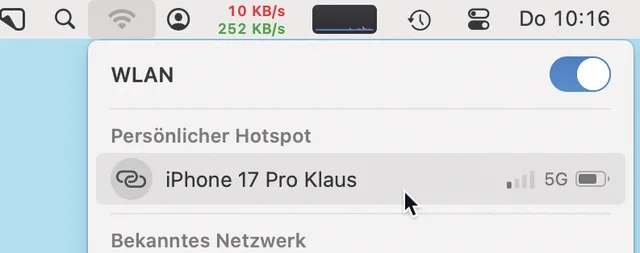
Bild 1: Das iPhone bietet sich im Wi-Fi-Menü automatisch als Hotspot an
PCtipp
Alles für die Familie
Die nächste Stufe besteht darin, das eigene iPhone für die Liebsten freizugeben, so wie sie in der Familienfreigabe definiert wurden. Öffnen Sie dazu auf dem iPhone die Einstellung Mobilfunk und danach den Bereich Persönlicher Hotspot. Tippen Sie auf die Familienfreigabe und legen Sie fest, ob sie überhaupt zulässig ist und ob es für die Verbindungen eine Rückfrage braucht: ideal, wenn Streamingsüchtige Sprösslinge das Datenkontingent gerne überstrapazieren.
Hotspot für andere Geräte
Für alle anderen Geräte, ob von Apple oder nicht, muss der eigentliche Hotspot freigegeben werden. Aktivieren Sie dazu den Schalter Zugriff für andere erlauben, Bild 2 A, und legen Sie ein Kennwort fest B, so wie man es von einem klassischen Wi-Fi-Netz kennt. Der Name des Netzes ist in jedem Fall der Name des iPhones, so wie er in der Einstellung Allgemein unter Info festgelegt ist.
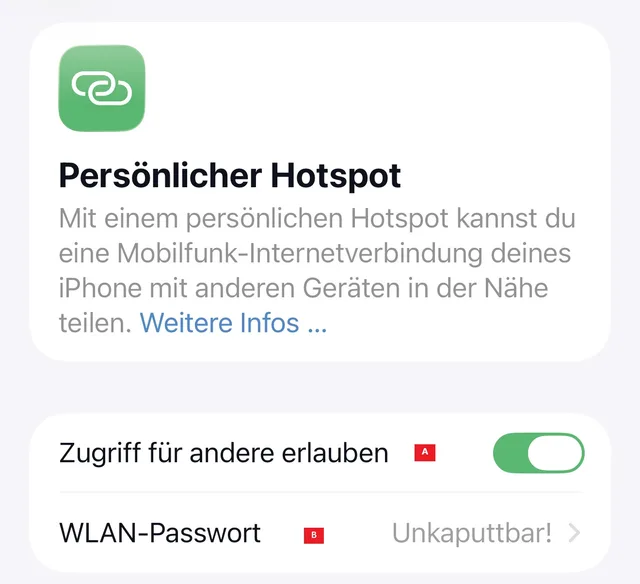
Bild 2: Alle relevanten Einstellungen versammeln sich an diesem Ort
PCtipp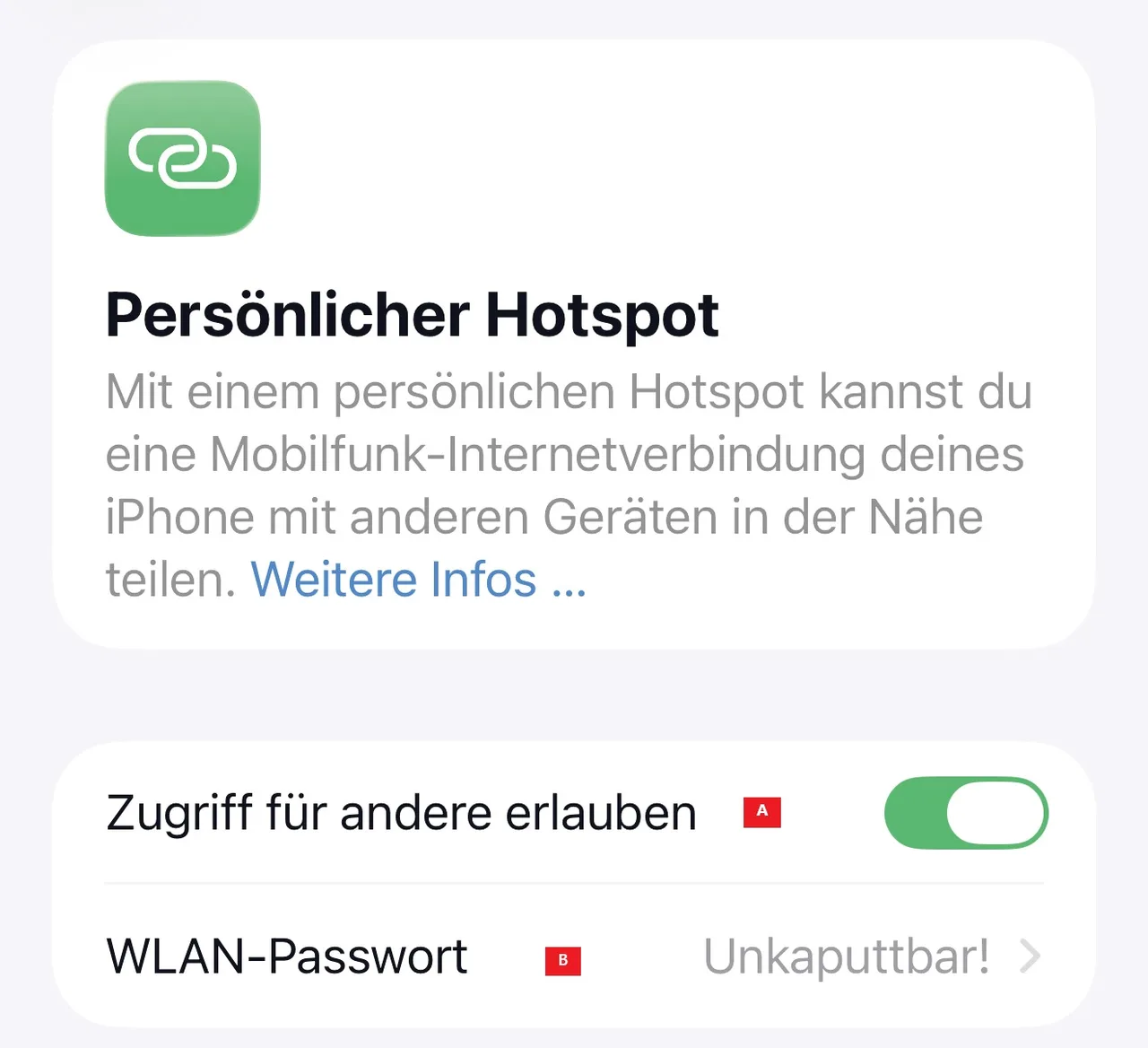
Der Hotspot erscheint fremden Geräten jedoch nur, wenn auf dem iPhone in der Einstellung Mobilfunk der Bereich Persönlicher Hotspot geöffnet ist. Werden die Einstellungen geschlossen oder das iPhone gesperrt, verschwindet der Hotspot nach etwa zwei Minuten. Geräte, die sich jedoch bereits verbunden haben, bleiben es auch. Dieses Zeitlimit dient nicht nur der Sicherheit, sondern schont vor allem die Batterie des iPhones.
Die Zugangsdaten bleiben im anderen Gerät gespeichert, doch bei Inaktivität bricht die Verbindung ab. Um also die Spielkonsole am nächsten Tag erneut zu verbinden, muss am iPhone nur kurz die Einstellung Persönlicher Hotspot geöffnet werden.
Einschränkungen
Das macht diese Einrichtung allerdings unpraktisch, um zum Beispiel einen Tesla über das vermeintliche Wi-Fi einzubinden, weil das Wi-Fi jedes Mal neu angewählt werden muss. Ausserdem ist der Hotspot auf maximal fünf Geräte limitiert; dabei spielt es keine Rolle, ob es sich um eigene Geräte unter demselben Apple-Account, Geräte aus der Familienfreigabe oder ein fremdes Gerät handelt. Wichtig ist auch zu wissen, dass eine exzessive Nutzung dieser Funktion nicht nur die Batterie stärker beansprucht, sondern dass sich das iPhone spürbar erwärmen kann.








Kommentare