

Jetzt Update installieren
Outlook treibt User mit Regelfehlern in den Wahnsinn

Outlook kann den Nutzer gerade im Home-Office gut unterstützen, sofern es denn richtig funktioniert. So würden beispielsweise automatische Filterregeln die eintreffenden Mails direkt in die gewünschten Ordner einsortieren.
Nur werden diesbezüglich seit letztem Sommer viele Nutzerinnen und Nutzer mit unsinnigen Fehlermeldungen geplagt. Eine titelt «Regel-Assistent» und behauptet (inkl. Schreibfehler): «Die Regeln auf dem Computer and dem Microsoft Exchange-Server sind unterschiedlich. Nur ein Satz Regeln kann bestehen bleiben, vorzugsweise der auf dem Server. Welche Regeln möchten Sie behalten?». Der User hat die Wahl zwischen den zwei Buttons Client und Server – da wäre Server in der Tat die bessere Wahl. Doch der Klick darauf bringt wenig.
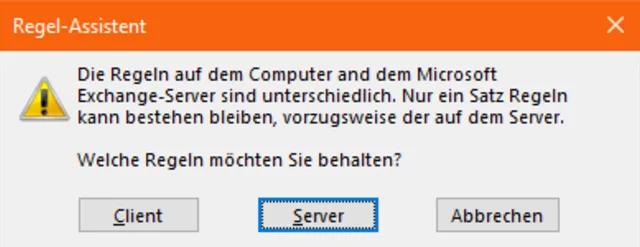
Der Regel-Assistent bringt eine Fehlermeldung, angeblich wegen unterschiedlicher Regelsätze
Quelle: PCtipp.chKlickt man auf Server, erscheinen die Regeln. Klicken Sie auf OK, versucht Outlook die Regeln durchzuarbeiten, nur um Ihnen sofort die nächste Fehlermeldung um die Ohren zu hauen: «Mindestens eine Regel kann nicht in Microsoft Exchange hochgeladen werden und wurde deaktiviert. Die Ursache sind möglicherweise nicht unterstützte Parameter oder mangelnder Speicherplatz».

Und die nächste Fehlermeldung
Quelle: PCtipp.chSchuld am Problem sind aber möglicherweise nicht Ihre Regeln und Ihr Speicherplatz, sondern ein Fehler in Outlook selbst. Im Sommer 2020 wurde ein Office-Update publiziert, das diesen Fehler beheben sollte. Nur installieren sich leider die Office-Updates nicht automatisch und geben den Usern auch nicht Bescheid, dass welche da wären. So sitzen bestimmt immer noch zahlreiche Nutzerinnen und Nutzer auf diesem blöden Fehler, obwohl er längst behoben wäre.
Gehen Sie zum Beispiel gerade in Outlook zu Datei/Office-Konto. Bei «Office-Updates» klappen Sie Updateoptionen auf und wählen Jetzt aktualisieren.
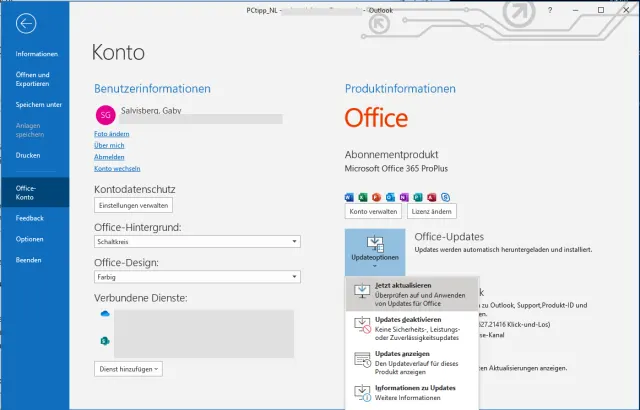
Aktualisieren Sie Office, da sich die Updates nicht von selbst einspielen
Quelle: PCtipp.chDie Updates werden gesucht und auch recht bald gefunden. Lassen Sie Office im Hintergrund die Updates herunterladen und installieren.
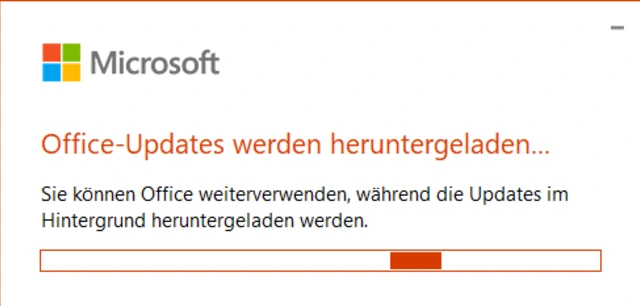
Die Updates sind unterwegs zu Ihnen
Quelle: PCtipp.chMit etwas Glück sind die erwähnten Probleme beim nächsten Outlook-Start gelöst. Office macht Sie darauf aufmerksam, dass es Outlook vorübergehend beenden muss. Danach wird die Fehlermeldung mit den unterschiedlichen Regeln vermutlich noch einmal auftauchen. Aber sobald die Frage betreffs Client- oder Serverregeln beantwortet ist, sollte wieder alles seinen gewohnten (hoffentlich fehlermeldungsfreien) Gang gehen.
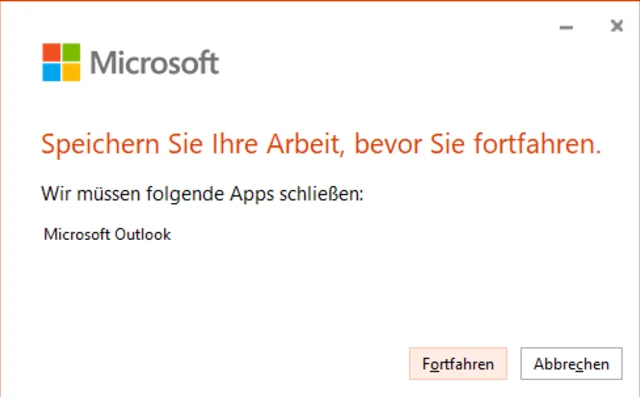
Outlook muss sich vorübergehend beenden
Quelle: PCtipp.chWas, wenns nicht hilft?
Wenn das Update nicht hilft, könnte es in der Tat am Speicherplatz liegen. Hiermit ist aber nicht der Speicherplatz für Mails gemeint, sondern die maximal 256 Kilobytes, die Ihre Regeln belegen dürfen. Den Artikel hierzu finden Sie hier.Hilft weder das Update, noch liegt es am Umfang Ihrer Regeln, könnten theoretisch tatsächlich zwei verschiedene Regelsätze zum erwähnten Fehler führen. Und es ist wirklich so, wie Microsoft schreibt: Die Regeln auf dem Server sind zu bevorzugen. Schon ganz einfach deshalb, weil Sie damit sicherstellen, dass die Mails gleich einsortiert werden, auch wenn Sie Outlook auf einem anderen Computer nutzen.
Wenn die Installation des Updates nicht helfen sollte, löschen Sie die lokalen Regeln einmal manuell. Vielleicht sichern Sie diese vorher (hier der Tipp dazu). Das anschliessende Löschen geht am besten so: Beenden Sie Outlook via Datei/Beenden. Warten Sie einige Sekunden. Drücken Sie Windowstaste+R, tippen Sie cmd ein und drücken Sie Enter, um ein Konsolenfenster zu öffnen.
Tippen Sie Folgendes in einer Zeile ein; achten Sie dabei auf die genaue Schreibweise inkl. Sonder- und Leerzeichen:
"C:\Program Files\Microsoft Office\root\Office16\OUTLOOK.EXE" /cleanclientrules 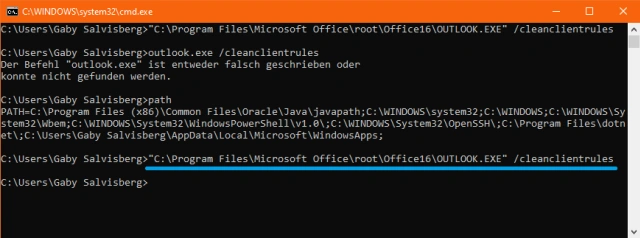
Dieser (blau unterstrichene) Befehl löscht die Client-Filterregeln, lässt jene auf dem Server jedoch unangetastet
Quelle: PCtipp.chFalls Sie lieber die Filterregeln auf dem Client behalten und stattdessen jene auf dem Server löschen möchten, lautet der Befehl wie folgt:
"C:\Program Files\Microsoft Office\root\Office16\OUTLOOK.EXE" /cleanserverrules Möchten Sie sogar einen kompletten Hausputz machen und alle Filterregeln in Outlook löschen, geht dasselbe mit diesem Befehl:
"C:\Program Files\Microsoft Office\root\Office16\OUTLOOK.EXE" /cleanrules Jetzt werden Sie jedoch alle Regeln neu erstellen müssen.
(23.2.2021: Hinweis mit dem Regelspeicherplatz hinzugefügt)











Kommentare