

Tipps & Tricks
Windows 7: Netzwerk wird nicht identifiziert – was tun?

Von Zeit zu Zeit kann es vorkommen, dass der Computer bzw. das Betriebssystem altbekannte Netzwerkverbindungen nicht mehr zuordnen kann. Aus Sicherheitsgründen schränkt Windows dann den Zugang zum Internet und/oder zum Netzwerk ein.
Bei öffentlichen Netzwerken kann das durchaus sinnvoll sein. Vergebliche Verbindungsversuche mit dem heimischen Router hingegen sind äusserst ärgerlich. Dabei gibt es unter Windows 7 sowie 8.1 einige Kniffe, wie man dieses Problem in den Griff bekommen kann.
Trick 1: Neustart
Bevor man umfangreiche Änderungen an den Netzwerkeinstellungen vornimmt, sollte man den Router erstmal neu starten. Dabei stellen Sie den Router ab und entfernen das Netzwerk- sowie Stromkabel. Nach einer Minute Wartezeit schliessen Sie alles wieder an und starten das Gerät neu. Sobald der Router wieder bereit ist, prüfen Sie, ob Sie Netzwerk- bzw. Internetzugang haben. Falls nicht, starten Sie auch den betroffenen PC/Laptop neu.
Trick 2: Netzwerkadapter zurücksetzen
Windows selbst bietet ein Diagnoseprogramm für derlei Probleme an.
Hier setzen Sie den Netzwerkadapter zurück
Quelle: PCtipp.ch- Führen Sie einen Rechtsklick auf das Netzwerk-Icon im Systray aus und klicken Sie auf Netzwerk- und Freigabecenter.
- Klicken Sie auf den Menüpunkt Problem beheben.
- Wählen Sie dann den Punkt Netzwerkadapter aus.
- Mit einem Klick auf den Button Weiter starten Sie die Problemermittlung.
- Wählen Sie nun den betreffenden Netzwerkadapter aus und klicken Sie erneut auf Weiter.
- Nun wird der Netzwerkadapter zurückgesetzt.
Tipp 3: DHCP aktivieren
Möglicherweise ist das DHCP, das Dynamic Host Control Protocol, nicht aktiviert. Damit kann es zu Problemen im Netzwerk kommen.

Das DHCP muss aktiviert werden
Quelle: PCtipp.ch- Öffnen Sie das Netzwerk- und Freigabecenter.
- Klicken Sie auf das Menü Adaptereinstellungen ändern.
- Wählen Sie die entsprechende Verbindung aus und klicken Sie mit der rechten Maustaste auf das Icon. Wählen Sie Eigenschaften.
- Klicken Sie auf den Menüpunkt Internetprotokoll Version 4 (TCP/IPv4).
- Aktivieren Sie die Option IP-Adresse automatisch beziehen.
- Klicken Sie auf OK.
Lesen Sie auf der nächsten Seite: IP-Adresse des Clients überprüfen
IP-Adresse des Clients überprüfen
Möglicherweise gibt es Probleme bei der Vergabe der IP-Adresse. Dies können Sie wie folgt überprüfen:
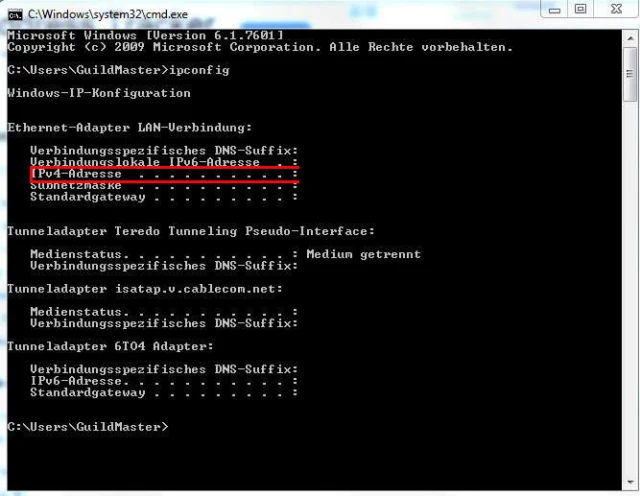
Checken Sie Ihre IP-Adresse
Quelle: PCtipp.ch- Geben Sie den Begriff cmd ins Windows-Suchfeld ein.
- Ist die Kommandozeile geöffnet, tippen Sie den Parameter ipconfig ein und drücken Sie auf Enter.
- Nun wird eine Liste von Netzwerkverbindungen angezeigt. Suchen Sie die Verbindung, die Probleme macht.
- Im entsprechenden Kapitel gibt es einen Punkt namens IPv4-Adresse. Falls diese mit der Zahl 169 beginnt, haben wir den Übeltäter gefunden.
- Geben Sie nun die Parameter ipconfig /renew ein. Nun wird Ihnen eine neue IP-Adresse zugeteilt.









Kommentare