

Word-Tipps
Word clever nutzen
Microsofts Word ist und bleibt der Standard im Bereich Textverarbeitung. Egal ob Behörden, grosse Unternehmen oder Anwälte – sie alle arbeiten in der Regel mit dem Programm und nicht mit Alternativen wie LibreOffice. Das Dateiformat .docx ist weiterhin ein Muss zum Dokumentenaustausch, besonders wenn es um komplexe Dokumente oder maximale Kompatibilität geht. Daher bleibt Word auch für Privatanwender relevant. In diesem Artikel zeigt der PCtipp, wie Sie bei wiederkehrenden Arbeiten in Word viel Zeit sparen können. Dazu haben wir viele praktische Tipps zu Formatvorlagen, zum Erstellen eigener Vorlagen (auch Templates genannt) sowie zu Schnellbausteinen zusammengestellt.
Word-Versionen
Word Online ist eine kostenlose Browserversion, die jedoch nicht alle Funktionen der Desktop-Variante bietet, Bild 1. Templates und Formatvorlagen funktionieren in der Regel ebenfalls online. Die Schnellbausteine sind aber nicht im vollen Umfang enthalten.
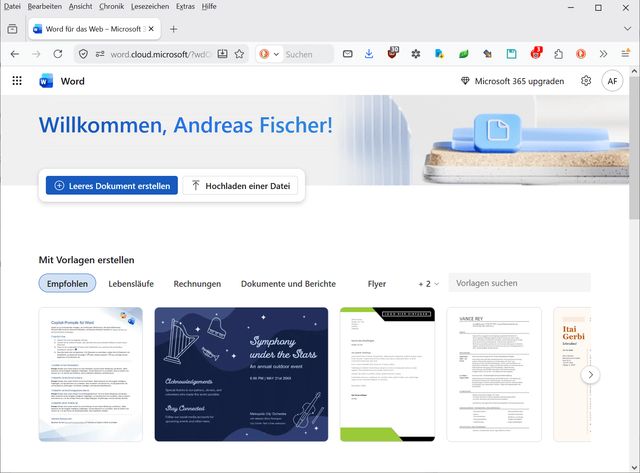
Bild 1: Microsoft bietet mit Word Online eine kostenlose Version seiner Textverarbeitung an, die auch Vorlagen unterstützt
PCtipp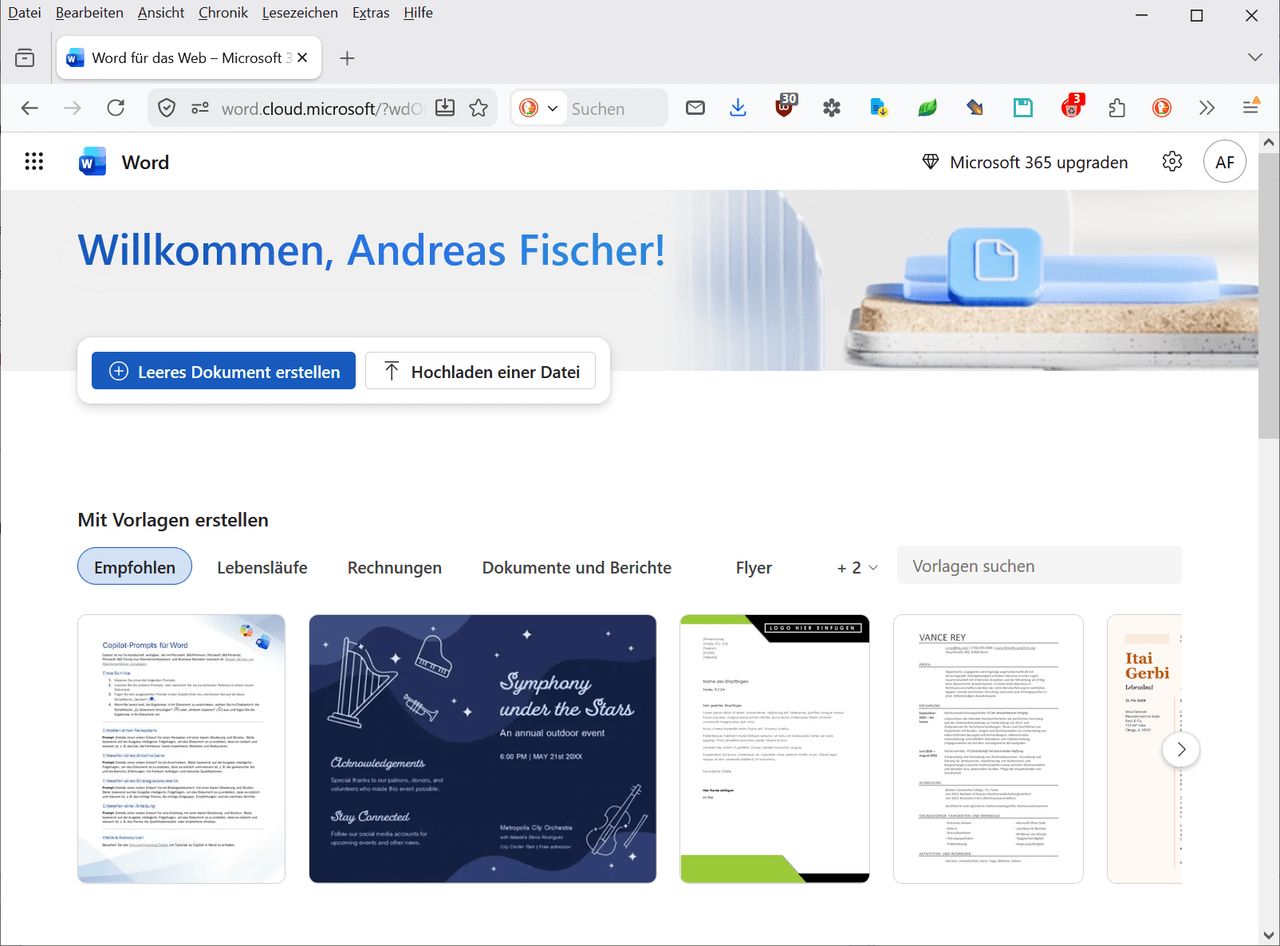
Zugriff auf die kostenlose Onlineversion von Word erhalten Sie über die Internetadresse go.pctipp.ch/3467. Entweder melden Sie sich hier mit einem bereits vorhandenen Microsoft-Konto an oder Sie erstellen durch einen Klick auf die Option Kostenlos registrieren einen neuen Account. Kleiner Tipp am Rande: Word Online funktioniert auch problemlos im Webbrowser unter Linux.
Die wichtigste Version von Microsoft Office ist allerdings Microsoft 365. Das Unternehmen bietet sie als Single, Family und Business Standard an, Bild 2.
Die Single-Version darf ein einzelner Anwender auf bis zu fünf Geräten installieren.
An der Family-Variante können sich bis zu sechs Familienmitglieder mit jeweils wiederum bis zu fünf Geräten beteiligen.
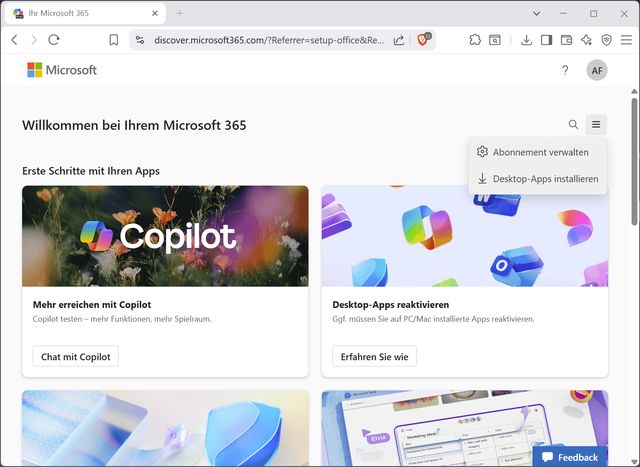
Bild 2: Auch Microsoft 365 funktioniert online. Wer will, kann und sollte die Anwendungen aber herunterladen und lokal installieren
PCtipp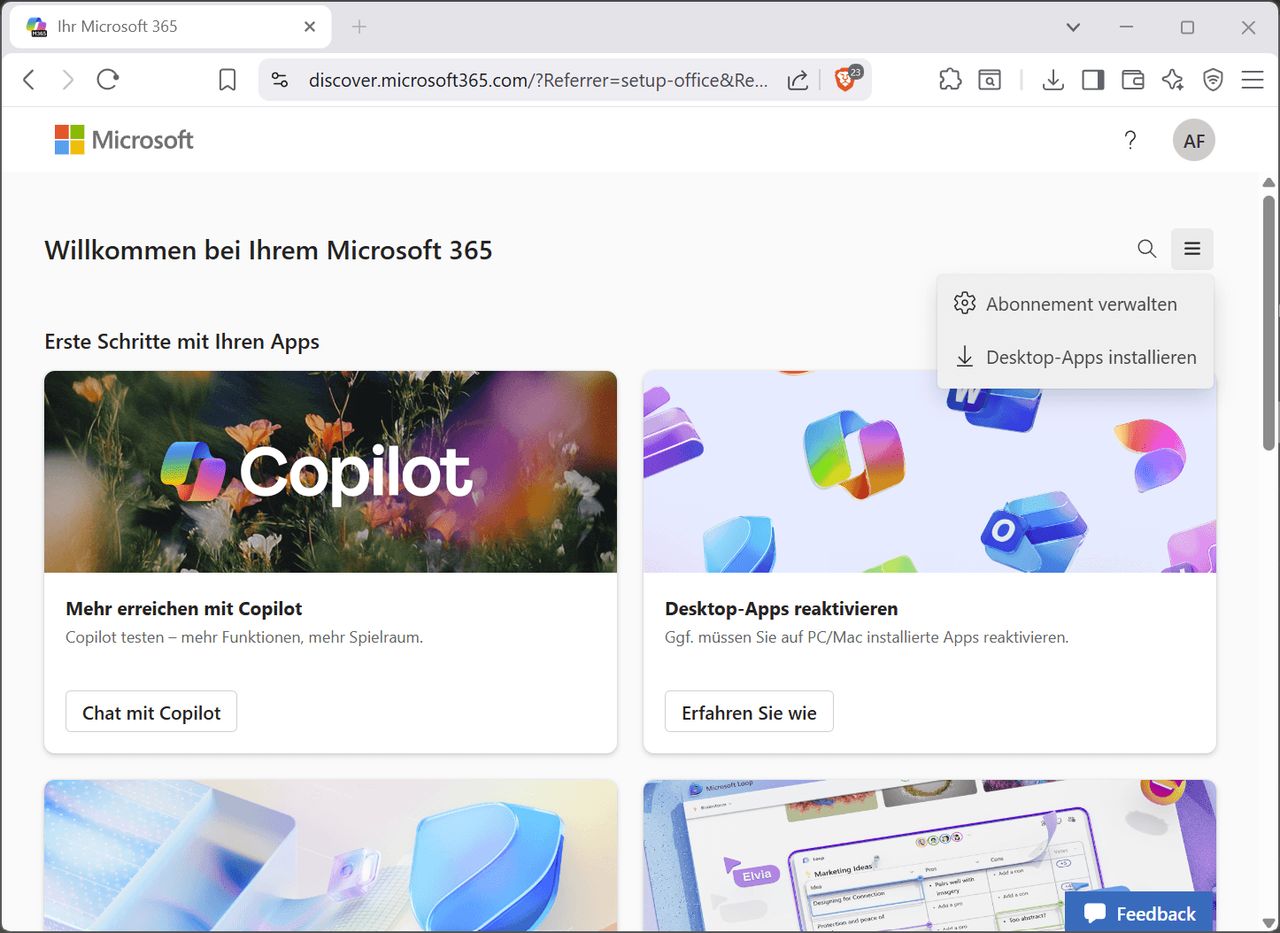
Nach dem Erwerb eines Abos bei einem Händler erhalten Sie eine E-Mail mit einem Code, den Sie unter www.office.com/setup eingeben können. Dort werden Sie meist auch gleich von Microsoft aufgefordert, einer automatischen Verlängerung zuzustimmen. Günstiger kommen Sie aber in der Regel, wenn Sie online jährlich einen neuen Lizenzschlüssel erwerben und danach bei Microsoft eingeben.
Eine Alternative ist der Kauf von Microsoft Office Home 2024, das derzeit zum Beispiel bei galaxus.ch für 116 Franken zu bekommen ist, Bild 3. Das ist zwar auf den ersten Blick teurer als die Onlinevarianten, aber dafür müssen Sie für diese jährlich Geld aufbringen und für die Desktop-Version nur ein einziges Mal (ein Nachteil ist, dass Sie diese Version allerdings nur auf einem einzigen Gerät installieren dürfen).
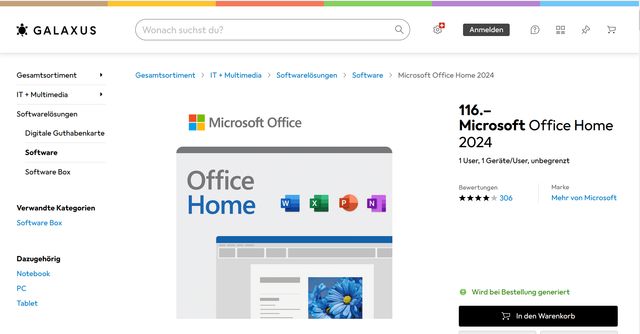
Bild 3: Weniger bekannt sind die Offlineversionen, die es auch heute noch gibt. Hier zum Beispiel bei Galaxus für 116 Franken
PCtipp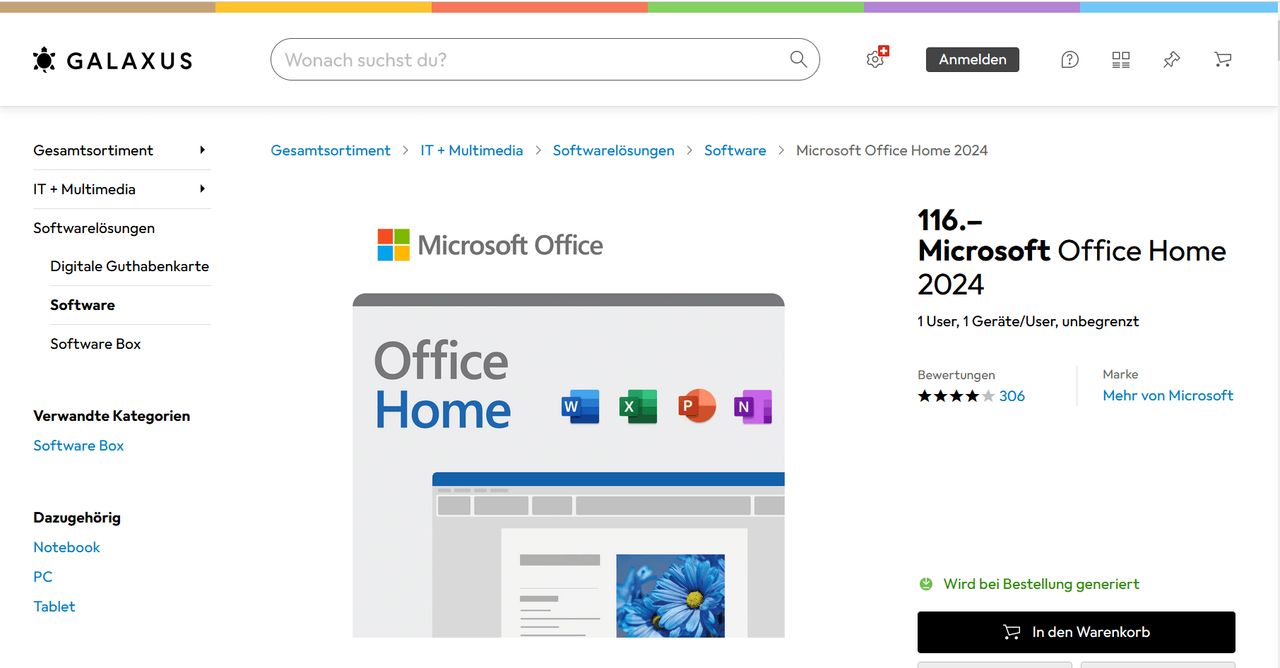
Verwechslungsgefahr
Die beiden Word-Funktionen Vorlagen und Formatvorlagen werden oft verwechselt. Aber sie sind nicht das Gleiche. Vorlagen sind Gerüste für ein komplettes Dokument, auch Templates genannt, Bild 4. Oft enthalten sie bereits ein grundsätzliches Layout mit Beispiellogos und Platzhaltertexten, die Sie nur noch mit Ihren eigenen Inhalten ersetzen müssen, um ansprechende Dokumente zu erstellen. Typische Beispiele für solche Templates sind etwa Vorlagen für professionell wirkende Lebensläufe, Rechnungen, Terminkalender oder Einladungen zu Feiern.
Formatvorlagen regeln dagegen, wie ein Text aussehen soll und wie er strukturiert wird. Word bringt bereits Formatvorlagen für verschiedene Grössen von Überschriften, für normalen Text, für Zitate sowie für Aufzählungen mit. Damit entsteht im Dokument eine hierarchische Struktur, die sich auch gleich für ein automatisch erzeugtes Inhaltsverzeichnis nutzen lässt. Vorlagen und Formatvorlagen hängen oft eng zusammen, indem zum Beispiel ein Template meist auch gleich eine Reihe von individuellen Formatvorlagen mitbringt.
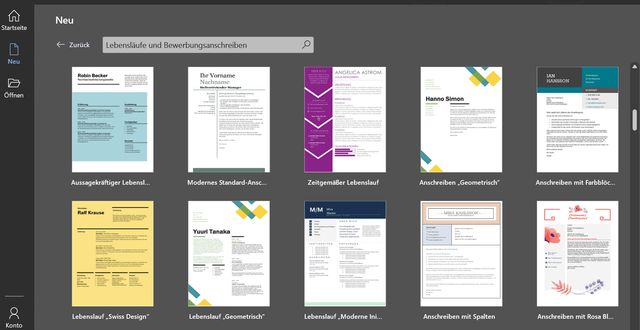
Bild 4: Word bringt bereits eine Vielzahl an fertigen Vorlagen mit, aus denen Sie die am besten passende auswählen können
PCtipp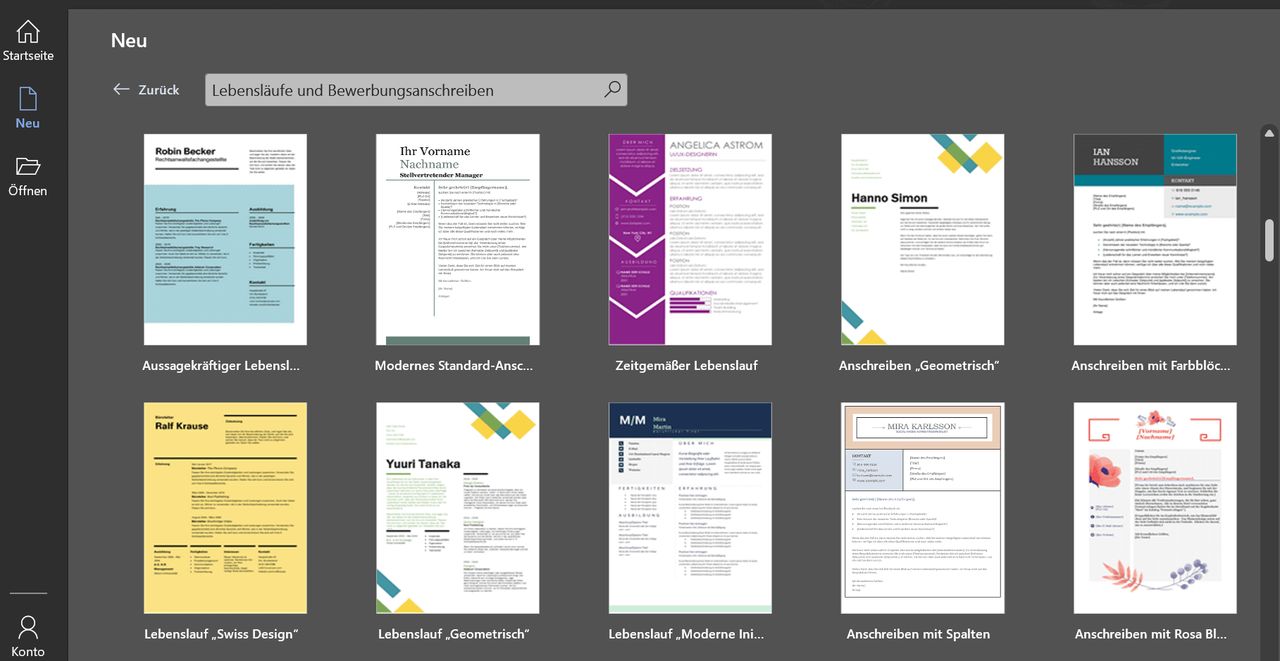
Eigene Vorlagen erstellen
Word umfasst bereits eine Vielzahl an Vorlagen. Sie sind ein guter Ausgangspunkt, um eigene Dokumente zu gestalten. Wenn Sie aber etwa häufiger eine Vorlage für Geschäftsbriefe benötigen, ist es sinnvoll, dafür eine eigene Vorlage zu erstellen. Öffnen Sie dazu ein bereits früher erzeugtes Dokument oder klicken Sie auf der Startseite von Word auf Leeres Dokument. Als Beispiel entwerfen wir ein Briefpapier mit Ihrem Logo oben rechts.
Wechseln Sie in das Menü Einfügen und klicken Sie auf Kopfzeile, Bild 5. Wählen Sie einen der Vorschläge aus, zum Beispiel Leer. Klicken Sie danach doppelt in die Kopfzeile und ersetzen Sie den automatisch erstellten Eintrag beim Punkt [Hier eingeben].
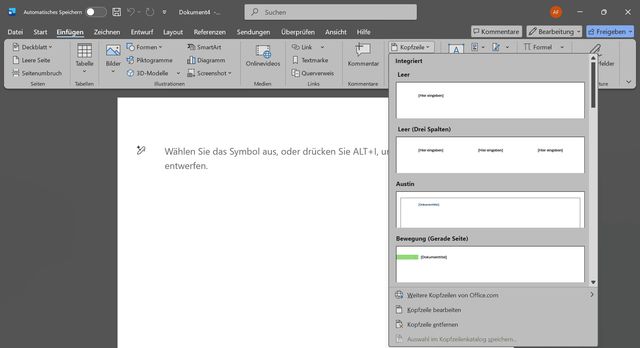
Bild 5: Fügen Sie zuerst eine Kopfzeile ein, wenn Sie eine Vorlage für Ihr eigenes Briefpapier erstellen
PCtipp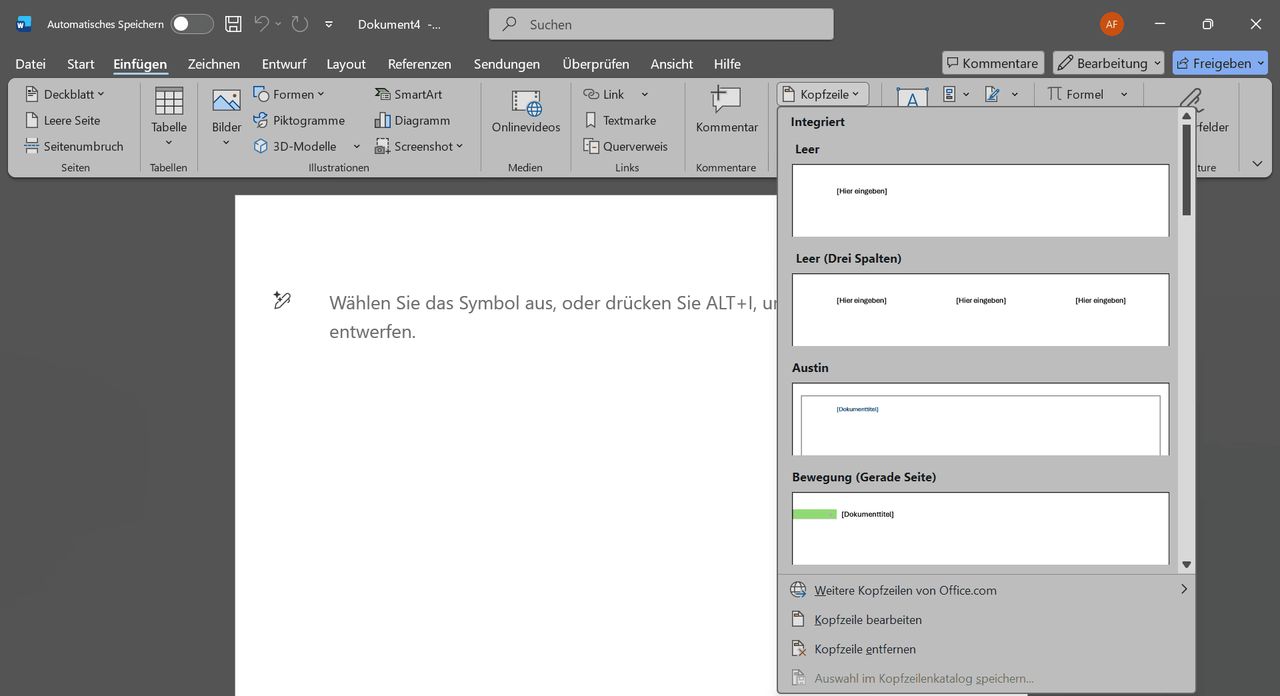
Fügen Sie im nächsten Schritt Ihr Logo ein. Klicken Sie dazu wieder auf Einfügen und anschliessend auf Bilder sowie Dieses Gerät. Wählen Sie die richtige Bilddatei aus und bestätigen Sie mit Einfügen. Passen Sie nun noch die Grösse des Logos an, Bild 6. Wählen Sie es dazu mit der linken Maustaste aus und klicken Sie oben auf Bildformat. Ganz rechts neben Zuschneiden können Sie die Grösse bestimmen. Wenn Sie einen der Werte ändern, wird der andere automatisch angepasst. Alternativ verändern Sie die Grösse durch Ziehen an einer der Ecken des Bildes mit dem Mauszeiger. Wenn Sie dabei die Shift-Taste gedrückt halten, bleibt das korrekte Seitenverhältnis erhalten. Um das Logo anschliessend noch rechtsbündig auszurichten, gehen Sie entweder über das Start-Menü sowie den Bereich Absatz oder Sie drücken die Tastenkombination Ctrl+R.
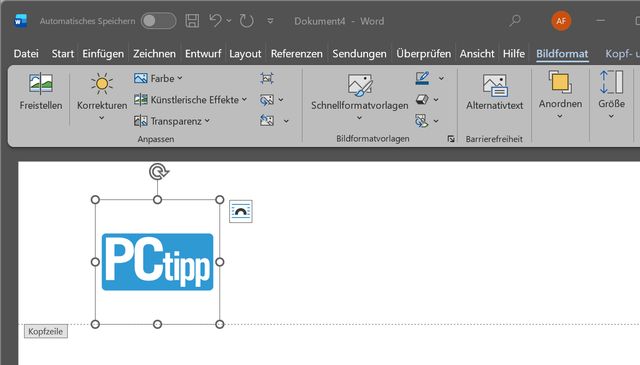
Bild 6: Wählen Sie Ihr Logo aus. Als Beispiel haben wir hier das Logo des PCtipp verwendet. Passen Sie danach seine Grösse an
PCtipp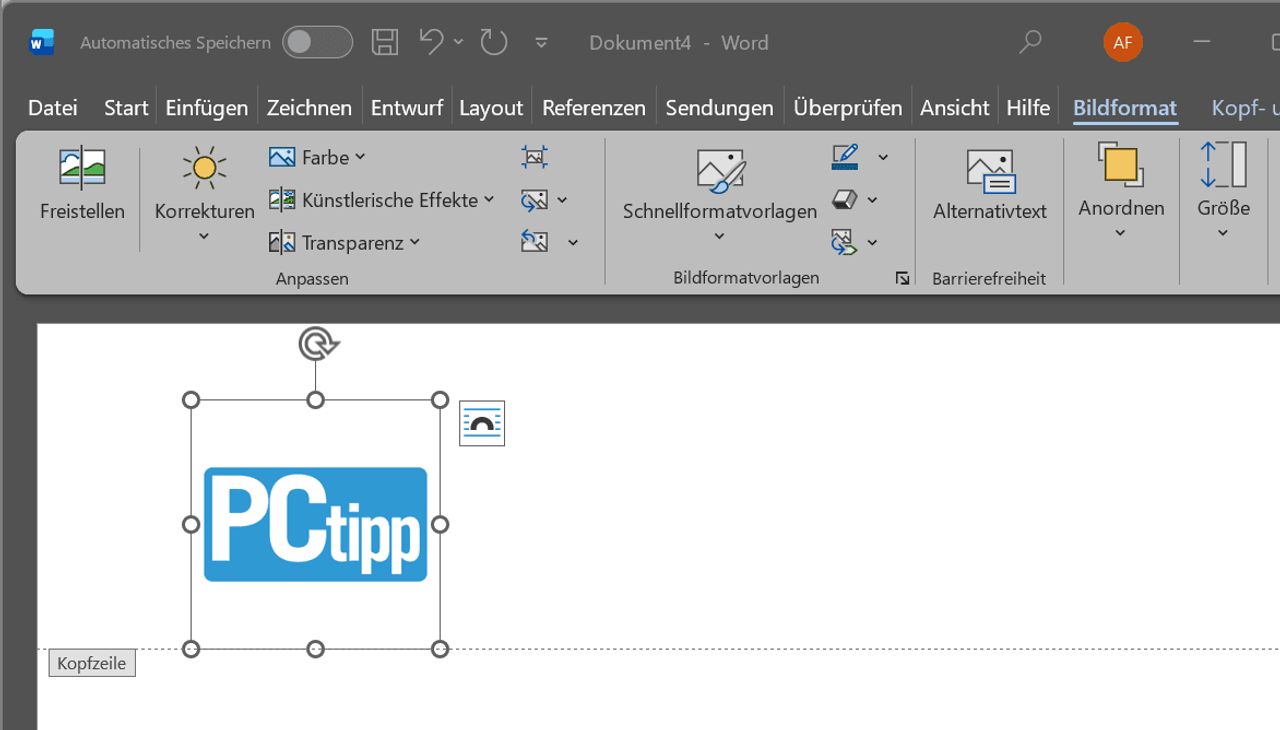
Unter dem Logo können Sie nun zum Beispiel Ihre Kontaktdaten mit Telefonnummer, E-Mail sowie Webadresse platzieren. Verwenden Sie dafür Einfaches Textfeld, wie Sie es unter Textfeld im Menü Einfügen finden. Links daneben geben Sie Ihre Adresse in ein weiteres Textfeld ein und lassen Platz darunter für die Adresse des Empfängers. Vor dem Verschieben der Textfelder klicken Sie jeweils rechts auf die Layoutoptionen und wählen danach das Symbol Oben und unten aus, Bild 7. Den Rahmen der Textfelder entfernen Sie über das Menü Formformat. Klicken Sie dort auf den Befehl Formkontur und wählen Keine Kontur aus, Bild 8.
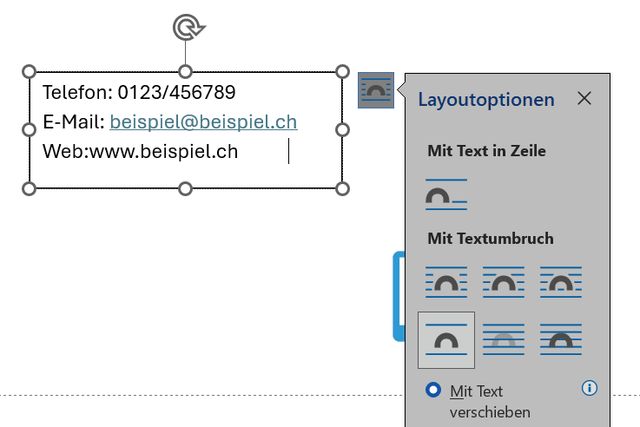
Bild 7: In ein Textfeld, das Sie an die passende Stelle schieben, geben Sie wesentliche Kontaktmöglichkeiten ein
PCtipp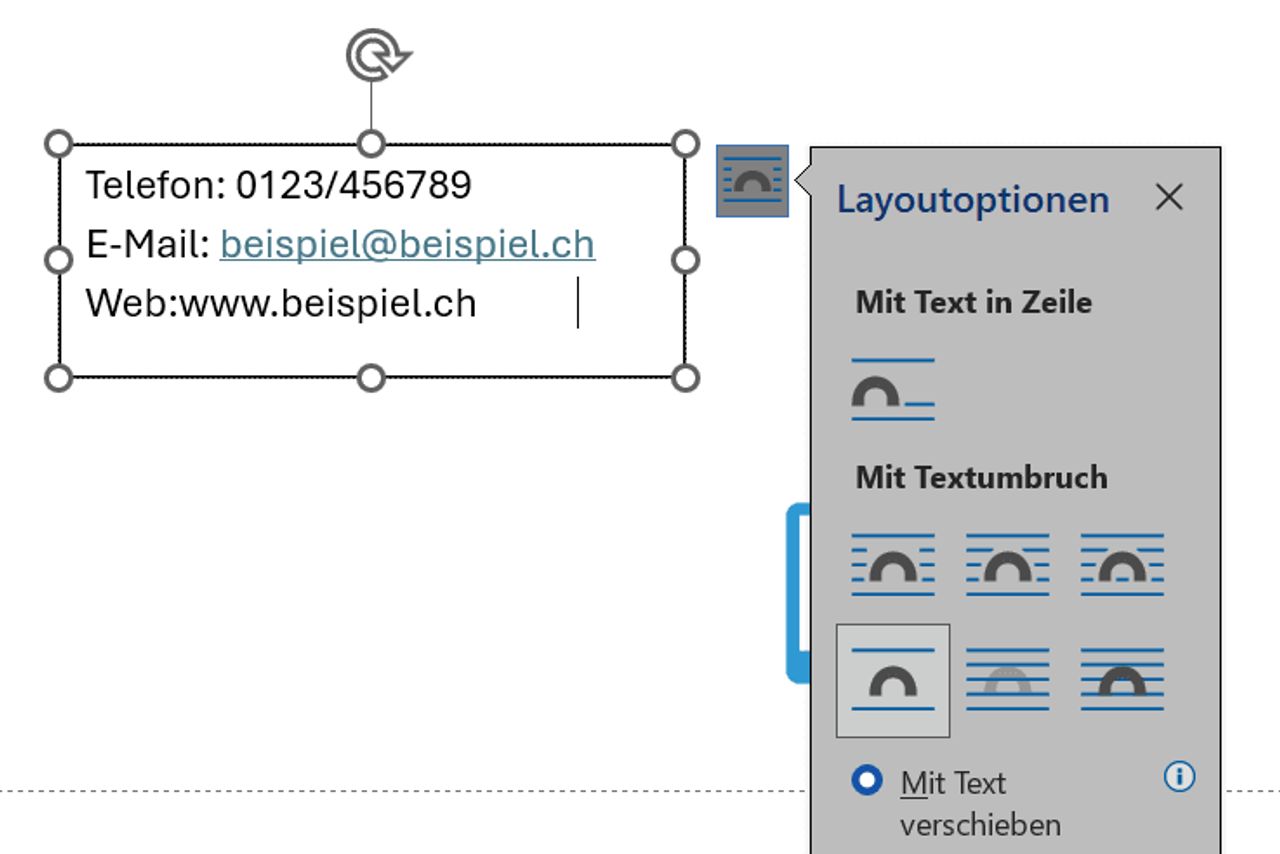
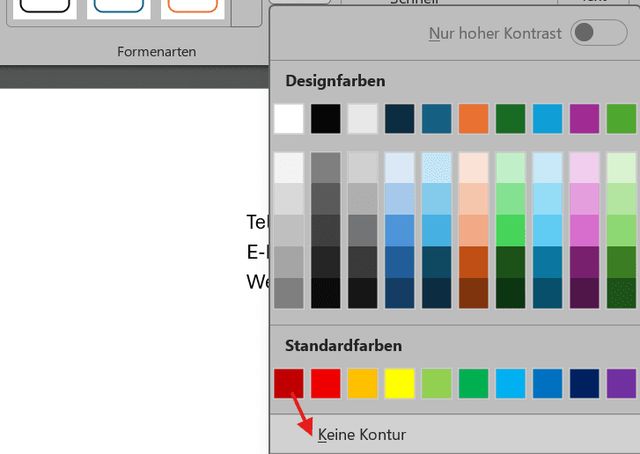
Bild 8: Wählen Sie ganz unten Keine Kontur aus, um einen Textrahmen zu entfernen
PCtipp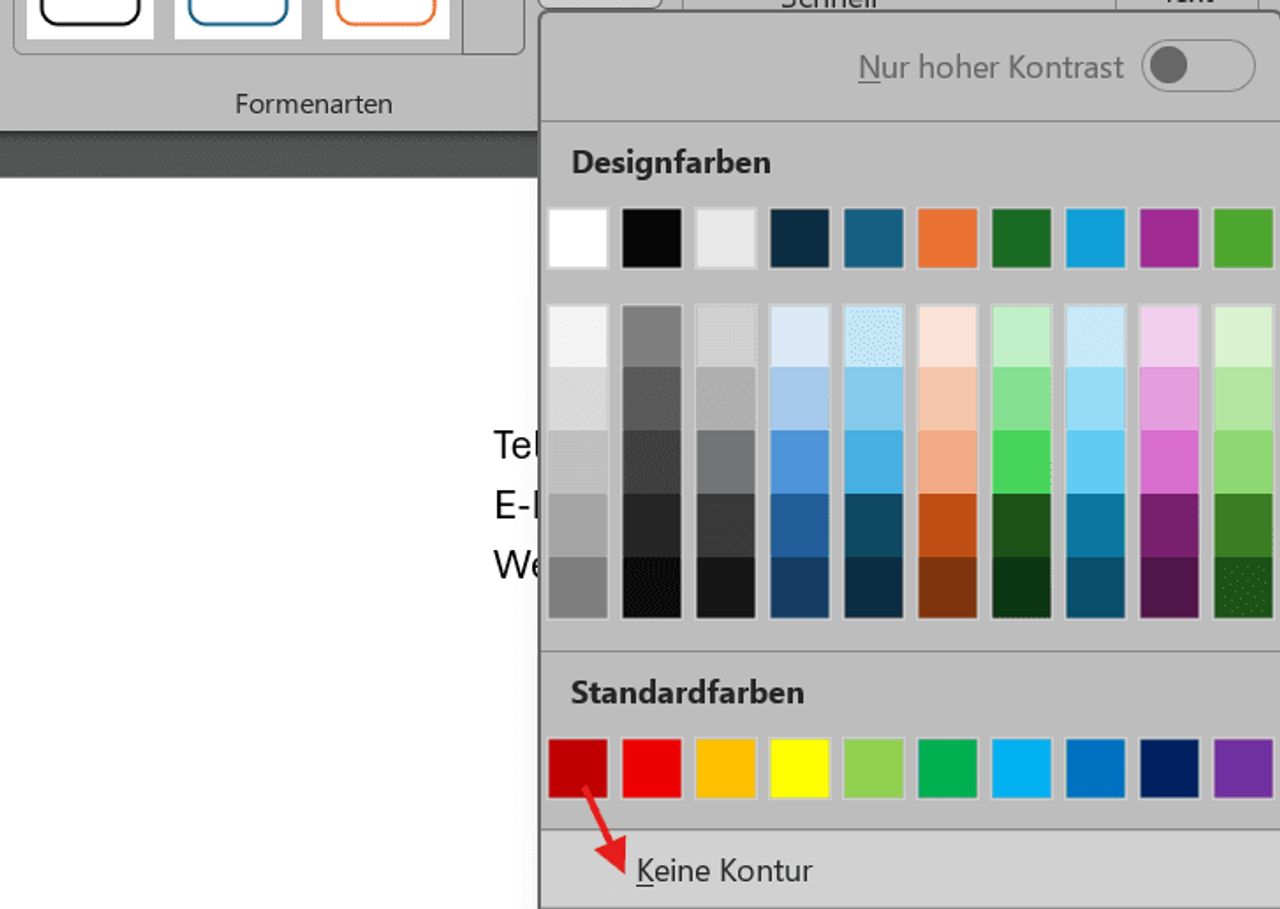
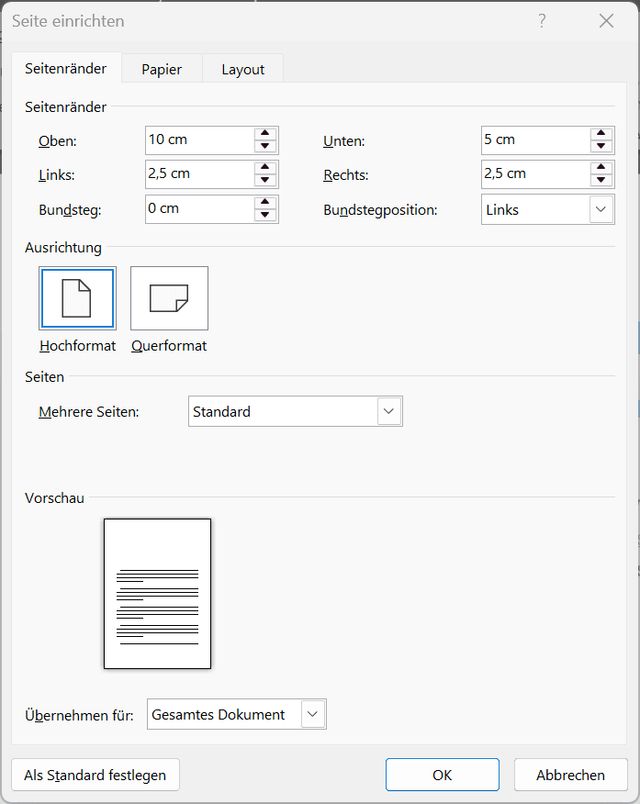
Bild 9: Stellen Sie die Seitenränder so ein, dass sie genug Platz haben
PCtippWie bei der Kopfzeile bereits beschrieben, können Sie zudem über das Einfügen-Menü auch eine Fusszeile vorsehen und mit Ihren Inhalten befüllen. Passen Sie danach noch die Seitenränder über das Layout-Menü an. Wählen Sie Benutzerdefinierte Seitenränder aus und passen Sie die Werte bei Seitenränder an, bis Sie mit dem Ergebnis zufrieden sind, Bild 9. Danach können Sie wie gewohnt Texte in den Hauptbereich eintippen.
Speichern Sie Ihre neue Vorlage zuletzt nicht wie ein normales Dokument, sondern über den Speichern-unter-Befehl im Menü Datei. Geben Sie nun den gewünschten Dateinamen für die Vorlage ein, zum Beispiel Vorlage Briefpapier, und wählen Sie bei Word-Dokument (*.docx) den Eintrag Word-Vorlage.dotx aus.
Klicken Sie danach auf den Link Zum empfohlenen Ordner wechseln, Bild 10. Damit gelangen Sie direkt in das Verzeichnis namens Benutzerdefinierte Office-Vorlagen, in dem Word die von Ihnen erstellten Vorlagen erwartet. Ein Klick auf die Schaltfläche Speichern sichert die Vorlage, sodass Sie diese in Zukunft jederzeit als Grundlage für neue Dokumente verwenden können.
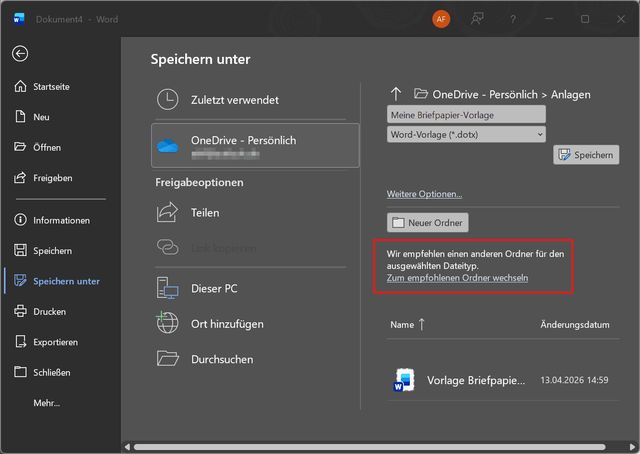
Bild 10: Damit Ihnen Word Ihre eigenen Vorlagen künftig beim Anlegen neuer Dokumente vorschlägt, speichern Sie diese im empfohlenen Ordner
PCtipp
Eigene Vorlagen öffnen
Der Rest ist einfach. Starten Sie Word neu und klicken Sie auf das Neu-Symbol sowie danach auf Persönlich. Hier finden Sie eine Übersicht Ihrer Vorlagen. Geben Sie den gewünschten Inhalt ein und speichern Sie die Datei anschliessend wie jedes andere Word-Dokument. Die von Ihnen erstellte Vorlage wird dadurch nicht beeinflusst.
Formatvorlagen ändern
Mit Formatvorlagen regelt Word, wie Text in einem Dokument aussieht und wie er strukturiert ist. Das Programm bringt eine Reihe von vordefinierten Formatvorlagen wie Standard, Überschrift 1 oder Titel mit. Jede dieser Formatvorlagen bündelt eine Reihe von Eigenschaften, die Sie mit einem Klick ändern können. Für die Formatvorlage Standard zum Beispiel verwendet Microsoft jetzt die Schrift Aptos in der Grösse 12 Punkt (früher war es Calibre in Grösse 11 Punkt).
Zum Ändern einer Schrift klicken Sie im Menü Start beim Eintrag Schriftart auf den kleinen Pfeil, der nach rechts unten zeigt. Wählen Sie bei Schriftart die gewünschte Schrift aus und passen Sie auch die übrigen Werte an, Bild 11. Klicken Sie zuletzt unten links auf die Option Als Standard festlegen. Ein kleines Fenster öffnet sich, in dem Sie bestimmen, ob die Änderung nur für das aktuelle Dokument oder für alle Dokumente angewendet werden soll, die diese Vorlage verwenden. Auf dieselbe Weise passen Sie auch die anderen Formatvorlagen nach Ihren Wünschen an.
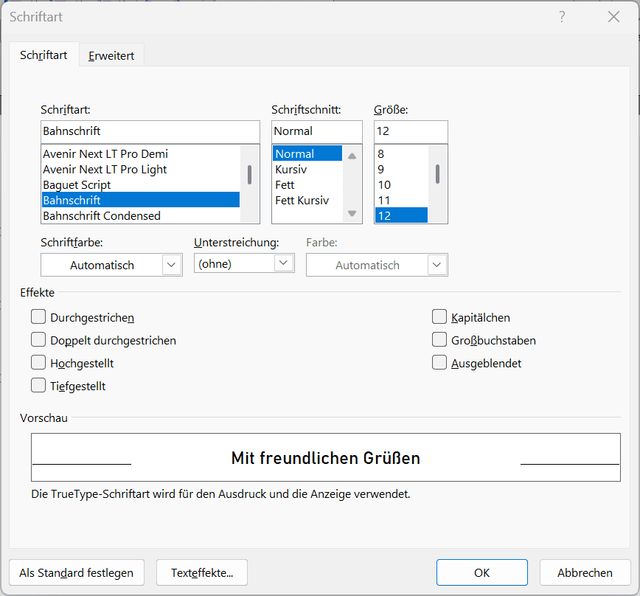
Bild 11: Sie passen bereits bestehende Formatvorlagen nach Belieben an, um etwa die Standardschrift in Ihren Dokumenten zu ändern
PCtipp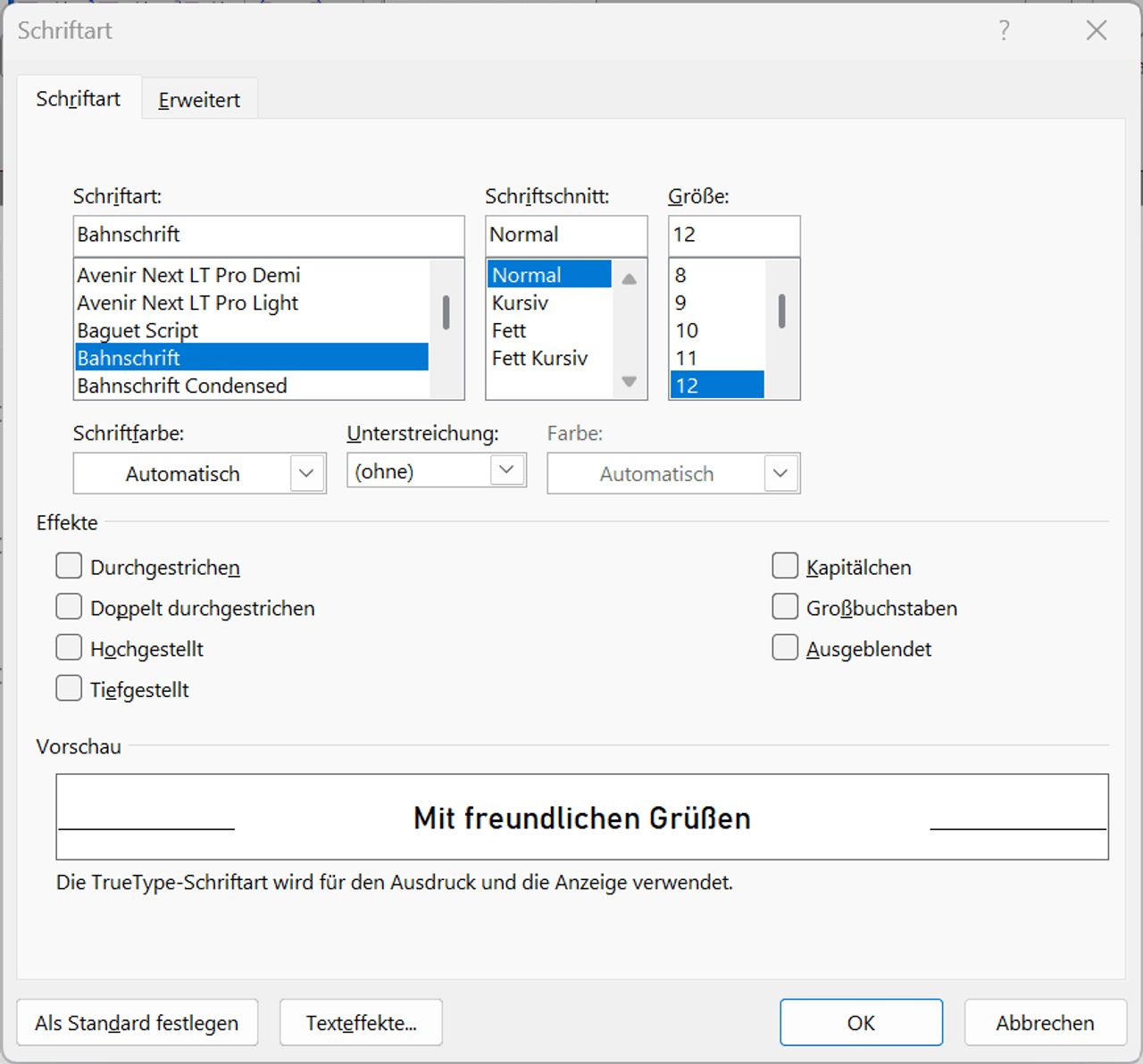
Neue Formatvorlagen
Natürlich können Sie auch komplett neue Formatvorlagen erstellen und nutzen. Sie müssen sich nicht auf Anpassungen der bereits vorhandenen Formatvorlagen beschränken. Klicken Sie dazu auf den nach schräg rechts unten zeigenden kleinen Pfeil bei Formatvorlagen und danach auf das Symbol A+ unten links. Ein neues Fenster öffnet sich. Vergeben Sie einen Namen und füllen Sie die restlichen Felder nach Bedarf aus.
Wichtig ist vorwiegend der Bereich Formatierung. Hier können Sie genau festlegen, wie der mit der Vorlage formatierte Text später aussehen soll. In dem grossen Vorschaufeld zeigt Word sofort das Ergebnis sowie darunter eine Zusammenfassung der Eigenschaften des formatierten Textes.
Klicken Sie zuletzt auf OK, um die neue Formatvorlage abzuspeichern.
Schnellbausteine nutzen
Eine weitere Möglichkeit, um viel Zeit bei der Arbeit mit Word zu sparen, sind die sogenannten Schnellbausteine. Das sind vorgefertigte Textschnipsel, die Sie nach Belieben einfügen können. Das ist etwa bei wiederkehrenden Formulierungen wie Mit freundlichen Grüssen sehr praktisch.
Zum Anlegen eines neuen Schnellbausteins tippen Sie den gewünschten Text noch ein letztes Mal ein, formatieren ihn wie erforderlich und markieren ihn danach mit der Maus. Öffnen Sie das Einfügen-Menü und klicken Sie neben der Option Textfeld auf das Symbol für Schnellbausteine durchsuchen sowie auf den Befehl Auswahl im Schnellbaustein-Katalog speichern. Das Fenster Neuen Baustein erstellen öffnet sich.
Im Feld Name ist bereits ein Teil des markierten Bereichs angegeben. Sie können ihn stehen lassen oder durch eine eigene Abkürzung ersetzen, Bild 12.
Wenn Sie später in einem Dokument den Anfang des Namens oder die verwendete Abkürzung eintippen und danach die Taste F3 drücken, ersetzt Word das Getippte automatisch mit Ihrem Schnellbaustein.
Wenn Sie den Namen Ihres oder Ihrer Schnellbausteine vergessen haben oder ohnehin lieber die Maus verwenden, können Sie wieder das Schnellbaustein-Menü öffnen. Hier finden Sie alle von Ihnen angelegten Schnellbausteine sauber untereinander aufgelistet. Klicken Sie einfach auf den Baustein, den Sie an der ausgewählten Stelle im Dokument einfügen wollen.
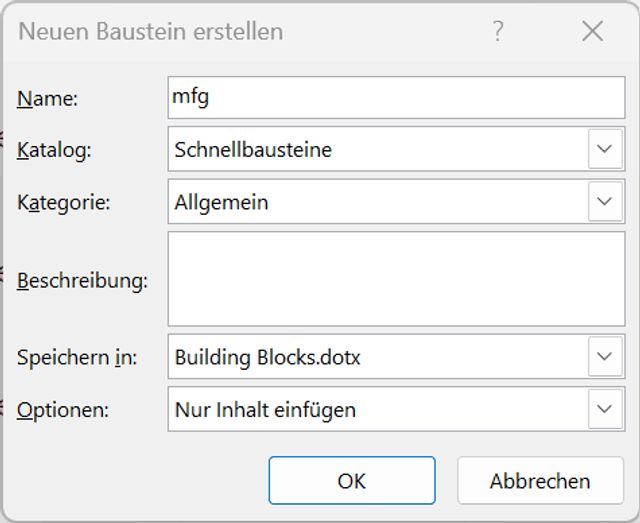
Bild 12: Dieser Schnellbaustein ersetzt die Buchstaben mfg mit Mit freundlichen Grüssen
PCtipp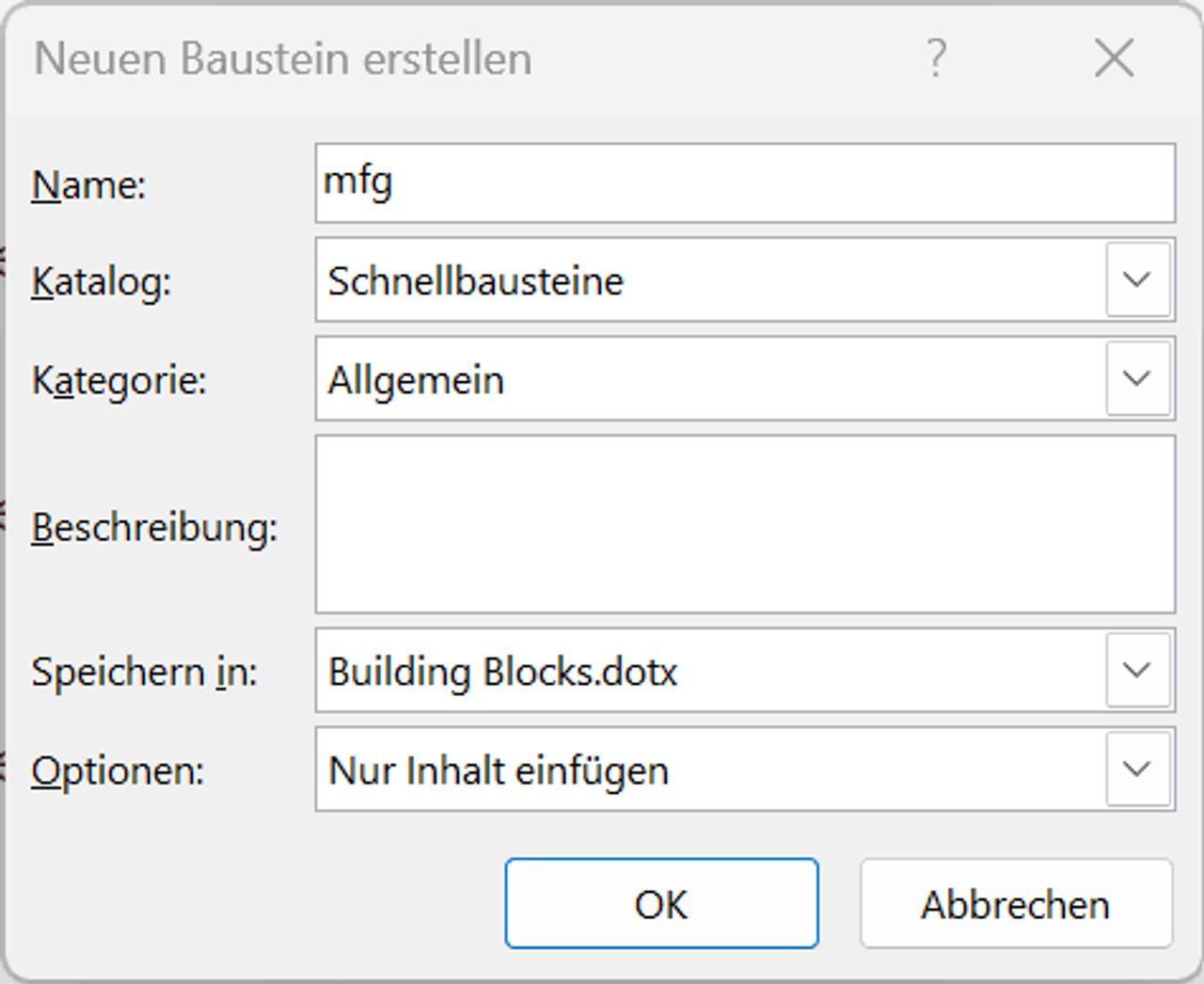








Kommentare