

Pressemitteilung
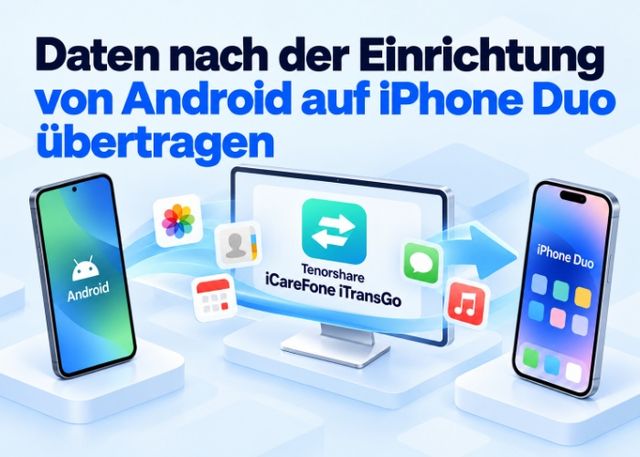
Daten nach der Einrichtung von Android auf iPhone Duo übertragen
Welche Daten noch fehlen
Entscheidend ist, was fehlt: synchronisierte Kontakte, einzelne Dateien oder mehrere lokale Datenarten. Eine Cloud-App macht gespeicherte Inhalte zugänglich, übernimmt aber weder lokale SMS noch sämtliche App-Daten. Wählen Sie die Methode nach dem Datentyp.
Sichern Sie vor dem Transfer wichtige Inhalte auf beiden Geräten. Prüfen Sie den freien iPhone-Speicher und verwenden Sie bei einer Übertragung am Computer funktionierende USB-Datenkabel. Behalten Sie das Android-Handy, bis Sie die Ergebnisse kontrolliert haben.
Android-Daten mit iTransGo nachträglich übertragen
Ist das iPhone Duo bereits im Einsatz, kann eine gezielte Datenübernahme die erneute Einrichtung ersparen. Tenorshare iCareFone iTransGo überträgt Fotos, Videos, Musik, Kontakte, Nachrichten und Kalender ohne Zurücksetzen und führt unterstützte Inhalte mit vorhandenen Daten zusammen. Prüfen Sie vorab die Kompatibilität und sichern Sie wichtige Daten beider Geräte.
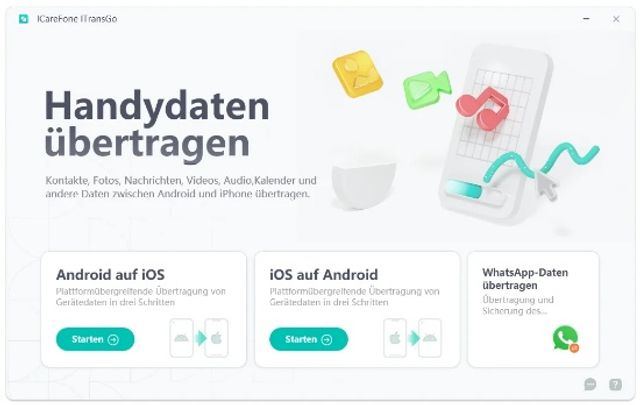
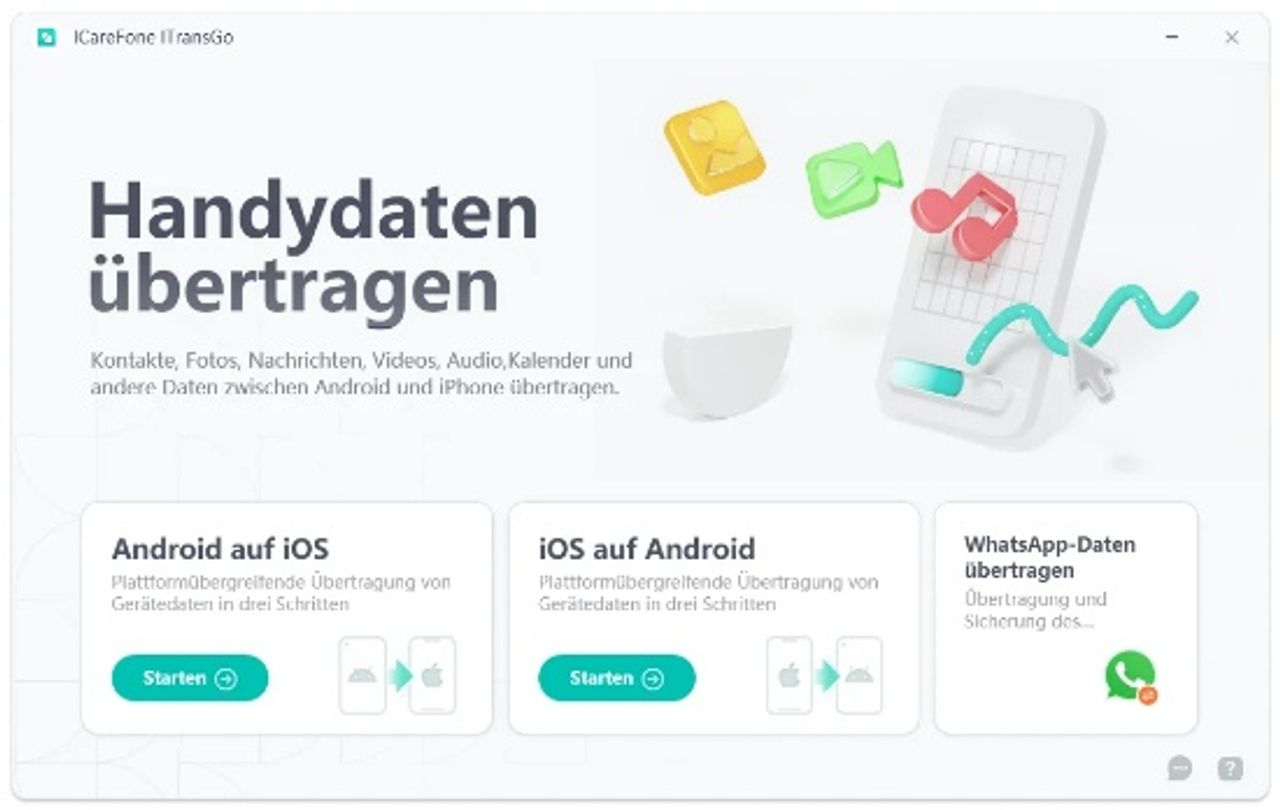
1. Geräte verbinden: Starten Sie iTransGo auf Ihrem Windows-PC oder Mac und wählen Sie die Übertragung von Android zu iOS. Verbinden Sie beide entsperrten Handys per USB. Folgen Sie den Hinweisen zu USB-Debugging und zur Vertrauensabfrage. Prüfen Sie, ob Android als Quelle und das iPhone Duo als Ziel erkannt werden.
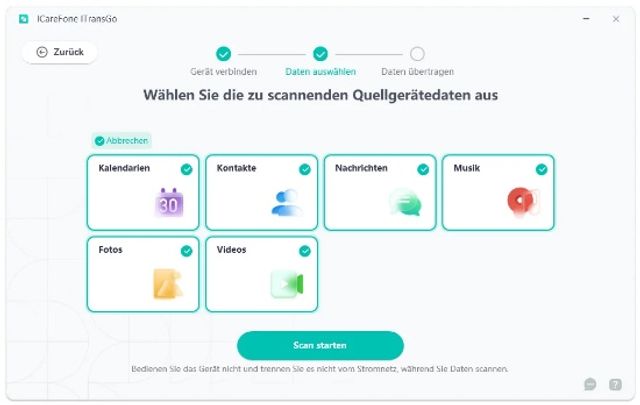
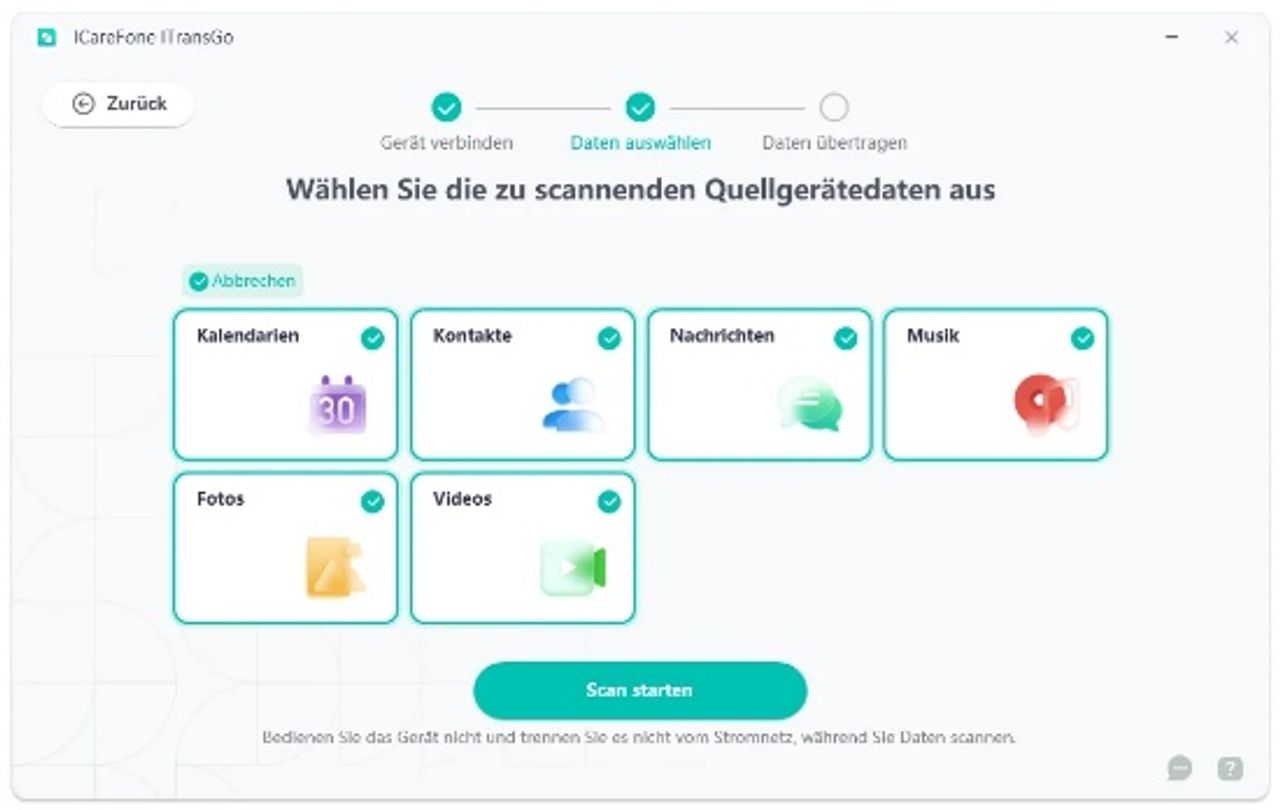
2. Daten auswählen: Markieren Sie die benötigten Datentypen und klicken Sie auf «Scan starten». Erteilen Sie die angeforderten Berechtigungen. Für SMS kann es nötig sein, die Connect-App vorübergehend als Standard-SMS-App festzulegen.
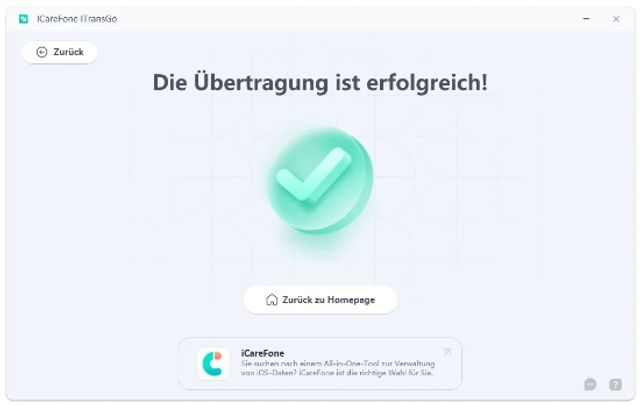
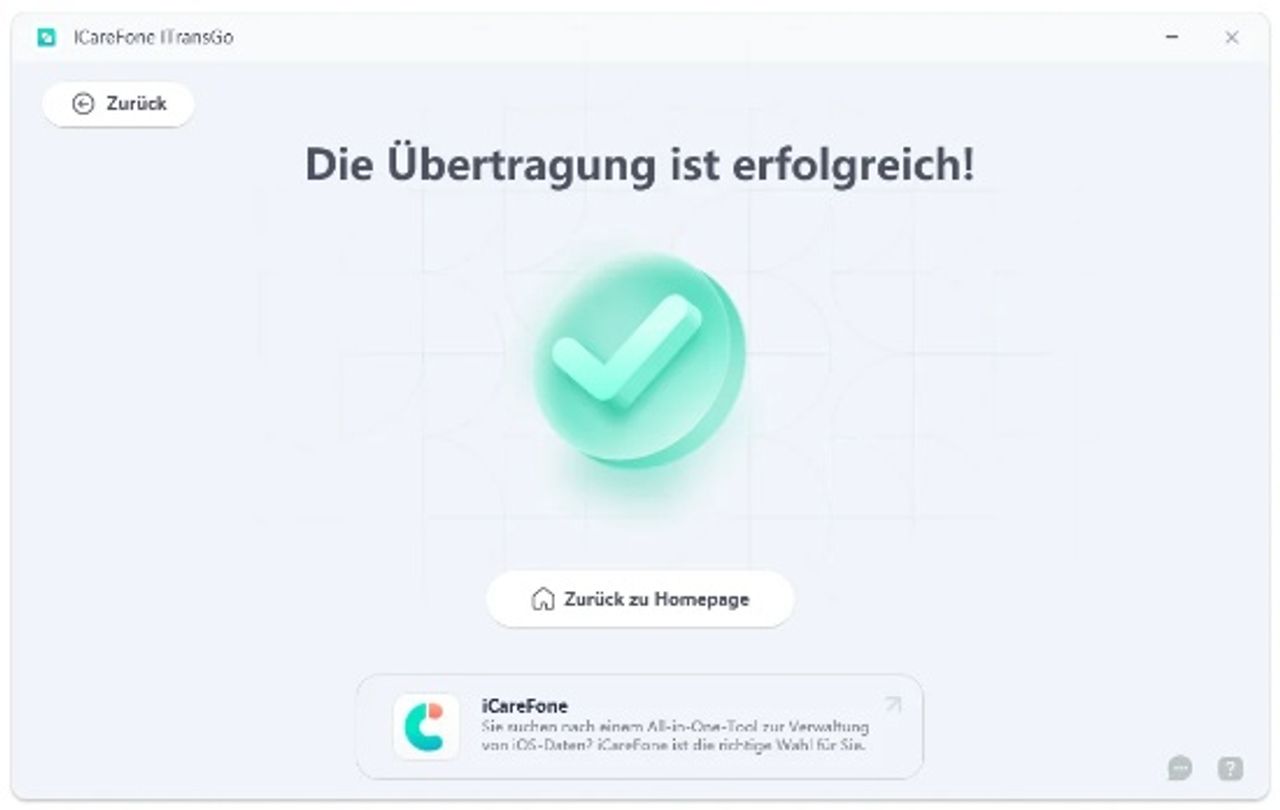
3. Übertragung abschliessen: Prüfen Sie die erfasste Datenmenge und starten Sie den Transfer. Lassen Sie beide Geräte bis zur Abschlussmeldung angeschlossen. Kontrollieren Sie anschliessend die Inhalte auf dem iPhone Duo, auch auf doppelte Kontakte. Stellen Sie bei Bedarf die bisherige Standard-SMS-App auf Android wieder ein.
Kontakte und Fotos über vorhandene Konten ergänzen
Kontakte, Kalender und E-Mails: Prüfen Sie auf Android die Synchronisierung mit Google. Fügen Sie dasselbe Konto in den iPhone-Einstellungen hinzu und aktivieren Sie die gewünschten Bereiche. Lokal gespeicherte Kontakte müssen Sie zuvor synchronisieren oder exportieren. Die Menünamen können je nach iOS-Version abweichen.
Fotos und Dokumente: Laden Sie fehlende Dateien auf Android in Google Fotos oder Google Drive hoch. Öffnen Sie die entsprechende App auf dem iPhone mit demselben Konto und laden Sie benötigte Inhalte herunter. Der Cloud-Zugriff allein speichert Fotos noch nicht lokal in Apples Fotos-App. Planen Sie bei grossen Beständen Upload-Zeit und Cloud-Speicher ein.
Den offiziellen Umzug nach einem Zurücksetzen starten
Wenn auf dem iPhone noch kaum neue Inhalte liegen und Sie neu beginnen möchten, sichern Sie diese zuerst. Öffnen Sie «Einstellungen > Allgemein > iPhone übertragen/zurücksetzen > Alle Inhalte & Einstellungen löschen». Wählen Sie bei der erneuten Einrichtung unter «Apps & Daten übertragen» die Option «Von Android» und folgen Sie den Hinweisen in «Auf iOS übertragen». Warten Sie, bis der Ladebalken auf dem iPhone fertig ist. Das Löschen entfernt vorhandene Inhalte; ein iPhone-Backup wird dabei nicht automatisch mit den Android-Daten zusammengeführt.
WhatsApp und wichtige Zugänge separat behandeln
Die SMS-Funktion von iTransGo überträgt keine WhatsApp-Chats. Dafür bietet Tenorshare das separate iCareFone Transfer an. Apples offizieller WhatsApp-Umzug über «Auf iOS übertragen» setzt ein neues oder zurückgesetztes iPhone voraus.
Installieren Sie benötigte iPhone-Apps aus dem App Store neu. Ob App-Daten mitkommen, hängt vom jeweiligen Dienst ab. Banking-Apps und Authenticator-Zugänge können eine eigene Freigabe oder Migration erfordern; die eSIM-Aktivierung hängt auch vom Mobilfunkanbieter ab.
Die passende Methode auf einen Blick
| Was fehlt | Passender Weg |
|---|---|
| Mehrere lokale Datenarten | iCareFone iTransGo für unterstützte Inhalte |
| Google-Kontakte und Kalender | Dasselbe Google-Konto synchronisieren |
| Bereits gesicherte Fotos und Dateien | Google Fotos oder Cloud-App verwenden |
| Breiter Umzug mit neuer Einrichtung | iPhone löschen und «Auf iOS übertragen» nutzen |
Ein Zurücksetzen ist also nicht für jede nachträgliche Übernahme nötig. Löschen oder verkaufen Sie das alte Handy erst, wenn die gewünschten Inhalte und wichtigen Zugänge auf dem iPhone Duo funktionieren.
Die Pressemitteilung stammt von der Firma Tenorshare.






Kommentare