

Pressemitteilung
iOS 27 hängt beim Update: So lösen Sie das Problem
Die Kernpunkte
- Bei «Update angefordert» prüfen Sie zuerst WLAN und Apple-Server.
- Bei «Update vorbereiten» sind freier Speicher und die heruntergeladene Update-Datei entscheidend.
- Zeigt das iPhone ein Apple-Logo mit Fortschrittsbalken, lassen Sie es zunächst am Strom.
Wo hängt das iOS-27-Update?
| Anzeige auf dem iPhone | Wahrscheinliche Ursache | Sinnvoller erster Schritt |
|---|---|---|
| «Update angefordert» | Serverauslastung oder Netzwerkproblem | Warten und WLAN wechseln |
| «Update wird vorbereitet» | Wenig Speicher oder fehlerhafte Update-Datei | Speicher prüfen |
| «Update wird überprüft» | Verbindung zum Update-Server gestört | WLAN, VPN und Datum prüfen |
| Apple-Logo mit Fortschrittsbalken | Installation läuft | Mit Strom verbinden und warten |
| Apple-Logo ohne Fortschrittsbalken | Start- oder Systemfehler | Neustart beziehungsweise Wiederherstellungsmodus |
| Computer- oder Kabelsymbol | Wiederherstellungsmodus aktiv | Über Finder oder Apple-Geräte |
Wie lange darf das iOS 27-Update dauern?
Eine allgemeingültige Dauer gibt es nicht. Download und Installation hängen unter anderem vom iPhone-Modell, der bisherigen iOS-Version, der Netzwerkgeschwindigkeit, dem freien Speicher und der Auslastung der Apple-Server ab. Direkt nach der Veröffentlichung von iOS 27 kann bereits die Anforderung des Updates länger dauern.
Bewegt sich der Fortschrittsbalken noch, lassen Sie das iPhone angeschlossen. Apple weist darauf hin, dass der Balken zeitweise sehr langsam laufen oder scheinbar stehen bleiben kann. Erst wenn das Gerät über längere Zeit keinerlei Reaktion zeigt, sollten Sie eingreifen.
1. iPhone mit Strom versorgen und zunächst warten
Verbinden Sie das iPhone mit einem Ladegerät und lassen Sie es einige Zeit arbeiten. Drücken Sie kurz eine Taste: Wird weiterhin ein Update-Hinweis angezeigt oder verändert sich der Balken, läuft die Installation wahrscheinlich noch.
Schalten Sie das Gerät in dieser Phase nicht wiederholt aus. Eine Unterbrechung während der eigentlichen Installation kann zusätzliche Systemfehler verursachen.
2. WLAN, Mobilfunk und VPN gezielt testen
Bleibt iOS 27 bei «Update angefordert» oder beim Download hängen, liegt nicht immer ein Fehler auf dem iPhone vor. Häufig erreicht das Gerät den Update-Server über das verwendete Netzwerk nicht zuverlässig. Wechseln Sie zunächst zu einem stabilen WLAN. Bleibt der Vorgang dort ebenfalls stehen, testen Sie – sofern Ihr Tarif und Ihre iPhone-Einstellungen es erlauben – vorübergehend ein anderes WLAN oder Mobilfunknetz.
Die Erfahrungen sind nicht einheitlich: Einige Nutzer konnten den Download erst über WLAN starten. In einer aktuellen Diskussion zum iOS-27-Update funktionierte es bei einem Betroffenen dagegen nach dem Wechsel vom Heimnetz zu Mobilfunk und dem Abschalten des VPN. Das spricht eher für einen netzwerk- oder providerabhängigen Fehler als für eine universelle Lösung.
Gehen Sie zusätzlich wie folgt vor:
- Deaktivieren Sie vorübergehend VPN-, Sicherheits- und DNS-Filter.
- Vermeiden Sie öffentliche WLANs mit Anmeldeseite.
- Starten Sie den Router neu oder testen Sie ein anderes Netzwerk.
- Öffnen Sie Einstellungen > WLAN, tippen Sie neben dem verbundenen Netz auf das Informationssymbol und schalten Sie «Datensparmodus» testweise aus.
- Prüfen Sie den Apple-Systemstatus.
3. iPhone neu starten – aber zum richtigen Zeitpunkt
Können Sie iOS noch normal bedienen, führen Sie zunächst einen gewöhnlichen Neustart durch. Reagiert das iPhone überhaupt nicht mehr, ist ein erzwungener Neustart möglich. Bei aktuellen iPhone-Modellen funktioniert er so:
- Drücken Sie kurz die Lauter-Taste.
- Drücken Sie kurz die Leiser-Taste.
- Halten Sie die Seitentaste gedrückt, bis das Apple-Logo erscheint.
Ein erzwungener Neustart löscht normalerweise keine persönlichen Daten. Führen Sie ihn jedoch nicht aus, solange der Installationsbalken sichtbar weiterläuft.
4. Genügend Speicherplatz schaffen
Öffnen Sie Einstellungen > Allgemein > iPhone-Speicher. Entfernen oder lagern Sie vorübergehend grosse Apps, heruntergeladene Videos, Podcasts und andere Inhalte aus, die sich später erneut laden lassen.
Die benötigte Kapazität ist nicht auf jedem Gerät gleich. Entscheidend ist, dass neben der Update-Datei ausreichend Arbeitsraum für die Installation vorhanden ist.
5. Geladene Update-Datei löschen
Diese Methode eignet sich vor allem, wenn iOS 27 bereits heruntergeladen wurde und die Anzeige dauerhaft bei «Update vorbereiten» stehen bleibt. Befindet sich das iPhone noch bei «Update angefordert», wurde möglicherweise noch keine Update-Datei angelegt. Dann finden Sie im Speicher auch keinen entsprechenden Eintrag.
So prüfen Sie es:
- Öffnen Sie Einstellungen > Allgemein > iPhone-Speicher.
- Warten Sie, bis die Speicherliste vollständig geladen ist.
- Suchen Sie nach iOS 27 oder einem Eintrag für das Softwareupdate.
- Öffnen Sie den Eintrag und tippen Sie auf «Update löschen».
- Starten Sie das iPhone neu.
- Rufen Sie Einstellungen > Allgemein > Softwareupdate auf und laden Sie das Update erneut.
6. iOS 27 über Mac oder Windows aktualisieren
Die Aktualisierung über einen Computer umgeht Probleme beim drahtlosen Download:
- Aktualisieren Sie macOS beziehungsweise die App Apple-Geräte unter Windows.
- Verbinden Sie das iPhone mit einem zuverlässigen USB-Kabel.
- Öffnen Sie unter macOS den Finder, unter Windows Apple-Geräte.
- Wählen Sie das iPhone und anschliessend «Nach Update suchen».
- Klicken Sie auf «Aktualisieren» und lassen Sie das Gerät verbunden.
Erstellen Sie vorher ein Backup, sofern sich das iPhone noch bedienen lässt. «Aktualisieren» installiert iOS neu und soll vorhandene Daten behalten. «Wiederherstellen» löscht dagegen das Gerät.
7. iOS 27 mit Tenorshare ReiBoot aktualisieren
Wenn das iOS 27-Update auf dem iPhone weiterhin bei «Update angefordert» oder beim Download hängen bleibt, können Sie das Update alternativ über Tenorshare ReiBoot for iOS installieren. Die Funktion iOS Upgrade lädt eine passende Firmware für das angeschlossene Gerät und führt die Aktualisierung über den Computer durch.
So gehen Sie vor:
1. Installieren Sie ReiBoot auf einem Mac oder Windows-PC und verbinden Sie das iPhone per USB.
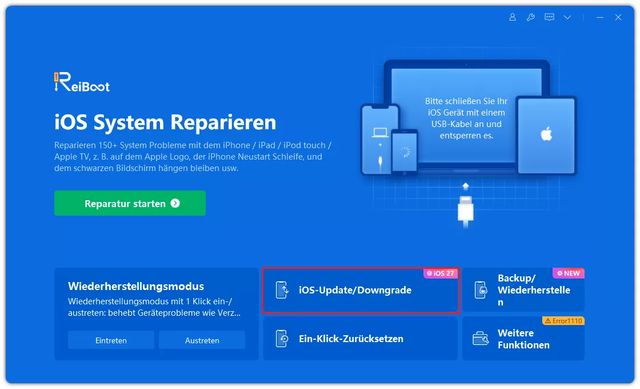
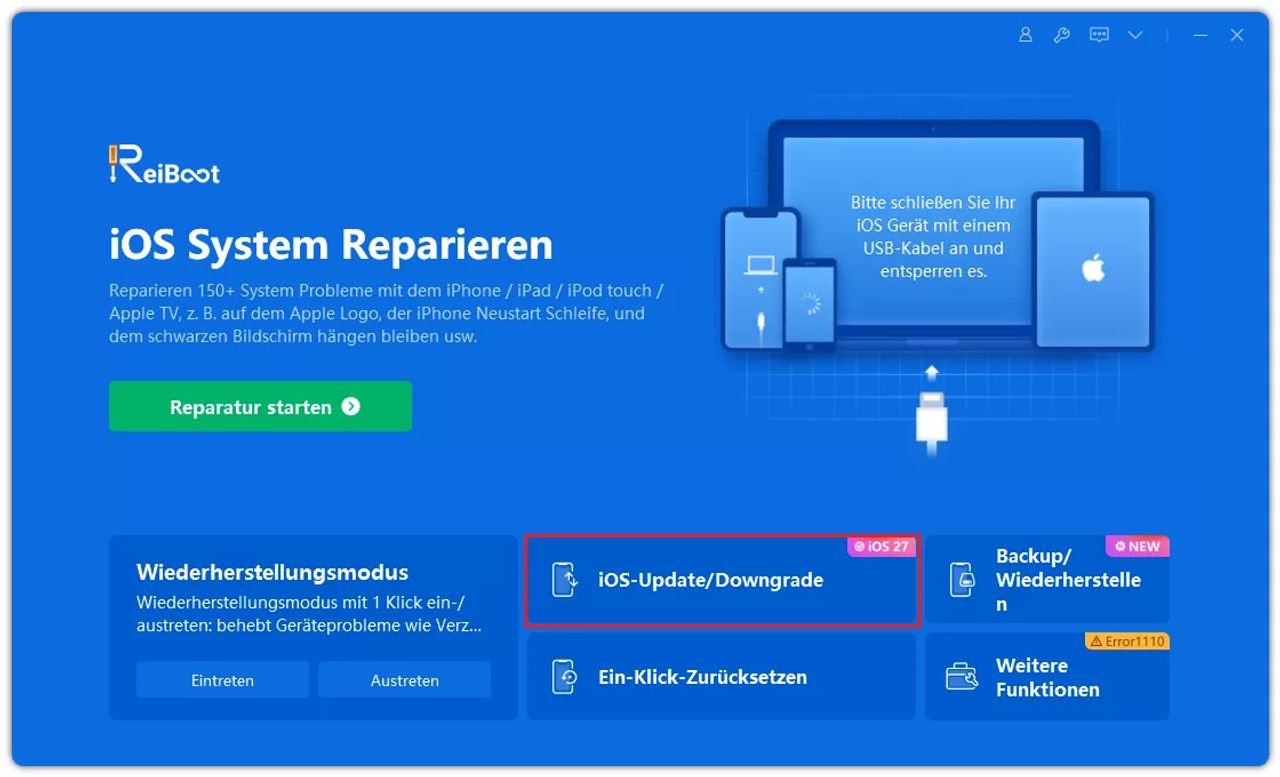
2. Öffnen Sie «iOS Upgrade/Downgrade» und wählen Sie «Upgrade».
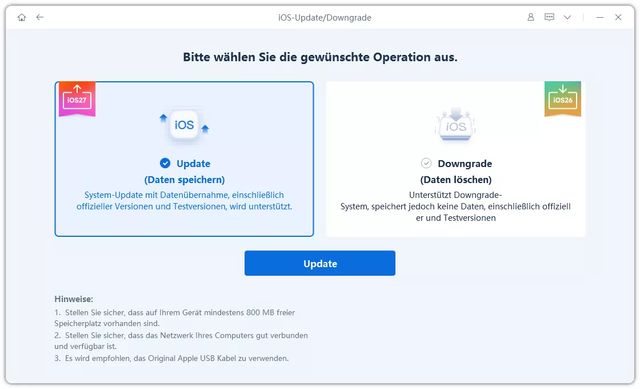
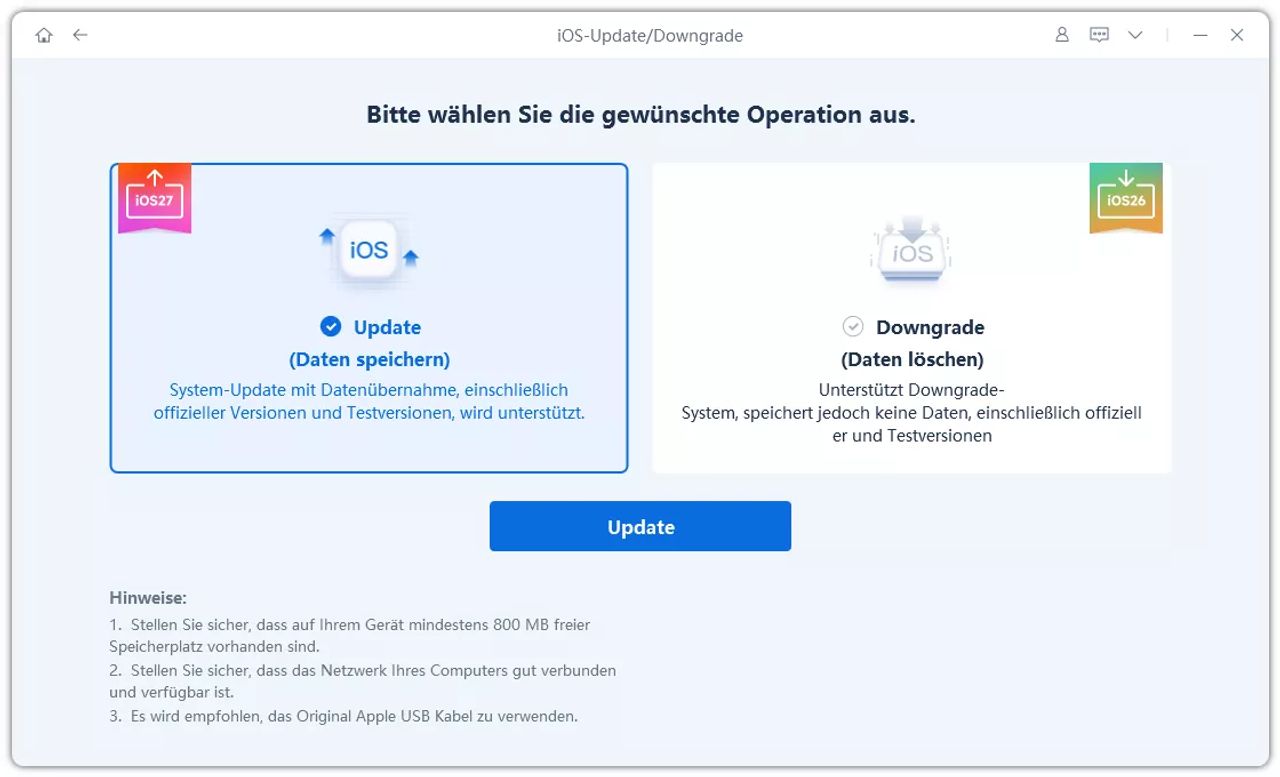
3. Wählen Sie die angebotene iOS 27-Version und laden Sie das passende Firmwarepaket herunter. Eine bereits vorhandene IPSW-Datei kann alternativ importiert werden.
4. Klicken Sie auf «Upgrade starten» und lassen Sie das iPhone verbunden, bis die Aktualisierung abgeschlossen ist.
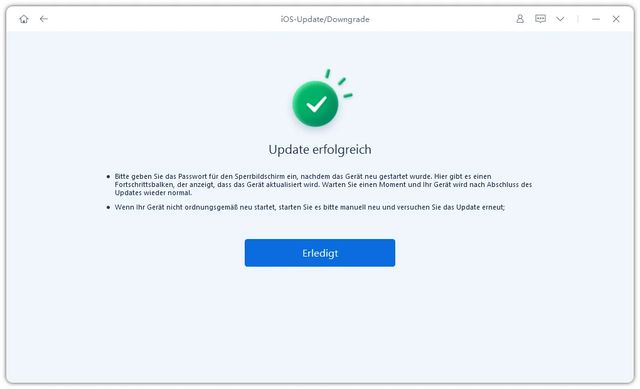
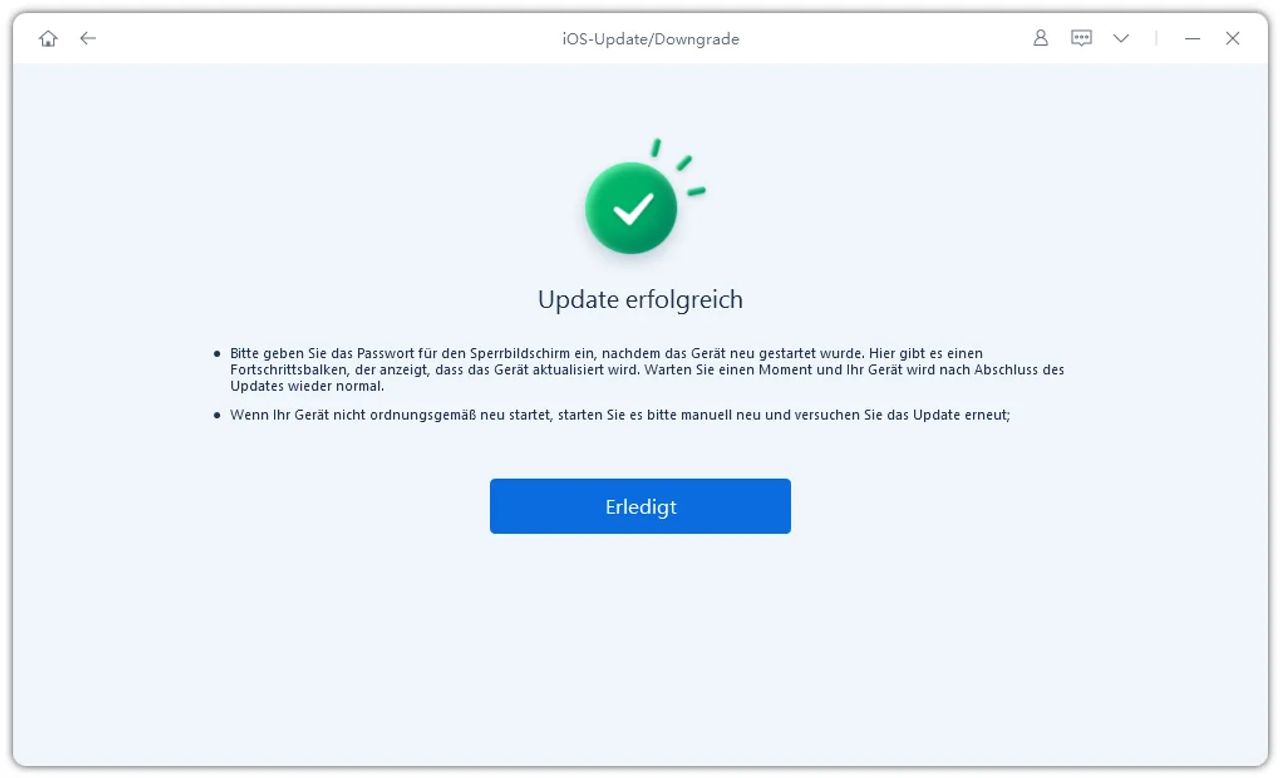
Tipp: Hängt das iPhone nicht nur beim Download, sondern bereits am Apple-Logo oder im Wiederherstellungsmodus, verwenden Sie stattdessen die Standardreparatur von ReiBoot. Sie ist für iOS-Systemprobleme gedacht, die eine normale Aktualisierung verhindern.
8. Wiederherstellungsmodus verwenden
Wird das iPhone nicht erkannt oder startet es weiterhin nicht, verbinden Sie es mit dem Computer und versetzen Sie es in den Wiederherstellungsmodus:
- Drücken Sie kurz Lauter, danach kurz Leiser.
- Halten Sie die Seitentaste weiter gedrückt – auch nach dem Apple-Logo.
- Lassen Sie die Taste erst los, wenn das Kabel- oder Computersymbol erscheint.
- Wählen Sie im Finder oder in Apple-Geräte zuerst «Aktualisieren».
Damit versucht der Computer, iOS neu zu installieren, ohne Ihre Inhalte zu entfernen. Nur wenn dieser Vorgang wiederholt scheitert und ein Backup vorhanden ist, sollten Sie «Wiederherstellen» wählen.
Häufig gestellte Fragen
Warum hängt iOS 27 bei «Update angefordert»?
Meist wartet das iPhone auf den Download oder erreicht den Update-Server nicht zuverlässig. Verwenden Sie ein stabiles WLAN, deaktivieren Sie vorübergehend VPN-Verbindungen und versuchen Sie es bei hoher Serverauslastung später erneut.
Werden durch einen erzwungenen Neustart Daten gelöscht?
Normalerweise nicht. Während einer noch laufenden Installation sollte das iPhone dennoch nicht unnötig neu gestartet werden.
Muss ich vor iOS 27 zuerst iOS 26.7 installieren?
Nein, das ist keine allgemeine Voraussetzung. Folgen Sie den Versionen, die Ihr iPhone unter Softwareupdate anbietet. Eine Zwischenaktualisierung ist höchstens eine Ausweichlösung bei wiederholten Fehlern.
Was ist der Unterschied zwischen «Aktualisieren» und «Wiederherstellen»?
«Aktualisieren» installiert iOS erneut und versucht, Ihre Daten zu behalten. «Wiederherstellen» löscht das iPhone und richtet es neu ein. Deshalb sollte die Aktualisierung immer zuerst versucht werden.
Fazit
Wenn iOS 27 beim Update hängt oder ein Update-Fehler auftritt, bestimmt die angezeigte Phase den nächsten Schritt. Bleibt das iPhone bei «Update angefordert» stehen, sollten Sie zunächst WLAN und Verbindung prüfen. Hängt es bei «Update vorbereiten», können Speicherplatz oder die Update-Datei die Ursache sein. Läuft bereits der Fortschrittsbalken, lassen Sie das iPhone zunächst am Strom.
Funktioniert das OTA-Update weiterhin nicht, können Sie iOS 27 über Finder, Apple-Geräte oder die iOS-Upgrade-Funktion von Tenorshare ReiBoot installieren. Startet das iPhone dagegen nicht mehr oder hängt am Apple-Logo bzw. im Wiederherstellungsmodus, kann die Standardreparatur von ReiBoot bei tiefer liegenden iOS-Systemproblemen helfen.









Kommentare