

Pressemitteilung
Daten vom alten iPhone auf das iPhone 18 übertragen: So geht es
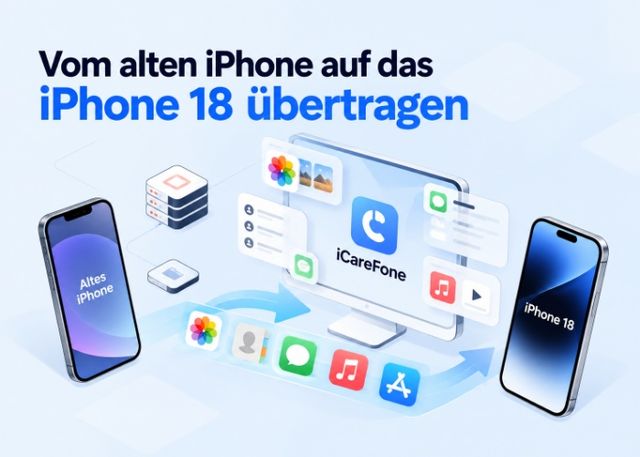
Wer ein neues iPhone einrichtet, möchte vor allem eines: möglichst wenig nacharbeiten. Vor dem Start sollten Sie deshalb beide Geräte laden, WLAN und Bluetooth aktivieren, den Code des alten iPhones sowie das Passwort Ihres Apple-Accounts bereithalten und prüfen, ob auf dem iPhone 18 genügend Speicherplatz vorhanden ist. Löschen oder verkaufen Sie das alte Gerät erst, wenn die wichtigsten Daten auf dem neuen iPhone angekommen sind.
Schnellstart: der direkte Weg beim ersten Einrichten
- Geräte vorbereiten: Aktivieren Sie WLAN und Bluetooth auf dem alten iPhone und legen Sie beide Geräte nebeneinander.
- Schnellstart beginnen: Schalten Sie das iPhone 18 ein. Auf dem alten iPhone erscheint die Aufforderung, das neue Gerät einzurichten. Tippen Sie auf «Fortfahren».
- iPhone 18 verbinden: Scannen Sie die Animation auf dem neuen iPhone und geben Sie anschliessend den bisherigen Gerätecode ein.
- Daten übertragen: Folgen Sie den weiteren Anweisungen und wählen Sie die direkte Übertragung vom alten iPhone.
- Übertragung abschliessen: Lassen Sie beide Geräte bis zum Ende nebeneinander und möglichst an einer Stromquelle.
Tipp: Die Dauer hängt von der Datenmenge und den Netzwerkbedingungen ab. Bei grossen Foto- und Videobibliotheken kann auch eine direkte Kabelverbindung zwischen kompatiblen iPhones sinnvoll sein.
iCloud oder Computer: wenn kein direkter Transfer passt
Ist das alte iPhone nicht dauerhaft verfügbar, kann ein aktuelles iCloud-Backup helfen. Während der Einrichtung des iPhone 18 wählen Sie «Aus iCloud-Backup wiederherstellen» und melden sich mit Ihrem Apple-Account an. Reicht der normale iCloud-Speicher für den Gerätewechsel nicht aus, stellt Apple unter bestimmten Voraussetzungen vorübergehend zusätzlichen Speicher für ein temporäres Backup bereit.
Eine weitere Möglichkeit ist ein lokales Backup auf Mac oder Windows-PC. Auf dem Mac verwenden Sie Finder, unter Windows die App «Apple-Geräte» oder iTunes. Für möglichst vollständige Sicherungen sensibler Informationen sollte das lokale Backup verschlüsselt werden. Bewahren Sie das dafür vergebene Passwort sicher auf.
iPhone 18 schon eingerichtet? Einzelne Daten gezielt übernehmen
Ein häufiger Sonderfall entsteht, wenn das iPhone 18 bereits eingerichtet ist und erst danach auffällt, dass Fotos, Kontakte, Musik oder andere Dateien fehlen. Für eine vollständige Wiederherstellung per Schnellstart, iCloud oder Computer-Backup muss ein bereits eingerichtetes iPhone in der Regel wieder gelöscht werden.
Wer das vermeiden und nur bestimmte Inhalte verwalten möchte, kann ein Dateiverwaltungstool wie Tenorshare iCareFone verwenden. Damit eignet sich die Software vor allem als Ergänzung, wenn kein kompletter Neustart der iPhone-Einrichtung gewünscht ist.
So gehen Sie mit iCareFone vor:
1. Verbinden Sie zunächst das alte iPhone mit dem Computer und öffnen Sie in iCareFone den Bereich «Backup & Wiederherstellen».
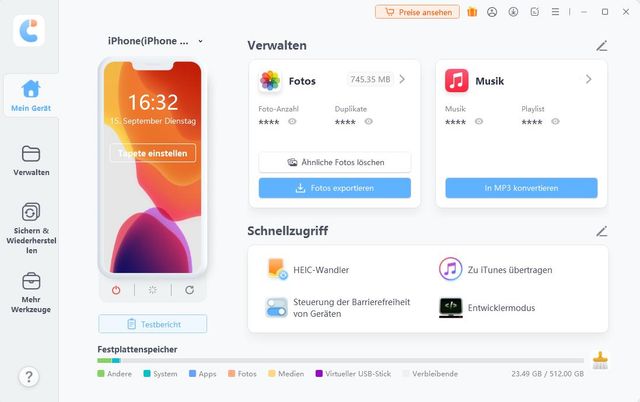
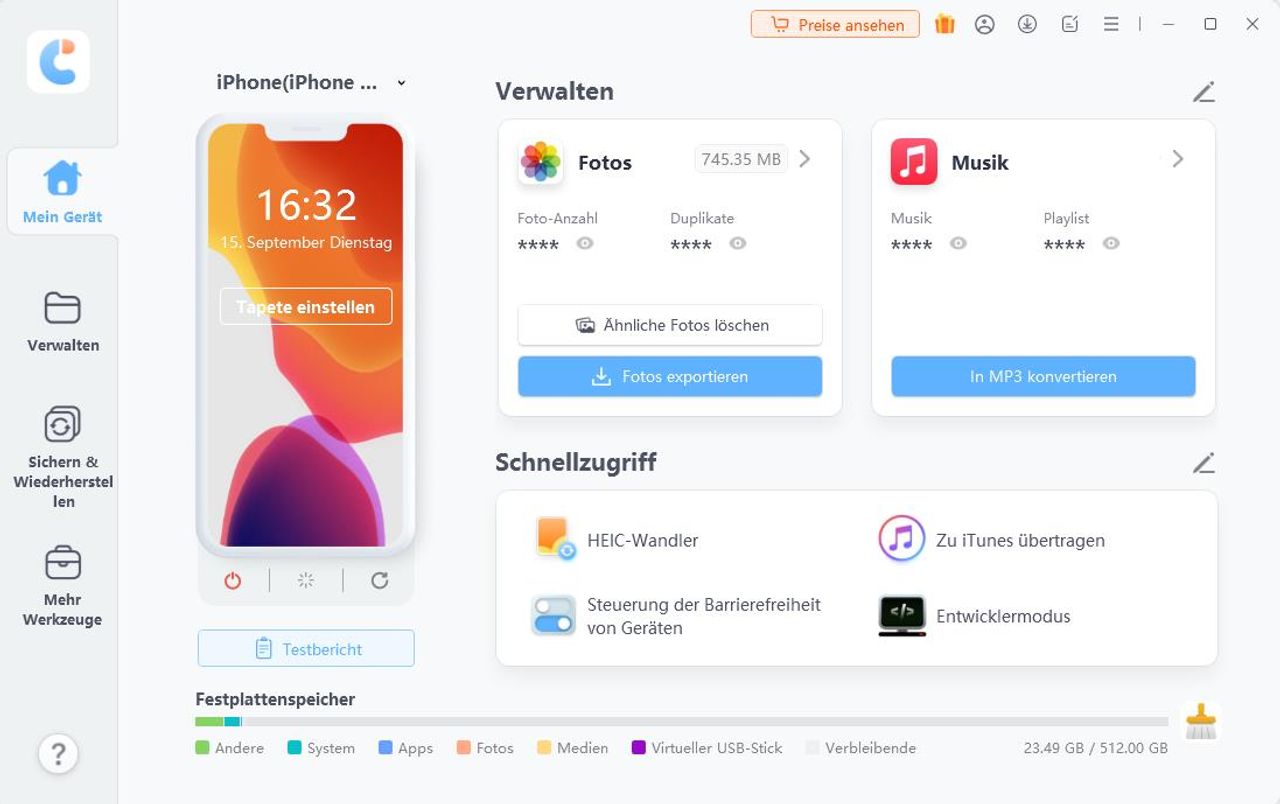
2. Wählen Sie die benötigten Datentypen und erstellen Sie ein lokales Backup. Prüfen Sie danach das Backup.
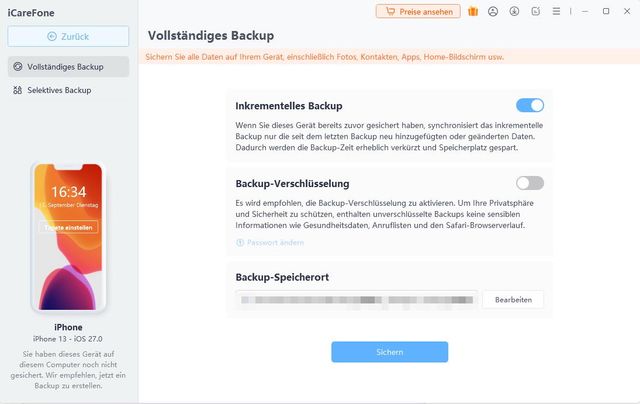
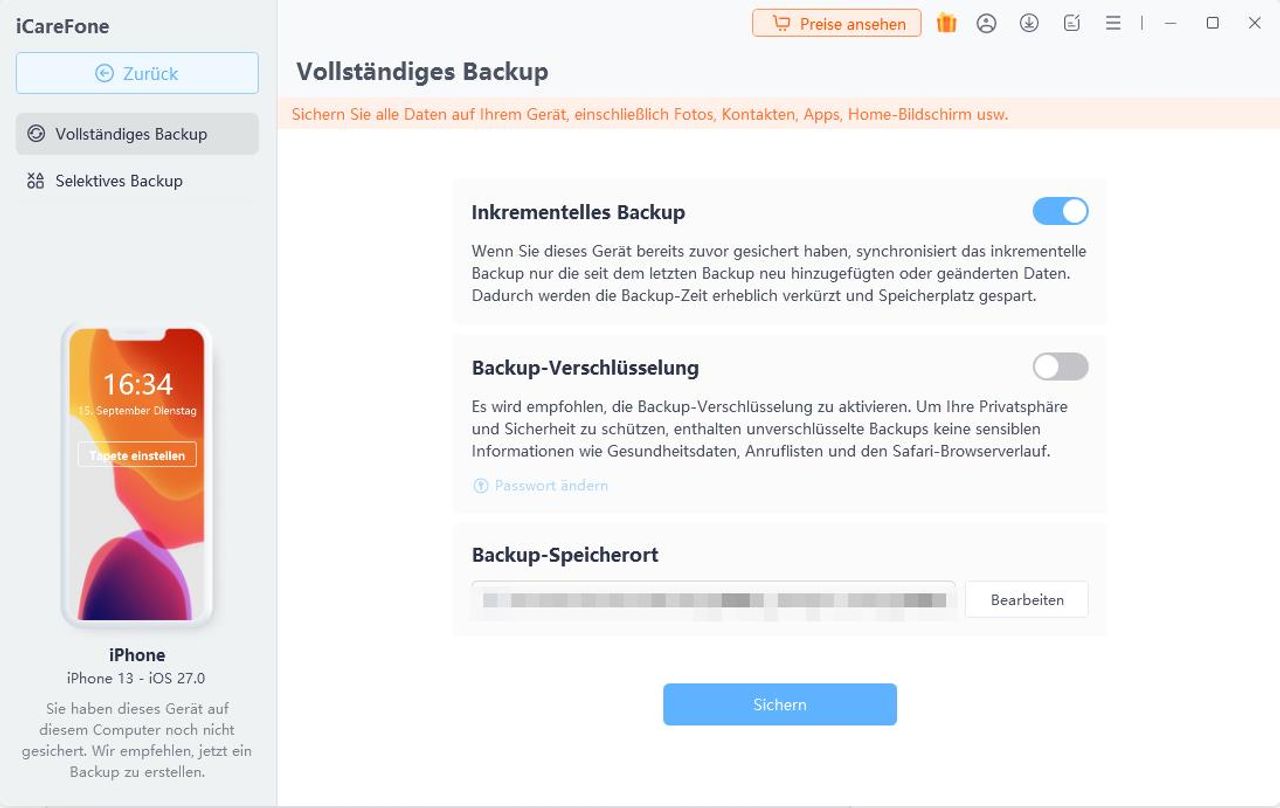
3. Verbinden Sie danach das iPhone 18. Je nach Datentyp lassen sich Inhalte aus dem Backup wiederherstellen oder über die Dateiverwaltung importieren. Prüfen Sie vorab, welche Datenart die gewünschte Übertragung unterstützt.
Nach dem Umzug: Das sollten Sie noch prüfen
Auch nach einer erfolgreichen Übertragung können einzelne Schritte offenbleiben:
- Apple Pay, eSIM und Banking-Apps: Je nach Dienst oder Anbieter kann eine erneute Bestätigung oder Einrichtung erforderlich sein.
- Fotos oder Apps fehlen: Bei einer iCloud-Wiederherstellung können Inhalte noch im Hintergrund geladen werden.
- Schnellstart erscheint nicht: Prüfen Sie WLAN und Bluetooth, legen Sie beide iPhones nebeneinander und starten Sie die Geräte bei Bedarf neu.
- Die Übertragung dauert ungewöhnlich lange: Lassen Sie beide iPhones am Strom und vermeiden Sie während des Transfers einen Wechsel des WLANs.
- Einzelne Inhalte fehlen weiterhin: Prüfen Sie, ob derselbe Apple Account verwendet wird und die entsprechenden iCloud-Funktionen aktiviert sind.
Fazit
Für einen vollständigen Umzug vom alten iPhone auf das iPhone 18 ist Schnellstart bei der Ersteinrichtung meist der bequemste Weg. iCloud und Computer-Backups sind sinnvolle Alternativen, wenn ein direkter Transfer nicht möglich ist. Ist das neue iPhone dagegen bereits eingerichtet oder sollen nur ausgewählte Dateien übernommen werden, bietet iCareFone eine flexiblere Möglichkeit zur lokalen Sicherung und Dateiverwaltung.
Unabhängig von der Methode gilt: Das alte iPhone erst löschen, wenn Fotos, Kontakte, Nachrichten und wichtige Zugänge auf dem neuen Gerät geprüft wurden.






Kommentare