

Pressemitteilung
Externe Festplatte formatieren? So vermeiden Sie Datenverlust

Beim Anschliessen einer externen Festplatte erscheint statt der gewohnten Dateien plötzlich eine Windows-Meldung, dass der Datenträger vor der Verwendung formatiert werden muss. Das bedeutet nicht automatisch, dass alle Daten verloren sind. Ein unüberlegter Klick auf «Datenträger formatieren» kann die Datenrettung jedoch erschweren.
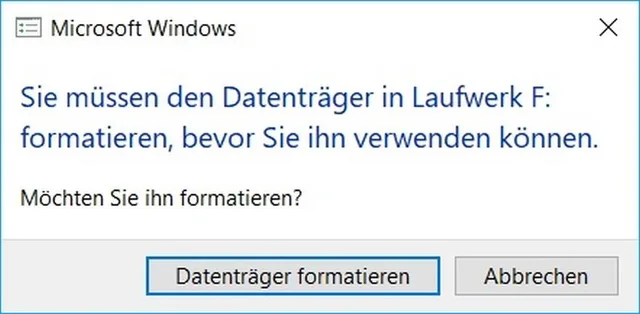
Windows fordert zur Formatierung eines externen Datenträgers auf. Bei wichtigen Daten sollte die Meldung zunächst abgebrochen werden.
Tenorshare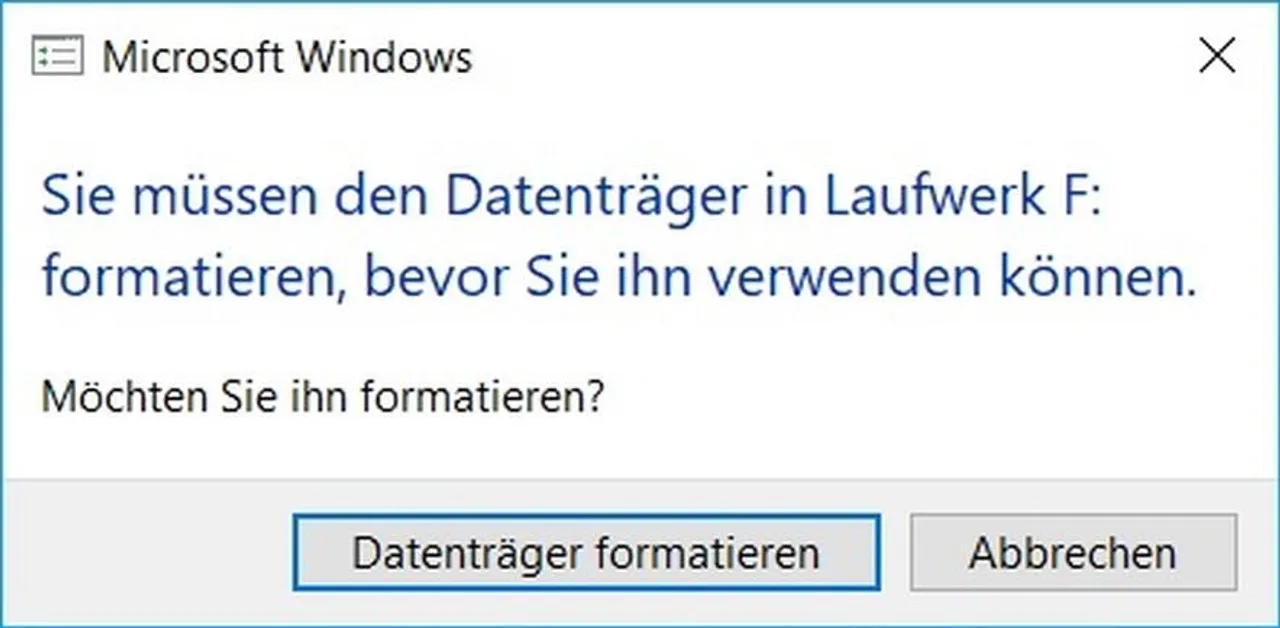
Warum Windows eine Formatierung verlangt
Mögliche Ursachen sind ein beschädigtes Dateisystem, eine unterbrochene USB-Verbindung oder ein Format, das Windows nicht lesen kann. In der Datenträgerverwaltung kann die Partition beispielsweise als RAW erscheinen. Das bedeutet, dass Windows das Dateisystem nicht korrekt erkennt – die gespeicherten Dateien können dennoch weiterhin vorhanden sein. Was ein RAW-Dateisystem bedeutet und welche Ursachen dahinterstecken können, erklärt 4DDiG in einem weiterführenden Beitrag zum nicht erkannten Dateisystem unter Windows. Allein aus der Meldung lässt sich nicht erkennen, ob ein logischer Fehler oder ein Hardwaredefekt vorliegt.
Die Windows-Datenträgerverwaltung von Microsoft warnt ausdrücklich: Beim Formatieren eines Volumes gehen dessen Daten verloren. Wer wichtige Dateien zurückholen möchte, sollte daher zunächst auf «Abbrechen» klicken und keine neuen Daten auf das betroffene Laufwerk schreiben.
Drei Prüfungen vor dem nächsten Schritt
1. Verbindung und Zustand prüfen. Wenn das Laufwerk keine ungewöhnlichen Geräusche macht, können ein anderes USB-Kabel oder ein anderer Anschluss helfen, ein mögliches Verbindungsproblem einzugrenzen. Wenn die Festplatte ungewöhnliche Klickgeräusche macht, heiss wird oder sich wiederholt vom Computer trennt, sollten weitere Zugriffsversuche unterbleiben.
2. Datenträgerverwaltung öffnen. Über einen Rechtsklick auf «Start» lässt sich prüfen, ob Windows das Laufwerk erkennt und ob die Partition etwa als «RAW» angezeigt wird. Dabei nur den Status ansehen: weder initialisieren noch formatieren, Partitionen löschen oder neu anlegen.
3. Reparaturbefehle nicht voreilig ausführen. Der Befehl chkdsk /f versucht, Dateisystemfehler zu beheben und nimmt dazu Änderungen am Dateisystem vor. Bei wichtigen, noch nicht gesicherten Daten sollte vor einer solchen Reparatur geprüft werden, ob zunächst eine Datenrettung sinnvoller ist. Die Funktionsweise dokumentiert Microsoft in der CHKDSK-Anleitung.
Daten retten: Wann ein Scan sinnvoll ist
Wird die externe Festplatte vom System und von einer Datenrettungssoftware noch erkannt, kann bei einem logischen Fehler eine Dateisuche helfen. Eine als «RAW» angezeigte Partition ist nicht automatisch ein Fall für die Formatierung. Ob Dateien tatsächlich wiederherstellbar sind, hängt jedoch vom Zustand des Speichermediums und davon ab, ob Daten bereits überschrieben wurden.
4DDiG Windows Data Recovery ermöglicht die Suche auf erkannten externen Festplatten und USB-Speichern. Anwender wählen den betroffenen Datenträger aus, starten den Scan und prüfen gefundene Fotos, Dokumente oder Videos in der Vorschau. So lässt sich zunächst beurteilen, ob die gesuchten Dateien auffindbar sind.
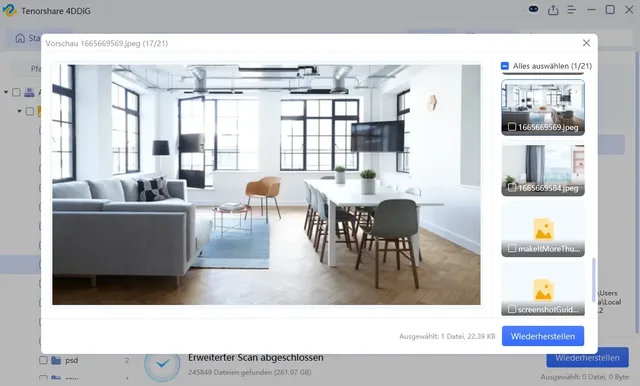
Mit 4DDiG Windows Data Recovery lassen sich gefundene Dateien vor der Wiederherstellung in der Vorschau überprüfen.
Tenorshare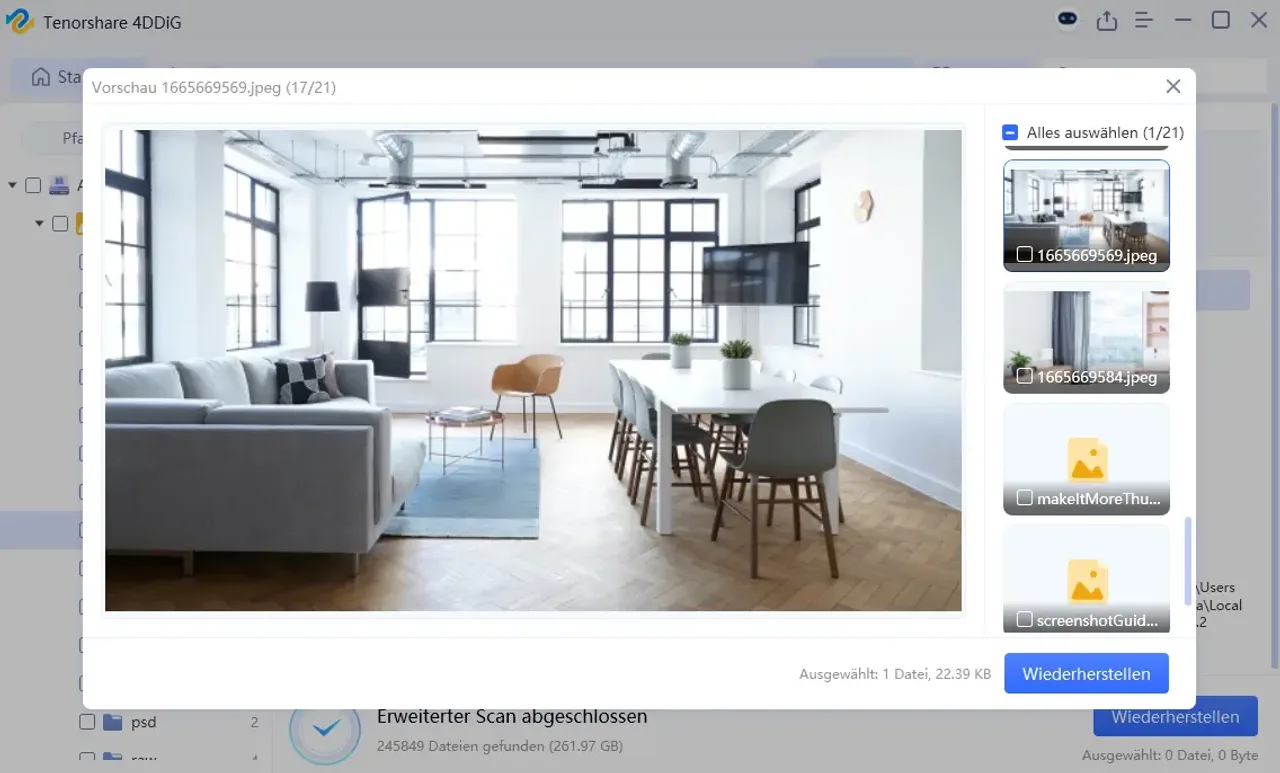
Wer das vor einem Kauf prüfen möchte, kann 4DDiG Windows Data Recovery kostenlos herunterladen und die Scan- und Vorschaufunktion nutzen. Welche Dateien anschliessend kostenlos gespeichert werden können, richtet sich nach der verwendeten Version und deren Bedingungen. Eine Anleitung zur Wiederherstellung von externen Festplatten zeigt den Ablauf.
Wichtig: Die Software möglichst auf einem anderen, funktionierenden Laufwerk installieren. Wiederhergestellte Dateien ebenfalls auf einem anderen Datenträger speichern, damit keine noch benötigten Daten überschrieben werden.
Wo Software an ihre Grenzen stösst
Wird die Festplatte überhaupt nicht erkannt, macht sie ungewöhnliche Geräusche oder bricht der Zugriff wiederholt ab, kann ein Hardwaredefekt vorliegen. Weitere Scans können den Zustand verschlechtern. Bei besonders wichtigen Daten ist ein professioneller Datenrettungsdienst die sicherere Wahl. Auch bei einem erkannten Laufwerk gibt es keine Erfolgsgarantie.
Nach einer erfolgreichen Datenrettung sollte das betroffene Medium geprüft und gegebenenfalls ersetzt werden. Regelmässige, getrennt aufbewahrte und getestete Backups bleiben der beste Schutz gegen einen dauerhaften Verlust wichtiger Dateien.
Über 4DDiG:
4DDiG ist eine Softwaremarke von Tenorshare mit Lösungen für Datenrettung, Datensicherung, Dateireparatur und Datenträgerverwaltung.
Die Pressemitteilung stammt von der Firma Tenorshare.






Kommentare