

Pressemitteilung
iPhone 18 in den Wiederherstellungsmodus versetzen: So funktioniert es
In dieser Anleitung erfahren Sie, wie Sie das iPhone 18 in den Wiederherstellungsmodus versetzen, welche Option Sie anschliessend auswählen sollten und was zu tun ist, wenn der Computer das Gerät nicht erkennt.
Wann ist der Wiederherstellungsmodus sinnvoll?
Der Recovery Mode ist vor allem für schwerwiegende Start- und Updateprobleme gedacht. Verwenden Sie ihn beispielsweise, wenn:
- das iPhone 18 dauerhaft am Apple-Logo hängt,
- iOS 27 nicht vollständig installiert wurde,
- das Gerät in einem Bootloop feststeckt,
- der Bildschirm bereits «Mit Computer verbinden» anzeigt,
- Finder oder die Apple-Geräte-App eine Wiederherstellung verlangt,
- der Gerätecode vergessen wurde oder
- ein erzwungener Neustart das Problem nicht behebt.
Reagiert das iPhone noch normal, erstellen Sie zuerst ein Backup und versuchen Sie ein reguläres Softwareupdate. Bei einem kurzen Systemhänger reicht häufig bereits ein erzwungener Neustart.
iPhone 18 in den Wiederherstellungsmodus versetzen
Wenn sich Ihr iPhone 18 nicht normal starten oder aktualisieren lässt, können Sie es über den Wiederherstellungsmodus mit einem Computer reparieren oder zurücksetzen. Die folgende Tastenkombination gilt für das iPhone 18 und andere neuere iPhone-Modelle ohne Home-Taste.
1. Verbinden Sie das iPhone 18 per USB-C-Kabel mit dem Computer und öffnen Sie auf dem Mac den Finder oder unter Windows die App Apple-Geräte.
2. Drücken Sie kurz die Lauter-Taste und lassen Sie sie wieder los.
3. Drücken Sie kurz die Leiser-Taste und lassen Sie sie wieder los.
4. Halten Sie anschliessend die Seitentaste gedrückt. Lassen Sie sie auch beim Erscheinen des Apple-Logos nicht los.
5. Lassen Sie die Seitentaste erst los, wenn das Computer-und-Kabel-Symbol auf dem Display erscheint.
6. Wählen Sie das iPhone im Finder oder in der Apple-Geräte-App aus.
7. Wählen Sie zunächst «Aktualisieren». Dabei wird iOS neu installiert, ohne die persönlichen Daten absichtlich zu löschen.
8. Schlägt die Aktualisierung wiederholt fehl oder möchten Sie das iPhone wegen eines vergessenen Codes zurücksetzen, wählen Sie «Wiederherstellen». Dabei werden alle lokalen Daten gelöscht und iOS neu installiert.
Erscheint nur das Apple-Logo und startet das iPhone anschliessend normal, wurde die Seitentaste zu früh losgelassen. Wiederholen Sie die Schritte und halten Sie die Taste länger gedrückt.
Wiederherstellungsoptionen unter iOS 27
iOS 27 bietet auf kompatiblen Geräten zusätzlich eine erweiterte Wiederherstellungsumgebung. Je nach Fehlerzustand können dort Funktionen wie der Recovery Assistant, ein Softwareupdate, Diagnosen, das Löschen des Geräts oder eine computerbasierte Wiederherstellung erscheinen.
Diese Oberfläche ist nicht mit dem klassischen Wiederherstellungsmodus identisch:
- Im klassischen Recovery Mode sehen Sie das Computer-und-Kabel-Symbol und steuern die Reparatur über Finder oder die Apple-Geräte-App.
- In den iOS‑27‑Wiederherstellungsoptionen werden mehrere Reparaturwerkzeuge direkt auf dem iPhone angeboten.
- Im DFU-Modus bleibt das Display vollständig schwarz. Dieser tiefere Wiederherstellungsweg ist nur als letzte Massnahme sinnvoll.
Wenn iOS 27 eine Aktualisierung oder den Recovery Assistant anbietet, können Sie diese datenschonenderen Möglichkeiten zuerst ausprobieren. Bei einem vergessenen Code oder einer schwer beschädigten Installation ist trotzdem eine vollständige Wiederherstellung nötig.
iPhone 18 mit ReiBoot in den Wiederherstellungsmodus bringen
Funktioniert die Tastenkombination nicht, obwohl das iPhone vom Computer erkannt wird, kann Tenorshare ReiBoot for iOS als alternative Bedienoberfläche verwendet werden. Das ist besonders praktisch, wenn die Tastenfolge wiederholt scheitert oder das Gerät nach einer misslungenen Aktualisierung zwischen Apple-Logo und Recovery-Bildschirm wechselt.
So gehen Sie vor:
1. Installieren Sie ReiBoot auf einem Mac oder Windows-PC.
2. Verbinden Sie das iPhone 18 per USB-C mit dem Computer.
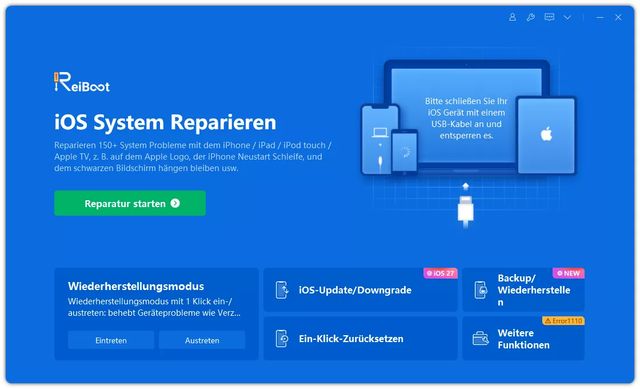
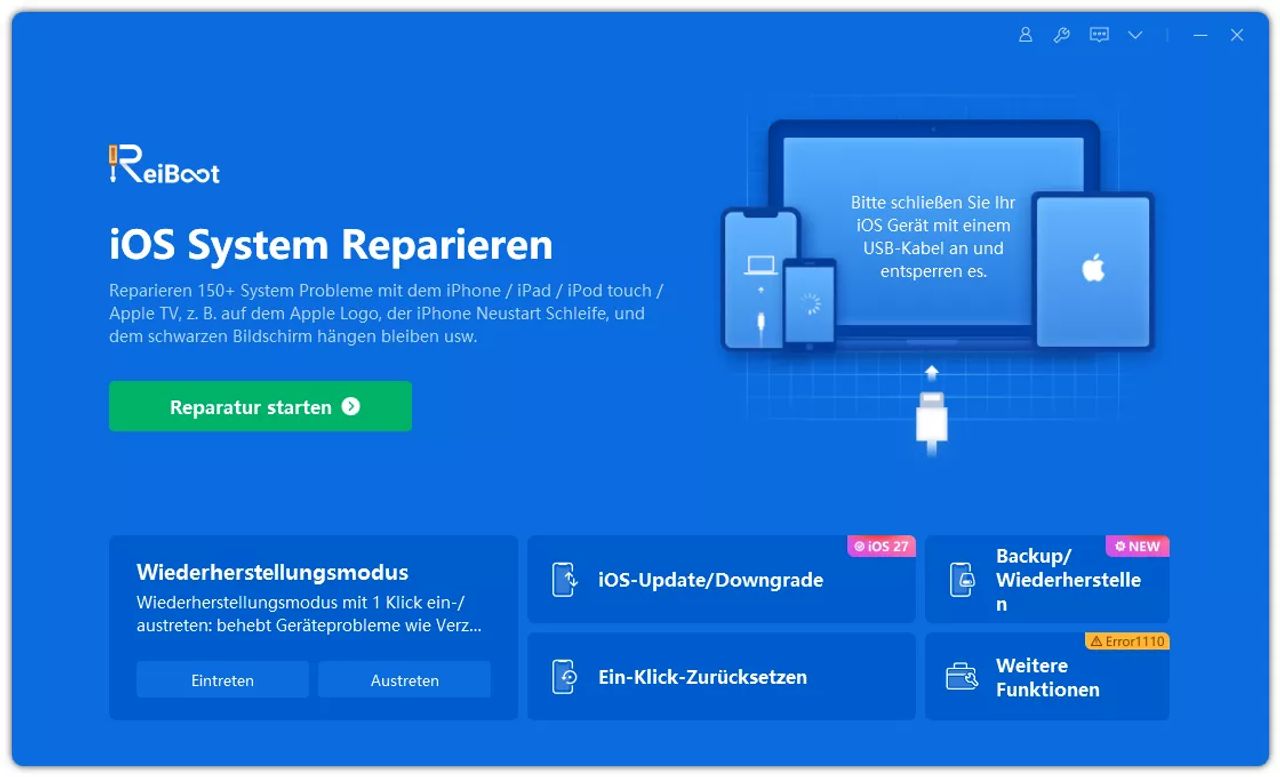
3. Starten Sie ReiBoot und warten Sie, bis das Gerät erkannt wurde.
4. Wählen Sie «In den Wiederherstellungsmodus wechseln».
5. Warten Sie, bis auf dem iPhone das Computer-und-Kabel-Symbol erscheint.
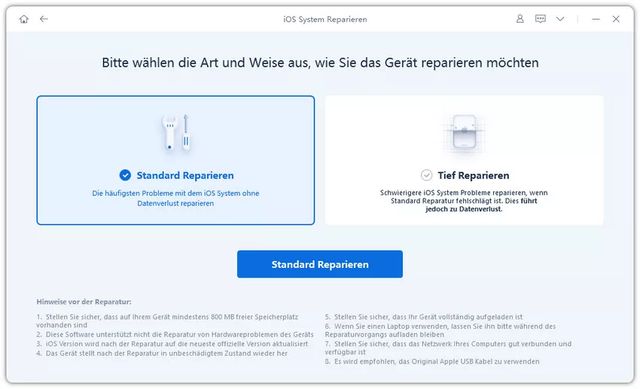
Hilft der Wiederherstellungsmodus nicht weiter, können Sie anschliessend die Standardreparatur von ReiBoot verwenden. Sie eignet sich für verschiedene iOS-Systemprobleme und versucht, das Gerät ohne Löschen der persönlichen Daten zu reparieren.
1. Öffnen Sie ReiBoot und klicken Sie auf «Reparatur starten».
2. Wählen Sie «Standardreparatur».
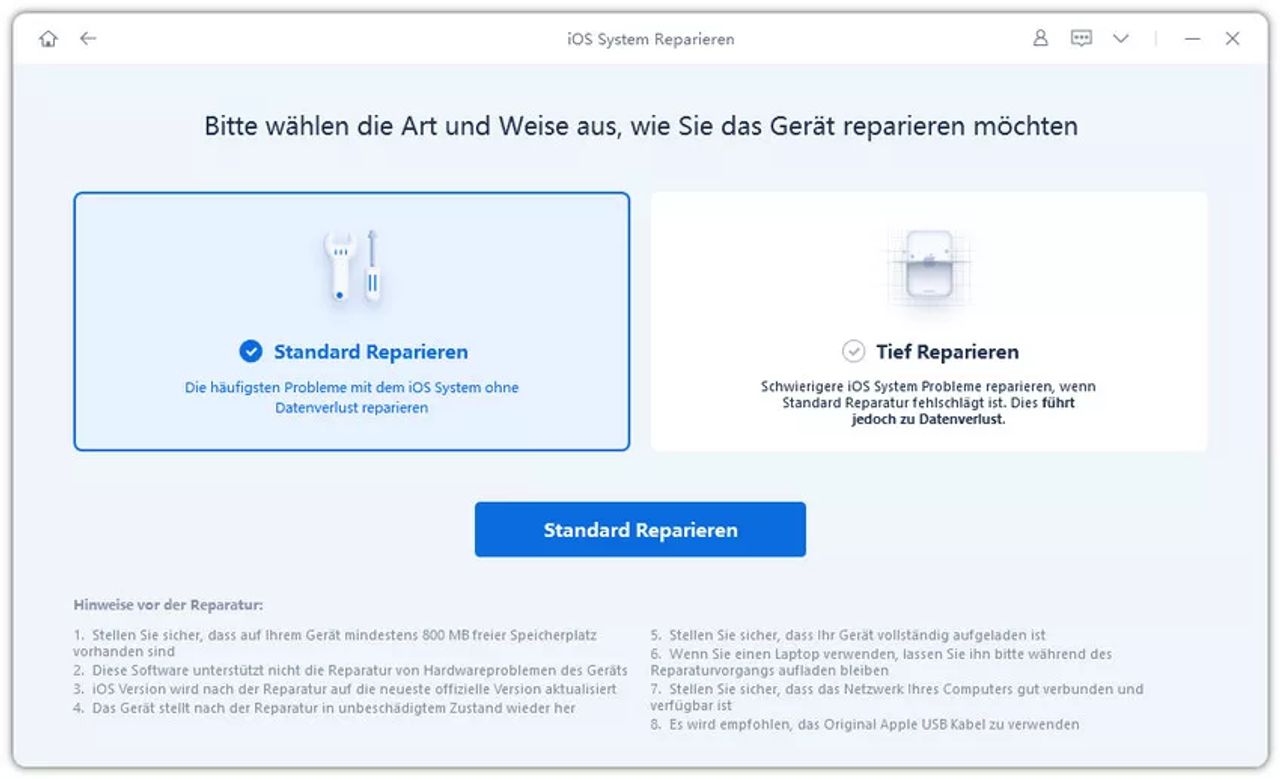
3. Prüfen Sie die erkannte iPhone- und iOS-Version.
4. Laden Sie das passende Firmwarepaket herunter.
5. Klicken Sie auf «Standardreparatur starten».
6. Lassen Sie das iPhone mit dem Computer verbunden und warten Sie, bis die Reparatur abgeschlossen ist.
7. Das iPhone startet anschliessend automatisch neu. Prüfen Sie, ob es wieder normal funktioniert.
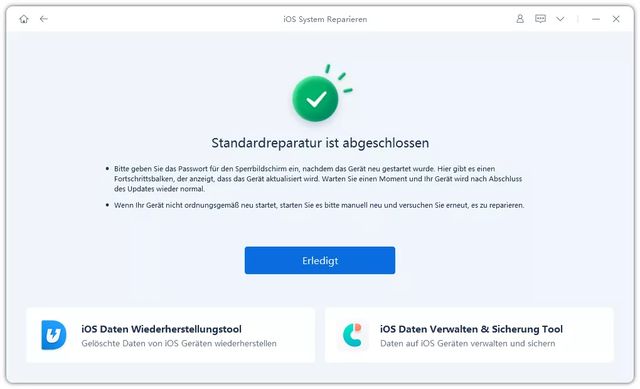
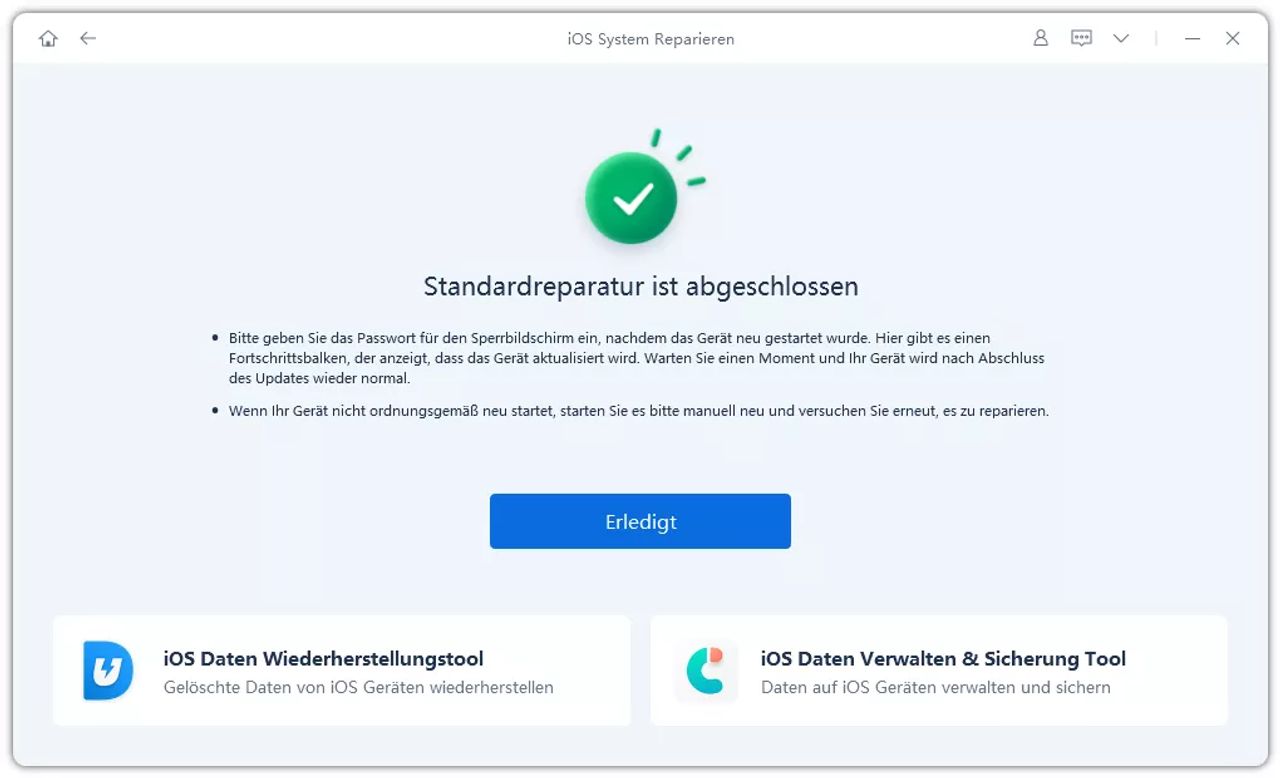
Hinweis: Trennen Sie das iPhone während der Reparatur nicht vom Computer. Ein aktuelles Backup ist vor einer Systemreparatur grundsätzlich empfehlenswert.
Wiederherstellungsmodus beim iPhone 18 beenden
Haben Sie den Modus versehentlich geöffnet oder möchten Sie ihn ohne Wiederherstellung verlassen, gehen Sie so vor:
1. Halten Sie die Seitentaste gedrückt.
2. Warten Sie, bis das Computer-und-Kabel-Symbol verschwindet.
3. Lassen Sie die Taste los, sobald das Apple-Logo erscheint.
4. Warten Sie, bis das iPhone normal gestartet ist.
Kehrt das Gerät sofort in den Recovery Mode zurück, ist die iOS-Installation vermutlich unvollständig. Verbinden Sie es erneut mit dem Computer und versuchen Sie zuerst «Aktualisieren».
Fazit
Um das iPhone 18 in den Wiederherstellungsmodus zu versetzen, drücken Sie kurz Lauter, kurz Leiser und halten die Seitentaste bis zum Computer-und-Kabel-Symbol gedrückt. Wählen Sie anschliessend zuerst «Aktualisieren», um iOS 27 möglichst ohne Datenverlust neu zu installieren. Erst wenn dieser Versuch scheitert oder der Code unbekannt ist, sollten Sie das Gerät vollständig wiederherstellen.
Scheitert nur die Tastenkombination, kann ReiBoot den Wechsel in den Recovery Mode vereinfachen. Bei defekten Tasten, wiederkehrenden Verbindungsfehlern oder einer erfolglosen Wiederherstellung ist dagegen eine professionelle Hardwareprüfung der nächste sinnvolle Schritt.







Kommentare