

Pressemitteilung
iOS 27 deinstallieren und zu iOS 26 zurückkehren
Ein installiertes iOS lässt sich jedoch nicht einfach wie eine App deinstallieren. Um iOS 27 zu deinstallieren und auf iOS 26 zurückzukehren, muss das iPhone mit einer älteren iOS-Version wiederhergestellt werden, die von Apple noch signiert wird.
Kann man iOS 27 wirklich deinstallieren?
Ja, aber nur in Form eines Downgrades. Dafür müssen diese Voraussetzungen erfüllt sein:
- Apple signiert noch eine mit Ihrem iPhone kompatible Version von iOS 26.
- Für das Modell existiert eine passende iOS-26-IPSW-Datei.
- Sie verwenden einen Mac oder Windows-PC für die Wiederherstellung.
- Sie akzeptieren, dass das iPhone dabei gelöscht wird.
Apple kontrolliert die Firmware während der Installation über seine Server. Eine IPSW-Datei kann zwar weiterhin im Internet verfügbar sein, lässt sich nach dem Ende der Signierung aber nicht mehr regulär installieren. Auch ein Drittanbieterprogramm kann diese Prüfung nicht verlässlich umgehen.
Welche Daten gehen beim Entfernen von iOS 27 verloren?
Ein reguläres Downgrade löscht die lokalen Inhalte des iPhones. Nach der Installation von iOS 26 können Sie entweder ein kompatibles iOS-26-Backup wiederherstellen oder das Gerät neu einrichten.
Warum ein iOS-27-Backup nicht ausreicht
Backups neuerer iOS-Versionen sind normalerweise nicht abwärtskompatibel. Das gilt auch innerhalb einer Hauptversion: Ein unter einer neueren iOS-26.x-Ausgabe erstelltes Backup kann ein Update verlangen, wenn Sie eine ältere iOS-26.x-Version installiert haben. Notieren Sie deshalb neben dem Datum auch die Systemversion des Backups.
iCloud-synchronisierte Fotos, Kontakte, Kalender, Notizen und Dateien können nach der Anmeldung erneut geladen werden. Das gilt nicht automatisch für lokale App-Daten, Messenger-Verläufe oder Authenticator-Einträge.
Bearbeiten Sie keine Versionsangaben in Backup-Dateien, um die Wiederherstellung zu erzwingen. Solche in Foren verbreiteten Eingriffe können zu unvollständigen Daten, App-Fehlern oder einer Startschleife führen.
Methode 1: Mit Finder oder Apple-Geräte zu iOS 26 zurückkehren
Der manuelle Weg ist kostenlos. Auf dem Mac verwenden Sie Finder, unter Windows die App Apple-Geräte. iTunes ist nur noch in älteren Windows-Umgebungen relevant.
Schritt 1: Signierte Firmware finden
Ermitteln Sie die genaue Modellbezeichnung Ihres iPhones und laden Sie ausschliesslich eine dafür vorgesehene, weiterhin signierte iOS-26-IPSW-Datei herunter. Prüfen Sie den Signierungsstatus unmittelbar vor dem Start erneut.
Schritt 2: Daten und Zugänge sichern
Kontrollieren Sie die iCloud-Synchronisierung, sichern Sie lokale Dateien und archivieren Sie vorhandene iOS-26-Backups. Bewahren Sie das Passwort eines verschlüsselten Computer-Backups auf. Die Option «Daten beibehalten» in Flash-Programmen garantiert beim Wechsel auf eine niedrigere Hauptversion keine vollständige Datenübernahme.
Deaktivieren Sie anschliessend unter Einstellungen > [Ihr Name] > Wo ist? > Mein iPhone suchen die Gerätesuche und bestätigen Sie dies mit Ihrem Apple-Account-Passwort. Ist «Schutz für gestohlene Geräte» aktiv, kann iOS abhängig von Standort und gewählter Einstellung eine Sicherheitsverzögerung verlangen. Folgen Sie der Anzeige auf dem iPhone; umgehen Sie diese Schutzfunktion nicht.
Schritt 3: iPhone mit dem Computer verbinden
- Verbinden Sie das iPhone über ein zuverlässiges USB-Kabel.
- Öffnen Sie Finder oder Apple-Geräte.
- Entsperren Sie das iPhone und bestätigen Sie gegebenenfalls Diesem Computer vertrauen.
- Wählen Sie das Gerät in der Seitenleiste aus.
Wird das iPhone nicht erkannt oder startet es nicht mehr vollständig, versetzen Sie es in den Wiederherstellungsmodus. Die erforderliche Tastenkombination hängt vom iPhone-Modell ab.
Schritt 4: iOS-26-IPSW auswählen
Halten Sie auf dem Mac die Wahltaste (Option) gedrückt und klicken Sie auf iPhone wiederherstellen. Unter Windows halten Sie Shift gedrückt und wählen ebenfalls iPhone wiederherstellen. Öffnen Sie danach die passende IPSW-Datei.
Bestätigen Sie die Wiederherstellung. Der Computer prüft die Firmware bei Apple, löscht das Gerät und installiert iOS 26. Trennen Sie das Kabel nicht, bevor der Vorgang abgeschlossen ist.
Schritt 5: Backup wiederherstellen
Folgen Sie nach dem Neustart dem Einrichtungsassistenten. Wählen Sie ein kompatibles iOS-26-Backup oder richten Sie das iPhone als neues Gerät ein. Melden Sie sich anschliessend bei iCloud an und warten Sie, bis alle synchronisierten Inhalte geladen wurden.
Methode 2: iOS-Downgrade mit ReiBoot vereinfachen
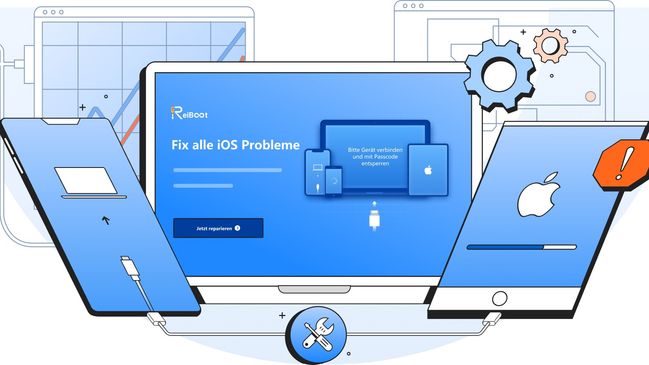
Wer iOS 27 ohne die manuelle Suche nach einer passenden IPSW-Datei oder die Wiederherstellung über iTunes/Finder deinstallieren möchte, kann Tenorshare ReiBoot verwenden. Das Programm erkennt das angeschlossene Gerät automatisch und zeigt verfügbare, von Apple noch signierte Firmware-Versionen für das Downgrade an.
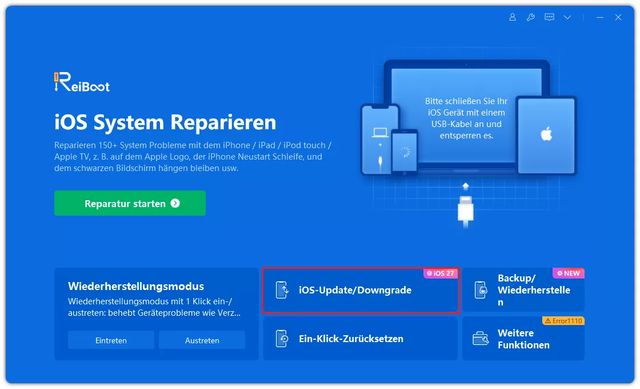
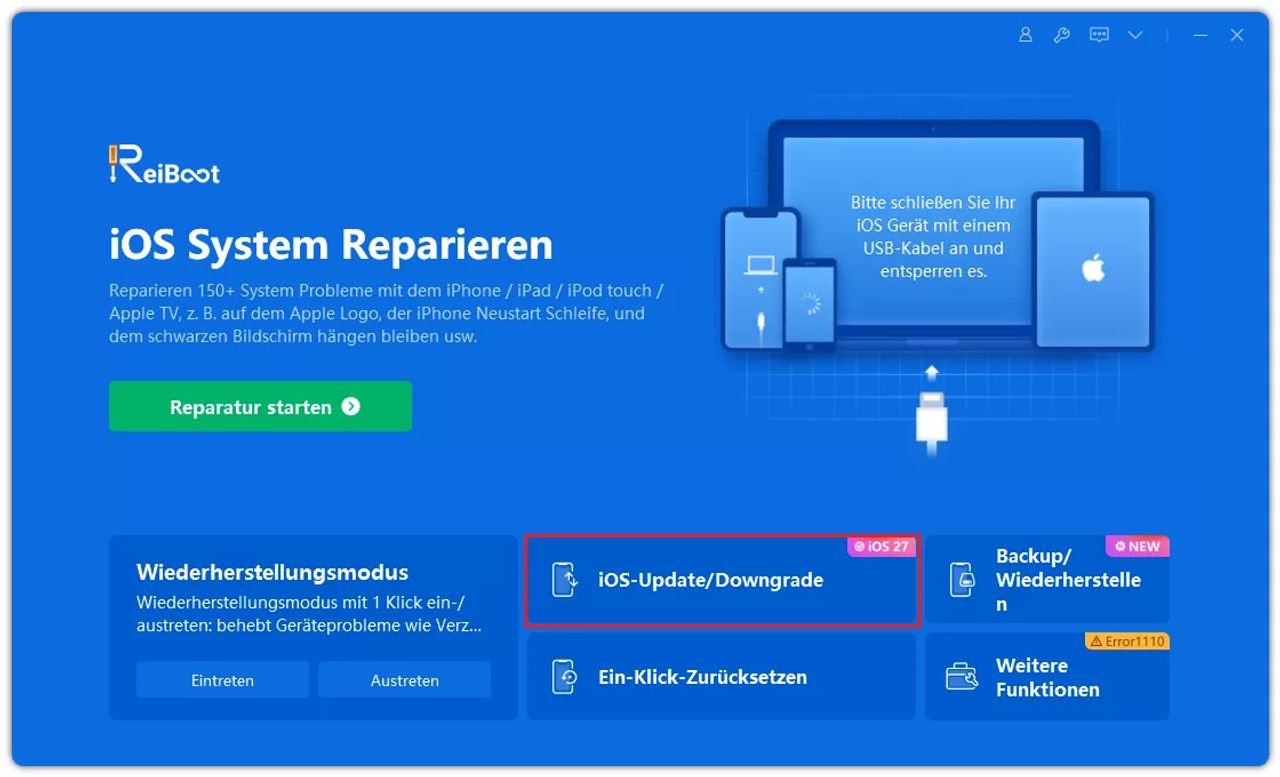
1. Installieren Sie ReiBoot auf Ihrem Windows-PC oder Mac, verbinden Sie das iPhone mit dem Computer und wählen Sie «iOS Upgrade/Downgrade».
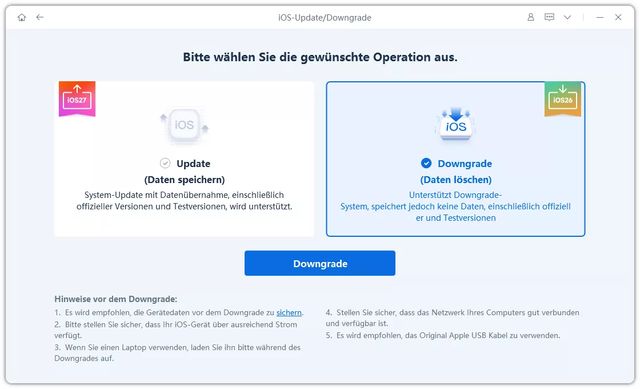
2. Wählen Sie «Downgrade», um von iOS 27 zu einer früheren verfügbaren iOS-Version zurückzukehren.
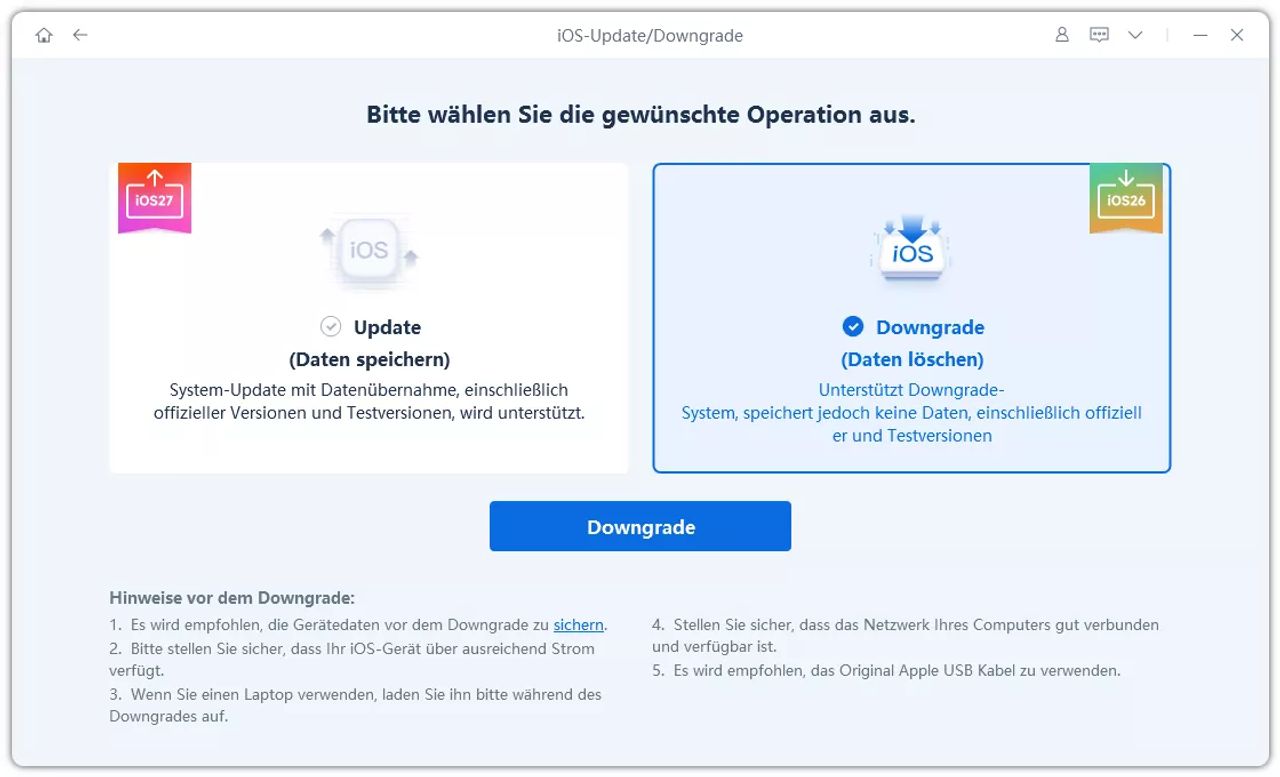
3. ReiBoot erkennt das iPhone und zeigt die verfügbare Firmware an. Wählen Sie die gewünschte Version und klicken Sie auf «Herunterladen».
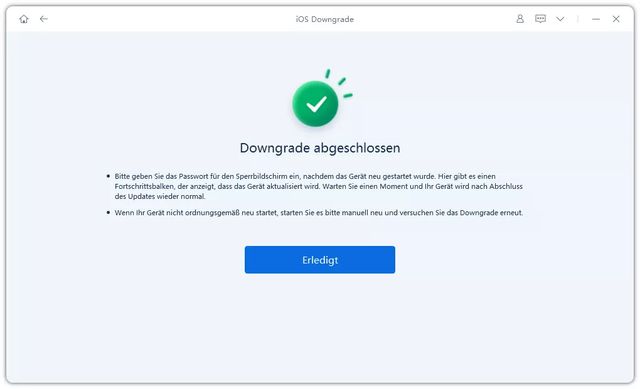
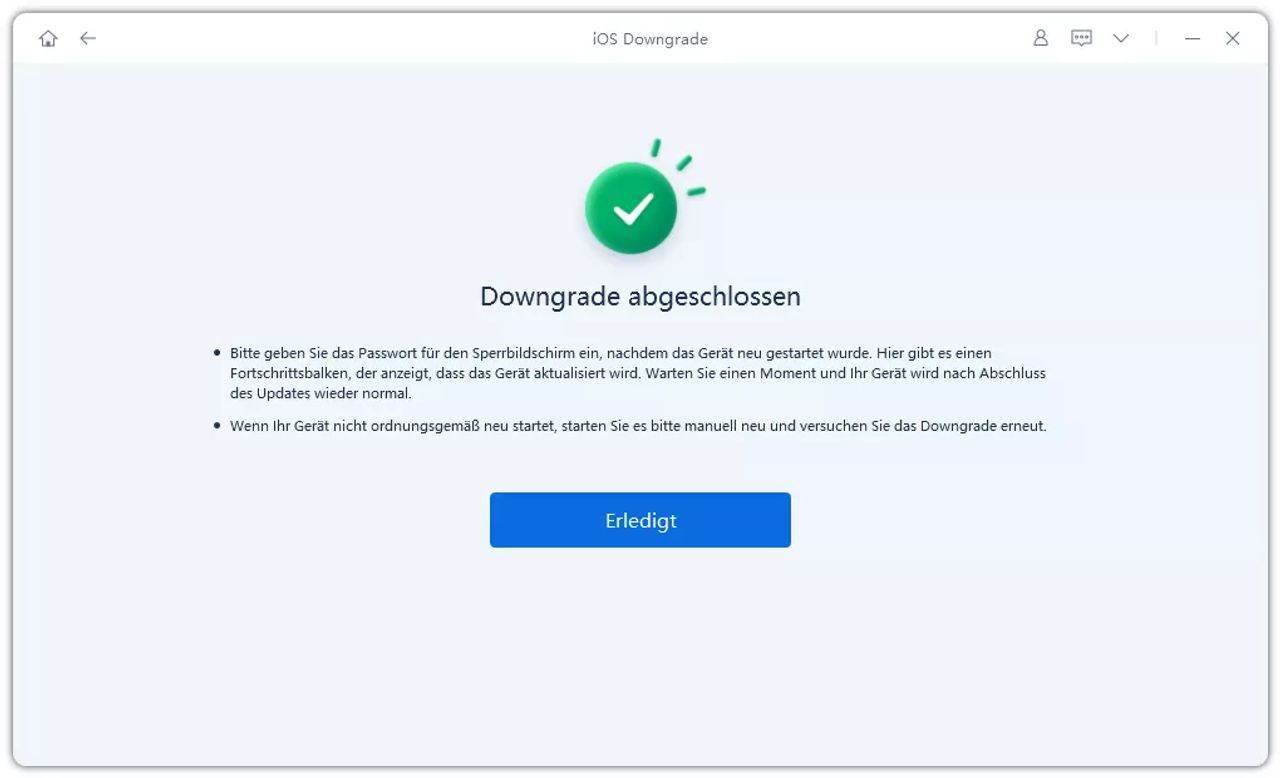
4. ReiBoot installiert die ausgewählte iOS-Version automatisch. Sobald der Vorgang abgeschlossen ist, können Sie das iPhone neu einrichten und bei Bedarf Ihre zuvor gesicherten Daten wiederherstellen.
Was kann ReiBoot noch?
ReiBoot ist nicht nur für das iOS-Downgrade geeignet. Das Programm bietet ausserdem:
- 150+ iOS-/iPadOS-Probleme reparieren: z. B. ein gebricktes iPhone, das Apple-Logo, eine Bootschleife, einen schwarzen Bildschirm oder fehlgeschlagene Updates.
- Recovery Mode kostenlos starten und beenden: Mit einem Klick und ohne komplizierte Tastenkombinationen.
- iOS aktualisieren: iOS/iPadOS upgraden, ohne dafür iTunes oder Finder verwenden zu müssen.
- iPhone sichern und wiederherstellen: Daten direkt am Computer sichern und später wiederherstellen.
- iTunes-Fehler beheben: Unterstützt unter anderem bei Fehlern wie 4013 oder 1110.
Apple Watch vor der Rückkehr zu iOS 26 prüfen
Ist Ihre Apple Watch bereits auf watchOS 27 aktualisiert, kann sie nach dem Downgrade des iPhones möglicherweise nicht mehr mit iOS 26 gekoppelt werden. Nutzer können watchOS nicht über einen normalen Finder- oder Einstellungsprozess selbst downgraden.
Entkoppeln oder löschen Sie die Watch deshalb nicht unüberlegt. Prüfen Sie vor dem iPhone-Downgrade, welche iOS-Version watchOS 27 mindestens voraussetzt.
Häufige Fehler beim Downgrade
«Die Firmware-Datei ist nicht kompatibel»
Wahrscheinlich wurde die IPSW für ein anderes Modell heruntergeladen, die Signierung beendet oder iOS 26 nie für dieses Gerät veröffentlicht. Die Meldung, Apple habe das Image für dieses Gerät nicht autorisiert, spricht ebenfalls häufig für eine nicht mehr signierte Firmware.
Fehler 3194
Prüfen Sie Signierungsstatus, Internetverbindung und die Aktualität von Finder beziehungsweise Apple-Geräte. Eine nicht mehr signierte Firmware kann durch wiederholte Versuche nicht installiert werden.
Fehler 9 oder 4013
Wechseln Sie USB-Kabel und Anschluss, starten Sie den Computer neu und versuchen Sie die Wiederherstellung erneut. Bleibt der Fehler bestehen, kann ein Hardwareproblem vorliegen.
Aktivierungssperre nach der Wiederherstellung
Ein Downgrade entfernt die Aktivierungssperre nicht. Für die Einrichtung benötigen Sie den Apple Account und das Passwort, mit denen das iPhone zuvor verknüpft war.
Fazit
iOS 27 lässt sich nicht wie eine App deinstallieren. Sie können nur während des Apple-Signierungsfensters zu einer kompatiblen Version von iOS 26 zurückkehren. Prüfen Sie deshalb zuerst Firmware, Backup und Apple Watch. Finder beziehungsweise Apple-Geräte bietet den kostenlosen manuellen Weg; ReiBoot kann bei Systemfehlern zunächst eine Reparatur versuchen und den Firmwareprozess übersichtlicher gestalten. Ist iOS 26 nicht mehr signiert, bleibt nur die Fehlerbehebung unter der aktuellen iOS 27-Version.






Kommentare