

Pressemitteilung
iPhone Duo auf Werkseinstellungen zurücksetzen ohne Code
Vor dem Reset Daten und Zugang prüfen
Der Gerätecode schützt den Bildschirm; das Apple-Account-Passwort benötigen Sie für Kontofunktionen und gegebenenfalls zur erneuten Aktivierung. Prüfen Sie vorhandene iCloud- oder Computer-Backups. Ist das iPhone bereits gesperrt, lässt sich eine neue Sicherung nicht einfach voraussetzen.
Code gerade geändert? Seit iOS 17 lässt sich innerhalb von 72 Stunden der vorherige Code verwenden, sofern er nicht vorzeitig ungültig gemacht wurde. Wählen Sie unter «Code vergessen?» die Option «Vorherigen Code eingeben» und legen Sie einen neuen Code fest. Apples Funktion «Code zurücksetzen» kann so das Löschen ersparen.
Geführte Codeentfernung mit 4uKey
Wenn Sie das iPhone Duo auf Werkseinstellungen zurücksetzen möchten, ohne den Code zu kennen, kann eine geführte Bedienoberfläche hilfreich sein. Tenorshare 4uKey for iOS entfernt vergessene Bildschirmcodes auf unterstützten Geräten. Sie führt am Windows-PC oder Mac durch den Ablauf. Lokale Daten werden dabei gelöscht.
1. Installieren Sie 4uKey auf dem Computer. Öffnen Sie die Funktion zum Entsperren des iPhone-Bildschirms und lesen Sie die Hinweise zum Datenverlust.
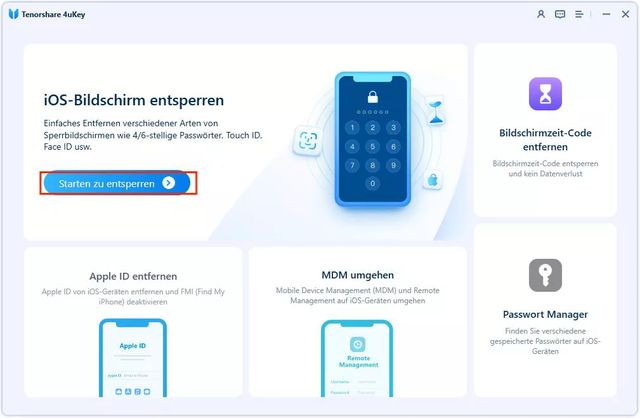
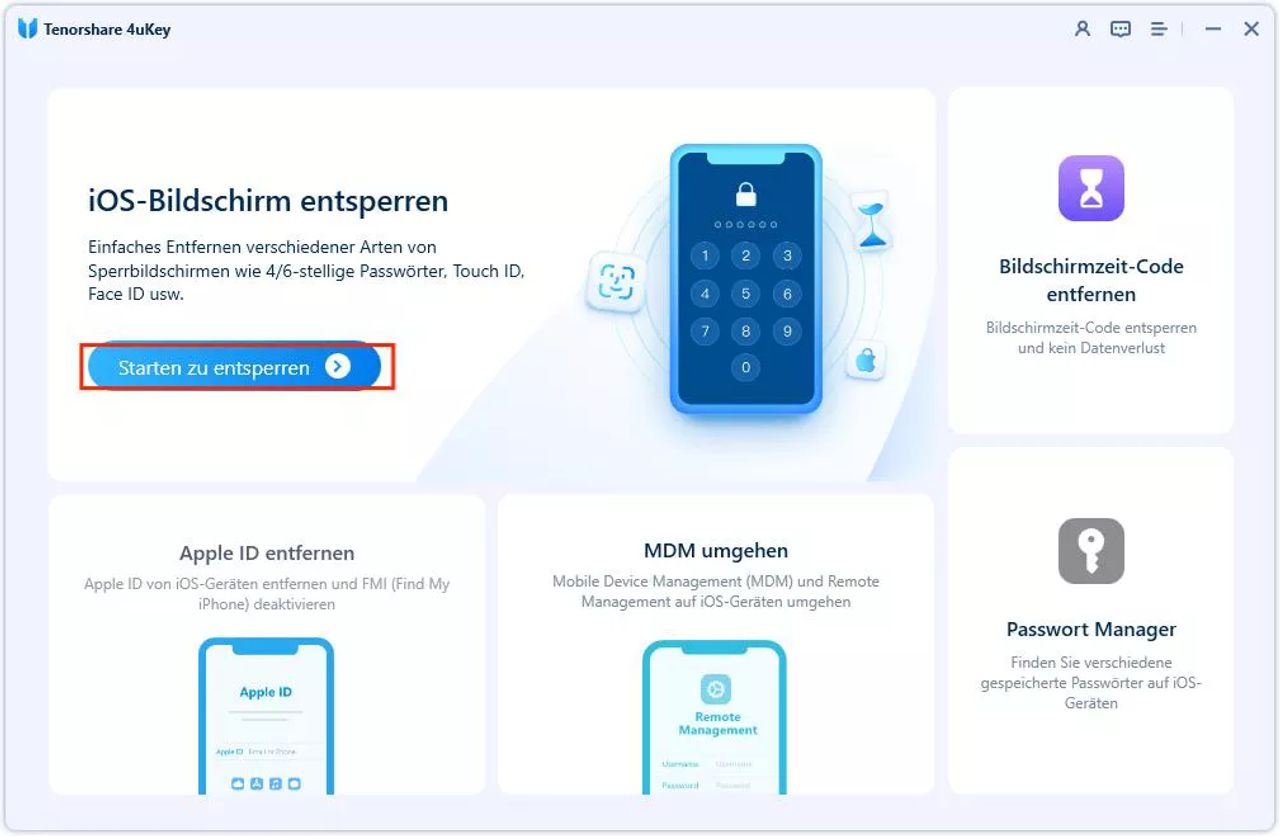
2. Verbinden Sie das iPhone per USB-Datenkabel. Wird es nicht erkannt, folgen Sie der Programmanleitung für den Wiederherstellungsmodus.
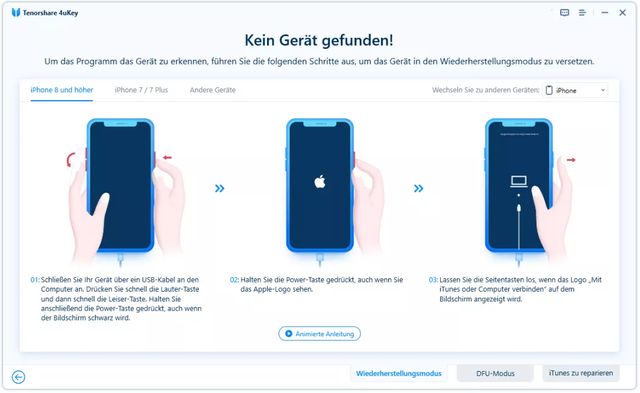
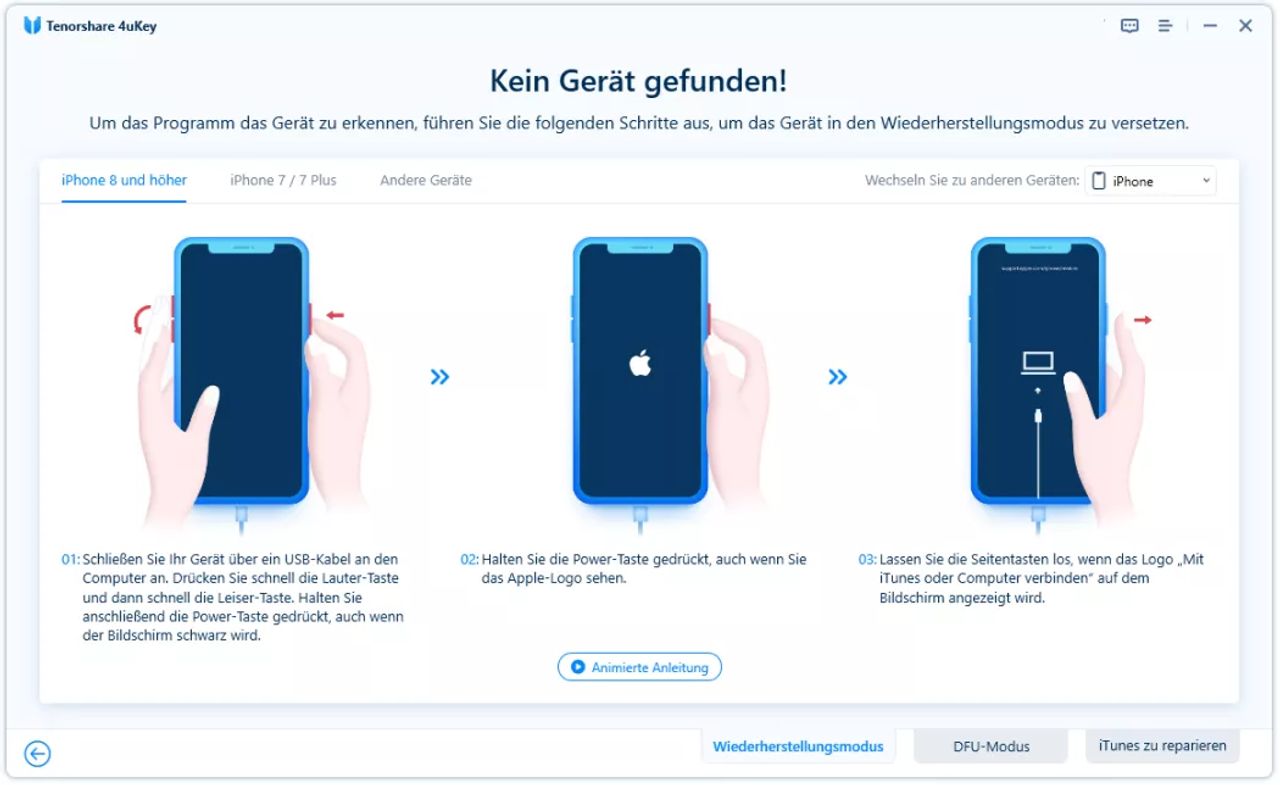
3. Prüfen Sie die Geräteerkennung und laden Sie das angebotene passende Firmwarepaket herunter. Prüfen Sie den freien Computerspeicher.
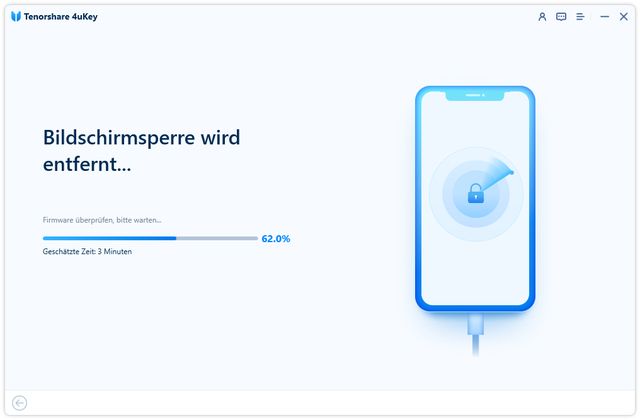
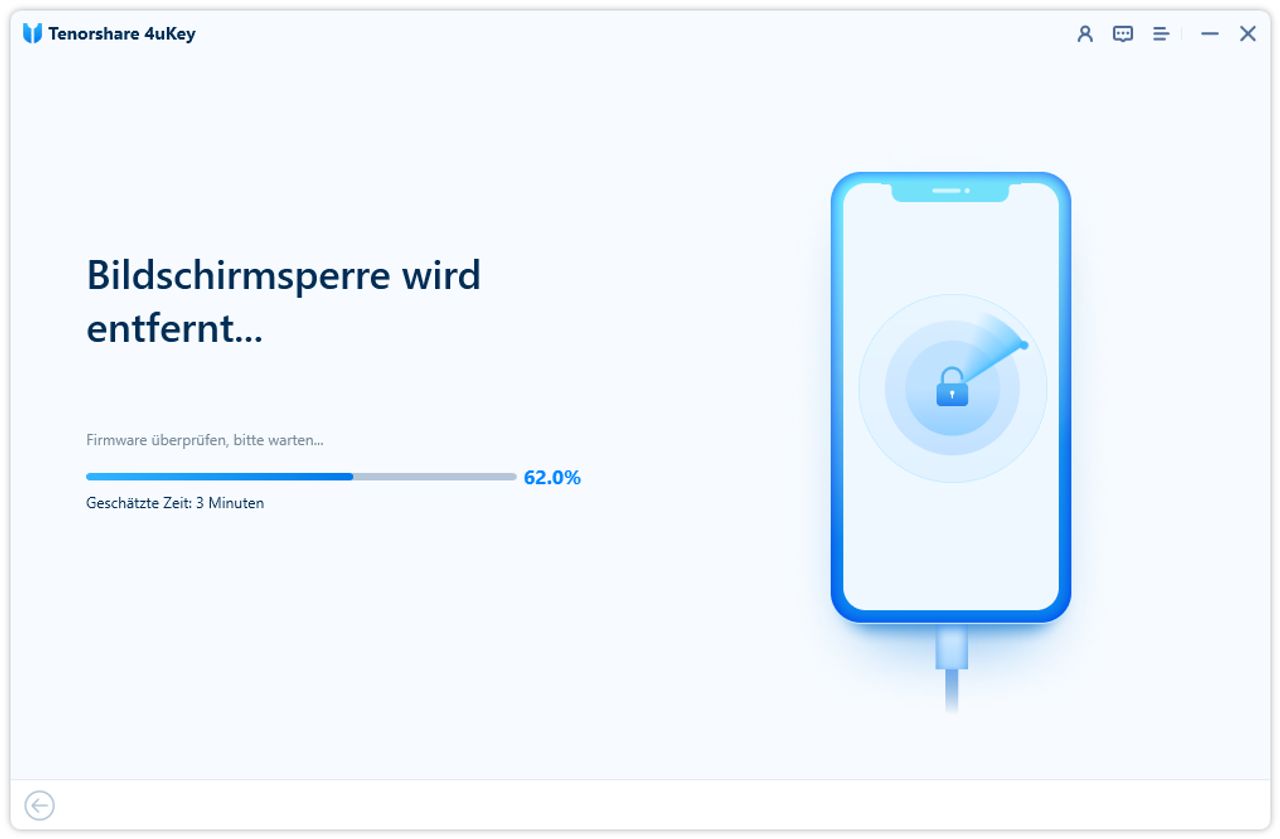
4. Bestätigen Sie die Codeentfernung gemäss Anzeige. Trennen Sie das Kabel erst nach Abschluss. Anschliessend richten Sie das iPhone neu ein.
Ohne Zusatzsoftware über den Computer
Für Apples Wiederherstellungsmodus benötigen Sie einen Mac mit Finder oder einen Windows-PC mit der App «Apple-Geräte», Internet und ein USB-Datenkabel. Die folgende Tastenfolge gilt laut Apple für iPhone 8 und neuer.
- Verbinden Sie das iPhone mit dem Computer und öffnen Sie Finder beziehungsweise «Apple-Geräte».
- Drücken Sie kurz Lauter, dann kurz Leiser. Halten Sie danach die Seitentaste auch beim Apple-Logo weiter gedrückt, bis das Computer-und-Kabel-Symbol erscheint.
- Wählen Sie das Gerät am Computer und «Wiederherstellen». Dadurch werden Daten und Code gelöscht und iOS neu installiert. «Aktualisieren» allein entfernt den Code nicht.
- Verlässt das iPhone bei einem Download von mehr als 15 Minuten den Modus, warten Sie das Downloadende ab und aktivieren Sie den Wiederherstellungsmodus erneut.
Ein erzwungener Neustart allein ist kein Werksreset. Werden Tasten nicht erkannt oder scheitert die Verbindung trotz anderem Datenkabel und USB-Anschluss, ist eine Prüfung durch den Apple Support sinnvoll.
Ohne Computer am Sperrbildschirm löschen
«Wo ist?» muss bereits aktiviert sein; ausserdem brauchen Sie eine WLAN- oder Mobilfunkverbindung und Ihr Apple-Account-Passwort. Erscheint «iPhone nicht verfügbar», wählen Sie «Code vergessen?» und «Zurücksetzen von iPhone starten». Geben Sie das Account-Passwort ein und bestätigen Sie «iPhone löschen». Diesen Ablauf beschreibt Apple für iOS 17 und neuer.
Falls angeboten, können Sie die eSIM behalten oder mitlöschen. Für die eigene Weiternutzung ist das Behalten oft praktisch. Fehlt «Code vergessen?», prüfen Sie die Voraussetzungen oder verwenden Sie den Computerweg.
Alternativ über «Wo ist?» aus der Ferne löschen
War «Wo ist?» aktiviert, melden Sie sich auf einem anderen Gerät unter iCloud.com/find mit dem verknüpften Apple Account an. Wählen Sie das iPhone Duo und «Dieses Gerät löschen», dann folgen Sie den Anweisungen. Ist es offline, startet die Löschung erst, wenn es wieder online ist.
Was nach dem Löschen wichtig bleibt
Ohne Code bedeutet nicht ohne Apple Account: Eine bestehende Aktivierungssperre wird durch die Bildschirmcodeentfernung oder die Computerwiederherstellung nicht automatisch aufgehoben. Fehlt das Account-Passwort, klären Sie zuerst dessen Wiederherstellung.
Danach können Sie Backups einspielen oder synchronisierte Inhalte laden. Ohne Sicherung sind nur lokal gespeicherte Daten verloren. Prüfen Sie danach Mobilfunk, Banking-Apps und Authenticator-Zugänge und legen Sie einen neuen Gerätecode fest.
Die Pressemitteilung stammt von der Firma Tenorshare.







Kommentare