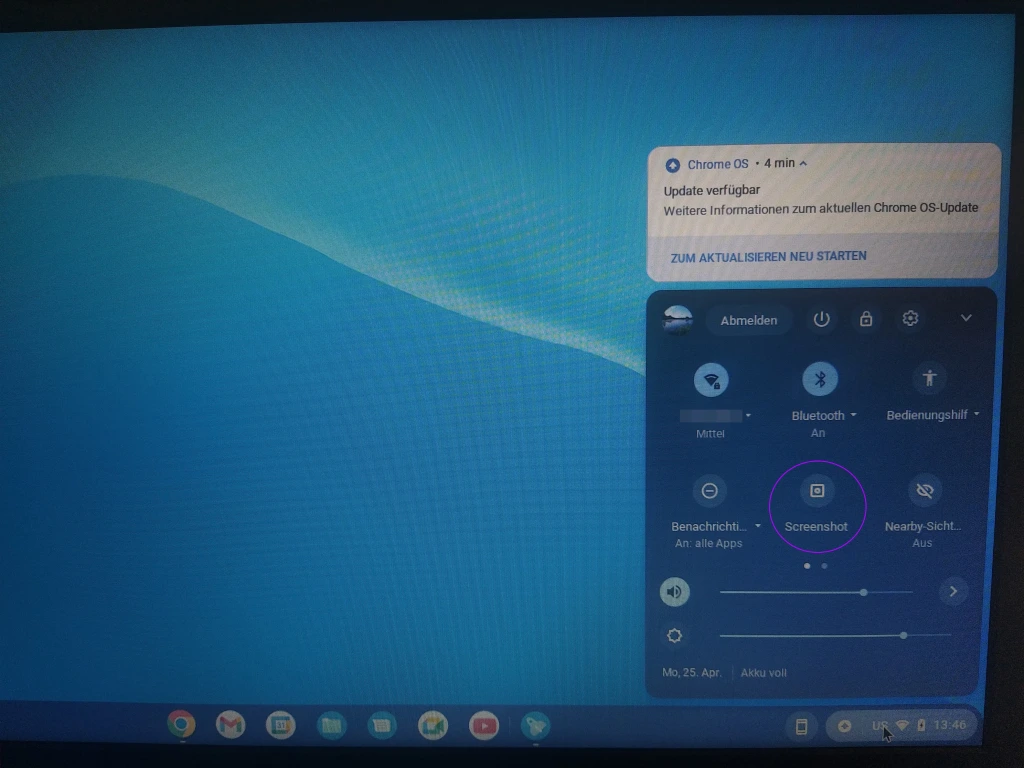
Tipp 1: Update installierenDirekt nach den wenigen Schritten, die es erfordert, um Ihr Google-Konto auf dem Gerät einzurichten und sich dadurch bei Chrome OS Flex anzumelden, sollte Ihnen angezeigt werden, dass ein Update verfügbar ist. Klicken Sie im Pop-up-Fenster auf «Zum Aktualisieren neu starten»
Tipp 2: Tastaturlayout ändernSie tippen «Plaz» statt «Play» – doch eigentlich haben Ihre Finger die korrekten Tasten erwischt? Dann ist die Tastatur wohl standardmässig auf das US-Layout eingestellt. Tippen Sie unten rechts auf den Infobereich. Dort steht in unserem Beispiel «US». Klicken Sie darauf. Die Tastatur finden Sie auf derzweitenSeite
Tipp 3: Screenshot erstellenAuch hier klicken Sie unten rechts in den Infobereich und wählen dann den Menüpunkt «Screenshot». Sie können entweder den ganzen Bildschirm aufzeichnen, einen bestimmten Bereich durch Ziehen auswählen oder einen Fenster-Screenshot erstellen. Alternativ geht auch eine Videoaufzeichnung. Screenshots werden automatisch gespeichert (Downloads) und können via Schnellzugriff-Icon unten rechts geöffnet werden.Alternativ: Ctrl+F5
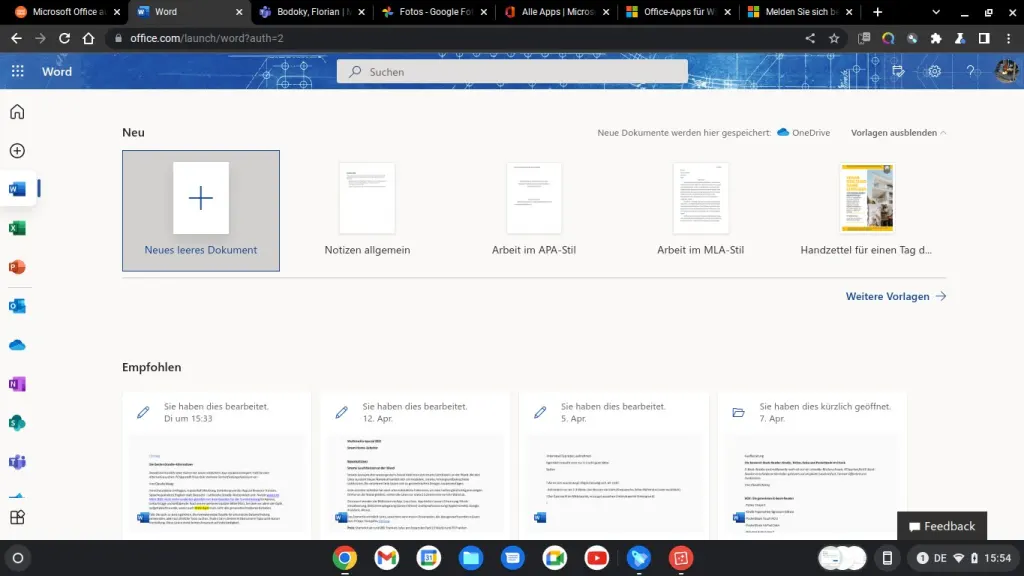
Tipp 4: Microsoft Office verwendenMit an Bord sind Googles Office-Programme Dokumente und Tabellen. Doch wer Microsoft Office bevorzugt, kann dies via Webversion erledigen. Loggen Sie sich via (Chrome-)Browser auf der Webseitelogin.microsoftonline.commit Ihrem Microsoft-Konto ein. Nun haben Sie Zugriff auf Outlook, Word, Excel, Teams etc.
Tipp 5: Suchmaschine ändernSie können den Begriff entweder in den Launcher eingeben (unten links) oder via Infobereich (u.r.) die Einstellungen öffnen (Zahnrad-Symbol). Beim Menüpunkt «Suchmaschine» stehen in der Drop-Down-Liste nebst Google Ecosia, Yahoo, DuckDuckGo oder Bing zur Auswahl
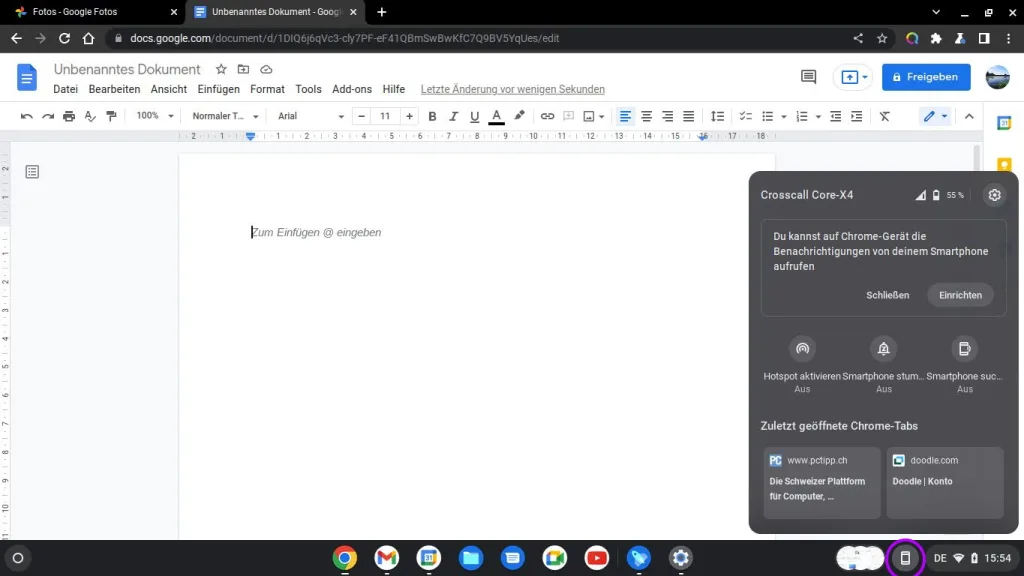
Tipp 6: Phone HubBeim Einrichten wird man direkt gefragt, ob man sein Handy verbinden möchte. Anschliessend finden Sie unten rechts (Infobereich) ein Handy-Symbol. Dies ist der Phone Hub. Per Klick kann man hier Hotspot aktivieren, Smartphone stumm schalten oder das Handy suchen. Ausserdem kann man am Chrome-Laptop die Smartphone-Nachrichten aufrufen, wenn man dies einrichtet.
Tipp 7: Schnellzugriff verwendenEbenfalls rechts beim Infobereich, gleich links des Phone Hub, ist der Schnellzugriff. Hier können Sie Dateien anpinnen und die Screenshots sind darüber rascher zu finden.
Tipp 8: Apps beim Start wiederherstellenÖffnen Sie die Einstellungen (Zahnradsymbol) und klicken auf den Menüpunkt Apps. Hier finden Sie Apps beim Start wiederherstellen. Ändern Sie dies via Drop-down-Menü von «Jedes Mal fragen» zu «Immer wiederherstellen».
Tipp 9: Dateien suchenSie können via Launcher (unten links) Dateien suchen. Klicken Sie auf den Aufwärtspfeil, um mehr Apps zu sehen (z. B. Google Fotos). Oder Sie klicken unten in der Menüleiste auf das Ordnersymbol (Meine Dateien). Hier finden Sie sowohl die lokalen Dateien sowie Ihre in der Google-Drive-Cloud gespeicherten Dokumente
Tipp 10: Bild Gerätekonto ändernGehen Sie wieder zu den Einstellungen. Klicken Sie links auf den Menüpunkt «Personalisierung». Hier finden Sie zuoberst nebst «Hintergrund» und «Bildschirmschoner» oben auch «Bild des Gerätekontos ändern». Wählen Sie eines der Bilder aus
Tipp 11: Drucker hinzufügenStellen Sie sicher, dass ihr Chrome-Gerät mit demselben WLAN wie der Drucker verbunden ist. Via Infobereich öffnen Sie die Einstellungen. Suchen Sie im Suchfeld oben nach Drucker. Wählen Sie aus den Vorschlägen Drucker hinzufügen aus. Unser Canon-Drucker wurde automatisch erkannt und aufgelistet. Rechts davon klicken Sie auf «Einrichten». Anschliessend sollte er direkt hinzugefügt werden. Künftig können Sie ihn beim Dokumentendruck unter «Ziel» via «Mehr …» auswählen
Tipp 12: Abmelden oder Gerät herunterfahrenKlicken Sie unten rechts auf den Infobereich. Ganz oben sehen Sie Ihr Google-Konto-Profilbild. Rechts davon finden Sie die Schaltfläche «Abmelden». Wiederum rechts davon sehen Sie einen Power-Button, um den Chrome-OS-Flex-Laptop herunterzufahren.
Tipp 1: Update installierenDirekt nach den wenigen Schritten, die es erfordert, um Ihr Google-Konto auf dem Gerät einzurichten und sich dadurch bei Chrome OS Flex anzumelden, sollte Ihnen angezeigt werden, dass ein Update verfügbar ist. Klicken Sie im Pop-up-Fenster auf «Zum Aktualisieren neu starten»
Tipp 2: Tastaturlayout ändernSie tippen «Plaz» statt «Play» – doch eigentlich haben Ihre Finger die korrekten Tasten erwischt? Dann ist die Tastatur wohl standardmässig auf das US-Layout eingestellt. Tippen Sie unten rechts auf den Infobereich. Dort steht in unserem Beispiel «US». Klicken Sie darauf. Die Tastatur finden Sie auf derzweitenSeite
Tipp 3: Screenshot erstellenAuch hier klicken Sie unten rechts in den Infobereich und wählen dann den Menüpunkt «Screenshot». Sie können entweder den ganzen Bildschirm aufzeichnen, einen bestimmten Bereich durch Ziehen auswählen oder einen Fenster-Screenshot erstellen. Alternativ geht auch eine Videoaufzeichnung. Screenshots werden automatisch gespeichert (Downloads) und können via Schnellzugriff-Icon unten rechts geöffnet werden.Alternativ: Ctrl+F5
Tipp 4: Microsoft Office verwendenMit an Bord sind Googles Office-Programme Dokumente und Tabellen. Doch wer Microsoft Office bevorzugt, kann dies via Webversion erledigen. Loggen Sie sich via (Chrome-)Browser auf der Webseitelogin.microsoftonline.commit Ihrem Microsoft-Konto ein. Nun haben Sie Zugriff auf Outlook, Word, Excel, Teams etc.
Tipp 5: Suchmaschine ändernSie können den Begriff entweder in den Launcher eingeben (unten links) oder via Infobereich (u.r.) die Einstellungen öffnen (Zahnrad-Symbol). Beim Menüpunkt «Suchmaschine» stehen in der Drop-Down-Liste nebst Google Ecosia, Yahoo, DuckDuckGo oder Bing zur Auswahl
Tipp 6: Phone HubBeim Einrichten wird man direkt gefragt, ob man sein Handy verbinden möchte. Anschliessend finden Sie unten rechts (Infobereich) ein Handy-Symbol. Dies ist der Phone Hub. Per Klick kann man hier Hotspot aktivieren, Smartphone stumm schalten oder das Handy suchen. Ausserdem kann man am Chrome-Laptop die Smartphone-Nachrichten aufrufen, wenn man dies einrichtet.
Tipp 7: Schnellzugriff verwendenEbenfalls rechts beim Infobereich, gleich links des Phone Hub, ist der Schnellzugriff. Hier können Sie Dateien anpinnen und die Screenshots sind darüber rascher zu finden.
Tipp 8: Apps beim Start wiederherstellenÖffnen Sie die Einstellungen (Zahnradsymbol) und klicken auf den Menüpunkt Apps. Hier finden Sie Apps beim Start wiederherstellen. Ändern Sie dies via Drop-down-Menü von «Jedes Mal fragen» zu «Immer wiederherstellen».
Tipp 9: Dateien suchenSie können via Launcher (unten links) Dateien suchen. Klicken Sie auf den Aufwärtspfeil, um mehr Apps zu sehen (z. B. Google Fotos). Oder Sie klicken unten in der Menüleiste auf das Ordnersymbol (Meine Dateien). Hier finden Sie sowohl die lokalen Dateien sowie Ihre in der Google-Drive-Cloud gespeicherten Dokumente
Tipp 10: Bild Gerätekonto ändernGehen Sie wieder zu den Einstellungen. Klicken Sie links auf den Menüpunkt «Personalisierung». Hier finden Sie zuoberst nebst «Hintergrund» und «Bildschirmschoner» oben auch «Bild des Gerätekontos ändern». Wählen Sie eines der Bilder aus
Tipp 11: Drucker hinzufügenStellen Sie sicher, dass ihr Chrome-Gerät mit demselben WLAN wie der Drucker verbunden ist. Via Infobereich öffnen Sie die Einstellungen. Suchen Sie im Suchfeld oben nach Drucker. Wählen Sie aus den Vorschlägen Drucker hinzufügen aus. Unser Canon-Drucker wurde automatisch erkannt und aufgelistet. Rechts davon klicken Sie auf «Einrichten». Anschliessend sollte er direkt hinzugefügt werden. Künftig können Sie ihn beim Dokumentendruck unter «Ziel» via «Mehr …» auswählen
Tipp 12: Abmelden oder Gerät herunterfahrenKlicken Sie unten rechts auf den Infobereich. Ganz oben sehen Sie Ihr Google-Konto-Profilbild. Rechts davon finden Sie die Schaltfläche «Abmelden». Wiederum rechts davon sehen Sie einen Power-Button, um den Chrome-OS-Flex-Laptop herunterzufahren.
Der US-Hersteller Glorious ist für seine modularen Gaming-Tastaturen bekannt. Er produziert aber auch innovative Mäuse – so etwa einen Nager, bei dem sich der Akku im Betrieb tauschen lässt. In unserem Testcenter müssen Maus und Tastatur zeigen, was tatsächlich in ihnen steckt.
Der Bundesrat wird dem Parlament die überarbeiteten Rechtsgrundlagen zur Funk- und Kabelaufklärung zusammen mit den übrigen Bestimmungen im Zusatzpaket zur Revision des Nachrichtendienstgesetzes (NDG) vorlegen.
Panasonic hat mit TOUGHBOOK Guard eine neue Sicherheitsfunktion für seine robusten TOUGHBOOK-Geräte vorgestellt. Die Lösung ist direkt im BIOS verankert und soll Hardware-Endpunkte über den gesamten Gerätelebenszyklus hinweg absichern – von der Fertigung über die Bereitstellung bis zum End-of-Life.
Die jüngste Langzeitversion von Ubuntu richtet sich sowohl an Einsteiger als auch an Nutzer, die besonderen Wert auf Stabilität legen. Wir erklären, was neu ist und wie Sie das System installieren beziehungsweise ein Upgrade durchführen.
Microsoft hat seine beliebte E-Mail- und Organisations-Software Outlook komplett überarbeitet. Wir zeigen Ihnen Schritt für Schritt, wie Sie die neue Version einrichten, bedienen und optimal auf Ihre Bedürfnisse anpassen.
Kommentare