Anzeige
Anzeige
Anzeige
Lesedauer 3 Min.

Firefox: Bildschirmfoto-Funktion weg – so klappts weiterhin mit dem Screenshot
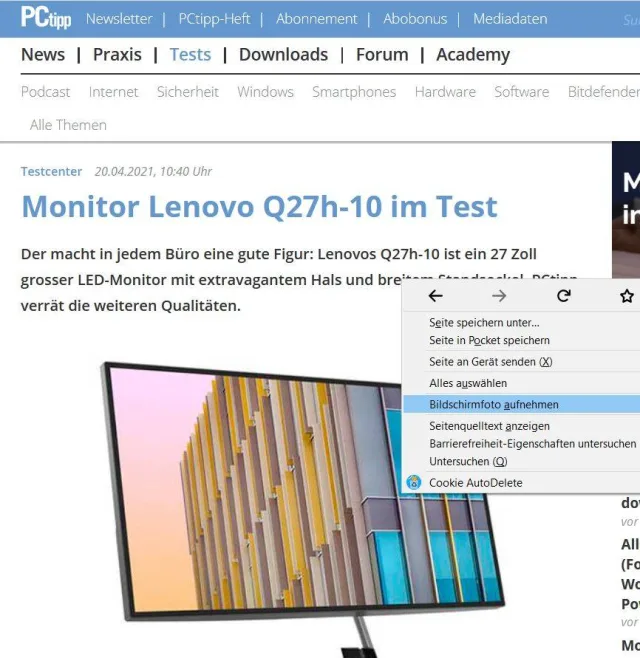
Haben Sie das Firefox-Update auf Version 88 eingespielt und finden nun das Screenshot-Icon nicht mehr? So gelingts weiterhin.

Ein Bildschirmfoto können Sie auch mit der Firefox-Version 88 aufnehmen

© (Quelle: Screenshot/PCtipp.ch)

Mozilla hat Firefox 88 ausgerollt. Die Redaktorin rieb sich nach dem Update kurz die Augen: Da war doch bisher, rechts in der Suchleiste, die Seiten-Aktion Bildschirmfoto? Doch nach dem Update ist das Icon verschwunden. Und tatsächlich, Mozilla hat das Feature Take a Screenshot aus dem Menü Page Actions (Aktionen für Seite) rausgeworfen, wie Mozilla in den Release Notes unter Geändert schreibt (engl.).

So können Sie weiterhin mit Firefox einen Screenshot erstellen:

  1. Klicken Sie auf einer Webseite, beispielsweise www.pctipp.ch, mit der rechten Maustaste, um das Kontextmenü zu öffnen.
  2. Wählen Sie Bildschirmfoto aufnehmen.
  3. Um einen Bereich auszuwählen, ziehen oder klicken Sie auf der Webseite.

  4. Alternativ: Oben rechts finden Sie wie gewohnt die Schaltflächen Gesamte Seite speichern bzw. Sichtbaren Bereich speichern
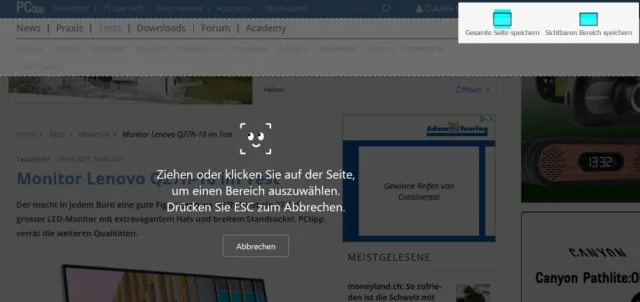
Screenshot erstellen mit Firefox 88

© Quelle: Screenshot/PCtipp.ch

  • Wählen Sie anschliessend entweder Kopieren (wenn Sie den Bildausschnitt z.B. in ein Worddokument einfügen möchten) oder Herunterladen (Bildschirmfoto).
  • Bei letzterem wird die erstellte PNG-Datei in Ihrem Download-Ordner gespeichert.

  • Hinweis: Dies gilt nicht für Online-Apps! Wer beispielsweise die Web-Version der Microsoft-Office-Produkte (Excel & Co.) verwendet: In diesen sieht man im Kontextmenü leider Bildschirmfoto aufnehmen nicht. Für diesen Fall kann man ein Icon zur Symbolleiste hinzufügen. Wie das geht, erfahren Sie auf der nächsten Seite.

    Wie üblich können Sie das Firefox-Update manuell anstossen, indem Sie auf das Hamburger-Menü anwählen sowie anschliessend Hilfe und dann Über Firefox.

    Symbolleiste anpassen

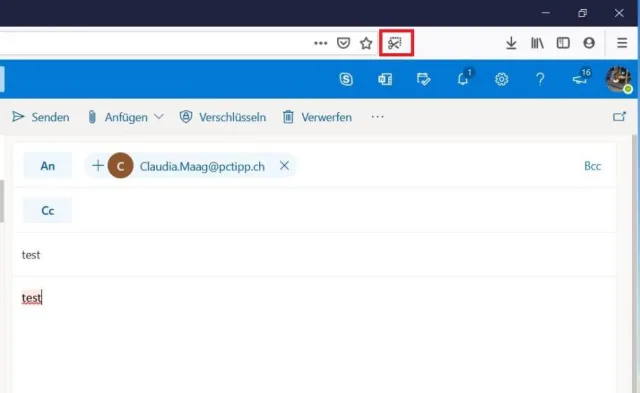
    Alternativ können Sie über das Menü Symbolleiste anpassen ein Screenshot-Icon zur Symbolleiste hinzufügen.

    Symbolleiste anpassen bzw. Überhangsmenü verwenden

    © Quelle: Screenshot/PCtipp.ch
    1. Klicken Sie aufs Hamburger-Menü.
    2. Wählen Sie Symbolleiste anpassen.
    3. Ziehen Sie nun das Werkzeug Bildschirmfoto nach oben in die Symbolleiste. Ein Icon wird hinzugefügt.

    4. Alternativ können Sie das Werkzeug auch nach rechts in das sogenannte Überhangmenü ziehen. Das Überhangmenü befindet sich allerdings ausserhalb der Symbolleiste und wird durch zwei nach rechts weisende Pfeile dargestellt (Mehr Werkzeuge).
    5. Klicken Sie unten auf Fertig.

    Beispielsweise für die Web-Version von Outlook müssen Sie das Screenshot-Icon in der Symbolleiste verwenden

    © Quelle: Screenshot/PCtipp.ch

    Kommentare

    Browser Firefox Mozilla Internet & Sicherheit
    Anzeige
    Anzeige

    Neueste Beiträge

    Smartphone-Nutzer wollen gute Selfie-Kameras
    Natürlich wirkende Farben und Kontraste, gute Fotos im Dunkeln sowie viele Megapixel sind kaufrelevant. Gut zwei von drei deutschen Smartphone-Nutzern ist die Frontkamera mit entsprechenden Features besonders wichtig. 
    3 Minuten
    Achtung, Manipulation: So missbrauchen Cyberkriminelle die KI
    Künstliche Intelligenz ist längst nicht mehr nur ein Mittel zur Automatisierung und Effizienzsteigerung. Dieselben Modelle und Techniken, die Unternehmen für sich nutzen, werden zunehmend von Kriminellen missbraucht.
    4 Minuten
    Excel: Ein Tabulator-Sprung ins Unbekannte
    Sie drücken in Excel die Tab-Taste, in der Erwartung, dass die Markierung einfach in die nächste Spalte springt. Stattdessen befördert Excel Sie plötzlich in eine weit entfernte Spalte.
    2 Minuten

    Das könnte Sie auch interessieren

    Windows-Pflege
    CCleaner: ja oder nein?
    Die Wartungs-Software CCleaner hält sich seit Jahren und ist bei vielen Anwendern beliebt. Doch braucht es dieses Tool heute noch? Und wenn ja, welche Version empfiehlt sich – die Free-Variante oder die kostenpflichtige Pro-Fassung?
    6 Minuten
    25. Mär 2026
    Mail-Tipps
    14 Tricks für Gmail
    Googles Mail-Software Gmail kann viel mehr, als nur E-Mails anzuzeigen. Mit den richtigen Einstellungen wird Ihr Posteingang schneller, aufgeräumter – und verzeiht sogar peinliche Sende-Fehler. Unsere 14 Tricks machen Gmail auf dem PC noch effizienter.
    8 Minuten
    24. Mär 2026
    Fünf tolle Tricks für Firefox
    Fünf clevere Tricks für deutlich mehr Spass mit Firefox.
    1 Minute
    30. Mär 2026
    Anzeige
    Anzeige
    Anzeige
    Anzeige
    Anzeige
    Anzeige

    Kommentare