

Tipps & Tricks
Zu welchem Programm gehört diese Fehlermeldung?
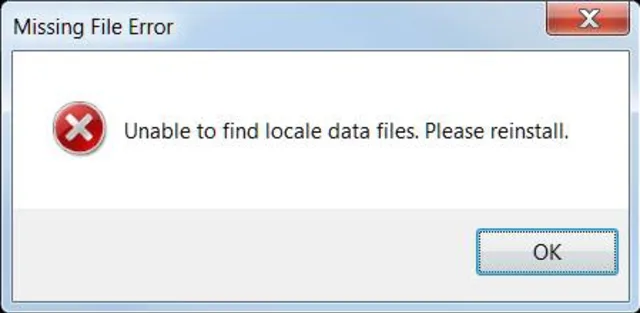
Aus heiterem Himmel erscheint ein Ihnen unbekanntes Programmfenster oder eine Fehlermeldung. Nun wollen Sie gerne wissen, zu welcher Anwendung das gehört.
Lassen Sie das Fenster gleich stehen, sonst finden Sie den zugehörigen Task bzw. Prozess nicht. Öffnen Sie den Task-Manager, was am schnellsten mit der Tastenkombination Ctrl+Shift+Esc (Strg+Umschalt+Esc) geht.
In Windows 7 finden Sie es möglicherweise recht schnell heraus. Die Liste im Reiter Anwendungen ist meist nicht lang. Haben Sie dort einen Eintrag entdeckt, der das Fenster verursacht haben könnte? Klicken Sie mit rechts drauf und wählen Sie Zu Prozess wechseln. Im vorliegenden Fall haben wir damit schnell herausgefunden, dass es eine Fehlermeldung von Google Chrome war.
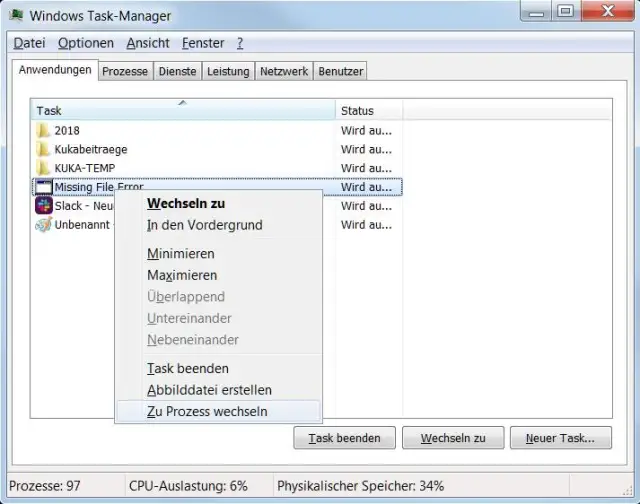
Der Task-Manager hilft
Quelle: PCtipp.chIn Windows 10 ist der Task-Manager zunächst etwas unübersichtlich. Wechseln Sie in den Reiter Prozesse. Im Menü Ansicht benutzen Sie Alle erweitern. Durchforsten Sie die Liste und prüfen Sie, ob etwas vom Fenstertitel oder Meldungstext her zum fraglichen Fenster passen könnte. Ist ein möglicher Eintrag gefunden, klicken Sie probehalber einmal mit rechts drauf und wählen Sie Wechseln zu. Wenn jetzt genau das betroffene Fenster aktiviert wird, dann ist der richtige Eintrag gefunden. Zurück im Task-Manager klicken Sie nun erneut mit rechts auf den Eintrag bzw. auf den eine Stufe höher gelegenen «Mutter»-Eintrag und benutzen Sie je nach Wunsch Zu Details wechseln oder Dateipfad öffnen. Zu Details wechseln zeigt Ihnen denselben Eintrag im Reiter Details, was Ihnen Aufschluss über den Programmnamen geben kann. Dateipfad öffnen zeigt Ihnen in einem Explorer-Fenster die zuständige ausführbare Datei, zu der die Meldung gehört.
Falls Sie betreffs Herkunft der Meldung aus dem Task-Manager nicht schlau werden, greifen Sie zum Microsoft Sysinternals Process Explorer. Das ist ein kleines kostenloses Werkzeug. Laden Sie es von Microsoft herunter und entpacken Sie es via Rechtsklick in einen neuen Ordner. Starten Sie auf 64-Bit-Systemen per Doppelklick die Datei procexp64.exe und auf 32-Bit-Systemen die Datei procexp.exe.
Keine Bange, wenn das jetzt etwas verwirrend aussieht. Schnappen Sie per Maus das kleine Fadenkreuz-Symbol, das in der Symbolleiste direkt rechts neben dem Feldstecher-Icon zu sehen ist. Ziehen Sie es per Drag&Drop aufs Fenster, das Sie interessiert. Sofort wird in der Liste der Prozess markiert, der dieses Fenster oder die Fehlermeldung verursacht hat. Aufgrund des Prozessnamens können Sie nun weitere Recherchen anstellen. Entweder wissen Sie jetzt anhand des Namens, um welches Programm es sich handelt, oder Sie finden es mit einer Dateisuche auf Ihrem PC oder mit einer Internetrecherche heraus.
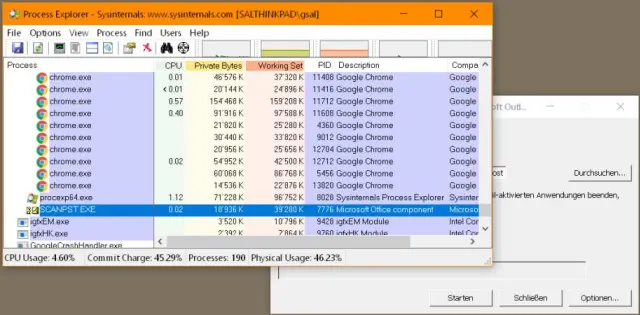
Ziehen Sie das kleine Fadenkreuz aufs betroffene Fenster, markiert der Process Explorer in der Liste den Prozess, zu dem das Fenster gehört
Quelle: PCtipp.chProcess Explorer ist eines der legendären Microsoft-Sysinternals-Tools von Mark Russinovich. Tipps zu weiteren dieser Tools finden Sie hier.










Kommentare