

Alles auf einen Blick
Mist: alle Mac-Systeme

Der übliche Ablauf sieht so aus: Jeder Mac kommt mit macOS vorinstalliert. Spätere Updates werden über den Mac App Store vollzogen. Hingegen ist es deutlich komplizierter, alte Versionen zu finden – und wenn möglich zu einem startfähigen Installationsmedium zu kneten, von dem der Mac gestartet, die Festplatte gelöscht und das neue / alte System installiert wird. Alle diese Informationen lassen sich auf der Apple-Website finden, doch die Suche nach der richtigen Version führt über tief verschachtelte Support- und Download-Seiten.
Hier kommt Mist ins Spiel. Das Akronym steht für «macOS Installer Super Tool». Eine simple Oberfläche ermöglicht den direkten Download aller macOS-Versionen der letzten Jahre. Dabei werden nicht nur die offiziellen Releases angeboten, sondern auch Entwickler-Betas, öffentliche Betas und sogar Firmware-Updates.
Dabei nimmt Mist auch Rücksicht auf die Hardware. So warnt es zum Beispiel, wenn ein System geladen werden soll, das nicht mit dem verwendeten Mac kompatibel ist. Trotzdem lässt sich der Download durchführen und ein Installationsmedium erstellen, um beispielsweise jemand anderem mit einem älteren Mac aus der Patsche zu helfen.
Installation
Laden Sie Mist bei Github von dieser Seite, indem Sie im Bereich «Assets» auf «Mist.0.9.1.dmg» – wobei die Versionsnummer vermutlich abweicht. Beim ersten Öffnen wird die Liste mit den Installern aktualisiert. Öffnen Sie im Menü Mist die Settings (Einstellungen). Im Bereich General installieren Sie ganz oben das Privileged Helper Tool mit einem Klick auf die Schaltfläche Install.

Das Hilfsprogramm gehört dazu
Quelle: PCtipp.chUm startfähige Installationsmedien anzulegen, benötigt Mist den Vollzugriff auf die Festplatte. Öffnen Sie die Einstellungen des Macs. Im Bereich Datenschutz & Sicherheit wählen Sie auf der rechten Seite den Bereich Festplattenvollzugriff. Klicken Sie anschliessend auf das Pluszeichen ganz unten, wählen Sie Mist im Programme-Ordner aus und erteilen Sie ihm den Zugriff auf die ganze Festplatte.
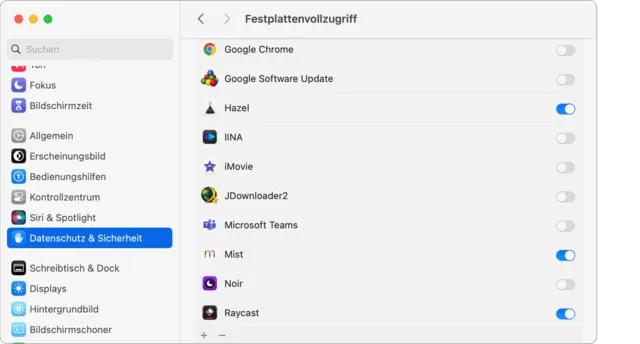
Mist benötigt Zugriff auf das ganze Volume
Quelle: PCtipp.chDamit sind die Vorbereitungen abgeschlossen. Wählen Sie nun eine Systemversion zum Download, indem Sie auf den Abwärtspfeil klicken. Ein Klick auf den kleinen Massenspeicher lädt hingegen nicht nur das System, sondern erstellt auch gleich ein startfähiges Laufwerk, etwa auf einer externen Festplatte oder auf einem USB-Stick.
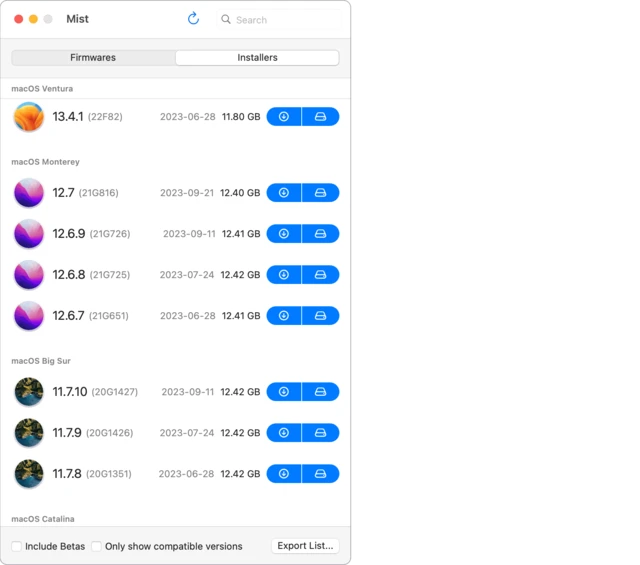
Mist lädt entweder den Installer oder erstellt gleich ein Installations-Medium
Quelle: PCtipp.chVorsicht: Bei dieser Prozedur gehen sämtliche bestehenden Daten auf dem Massenspeicher unwiederbringlich verloren.











Kommentare