

Mail-Tipps
14 Tricks für Gmail
Wer das Mailprogramm Gmail am Desktop täglich nutzt, kennt die klassischen Ärgernisse: zu viele Newsletter, wichtige E-Mails gehen unter und natürlich der Moment, wenn man Senden drückt und merkt, dass der Anhang fehlt. Die gute Nachricht: Gmail hat viele Funktionen eingebaut, die Ihnen Arbeit abnehmen und solche Probleme verhindern – man muss sie nur aktivieren. Die folgenden Tipps sind so gewählt, dass Sie sofort profitieren: weniger Klicks, klarere Ablage, mehr Kontrolle.
1. Senden zurücknehmen
Mit dieser praktischen Funktion verzögern Sie das Senden von Nachrichten. Klicken Sie auf Senden, haben Sie bis zu 30 Sekunden Zeit, das Abschicken rückgängig zu machen. Das ist praktisch, wenn Sie etwa vergessen haben, eine Datei anzuhängen. So gehts:
Öffnen Sie Gmail im Webbrowser.
Klicken Sie oben rechts auf das Zahnrad-Symbol (für Einstellungen).
Wählen Sie Alle Einstellungen aufrufen.
Im Reiter Allgemein suchen Sie nach E-Mail zurückrufen, Bild 1.
Stellen Sie die Rückruffrist auf die gewünschte Zeit (5, 10, 20 oder 30 Sekunden).
Scrollen Sie ganz nach unten und klicken Sie auf Änderungen speichern.
Achtung: Die E-Mail wird nicht richtig «zurückgeholt», nachdem sie versendet wurde. Das Senden wird schlicht um die eingestellte Anzahl Sekunden verzögert. Ist die Nachricht nach der Verzögerung versendet, ist dies endgültig und nicht umkehrbar.
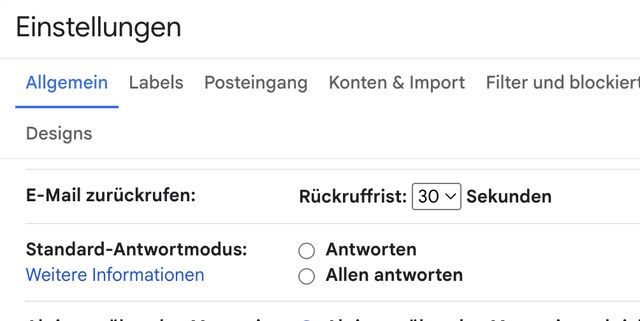
Bild 1: In Gmail können Sie das Verschicken von E-Mails um bis zu 30 Sekunden verzögern
PCtipp2. Lesebereich aktivieren
Sie möchten E-Mails in einem Splitscreen wie bei Microsoft Outlook lesen? Kein Problem, Gmail bietet diese praktische Option in den Einstellungen an:
Klicken Sie auf das Zahnrad-Symbol oben rechts. Das Pop-up-Menü Schnelleinstellungen öffnet sich.
Scrollen Sie in diesem zum Abschnitt namens Lesebereich.
Wählen Sie Rechts neben dem Posteingang (ideal für breite Monitore) oder Unter dem Posteingang (bei kleineren Bildschirmen empfehlenswert), Bild 2.
Tipp: Nutzen Sie das Toggle-Symbol (ein geteiltes Fenster), um den Lesebereich schnell ein-/auszuschalten.
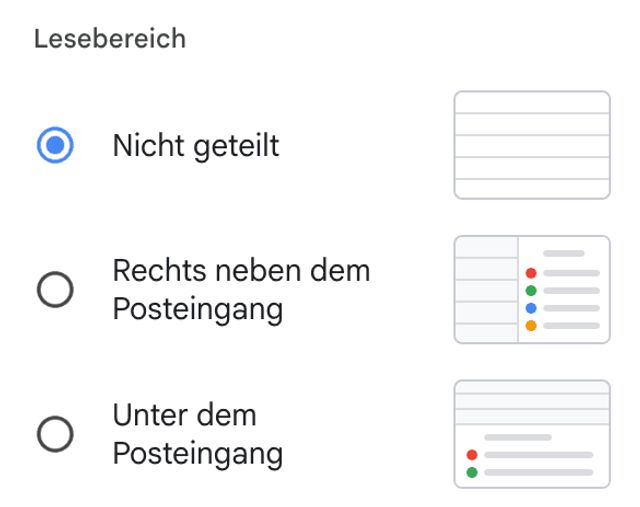
Bild 2: Die Ansicht des Posteingangs kann in Gmail angepasst werden
PCtipp.ch3. E-Mails zurückstellen
Es gibt nichts Schöneres, als abends ein leeres E-Mail-Postfach zu haben. Vielleicht haben Sie aber E-Mails, die Sie erst am Folgetag bearbeiten möchten. In diesem Fall haben Sie die Möglichkeit, diese auszublenden und zu einem gewünschten Zeitpunkt wieder anzeigen zu lassen. So gehts:
Fahren Sie mit der Maus über eine E-Mail in der Liste.
Klicken Sie rechts auf das Uhr-Symbol (für Zurückstellen).
Wählen Sie einen Vorschlag (etwa Morgen 08:00) oder Datum und Zeit auswählen.
Die E-Mail erscheint im Ordner Zurückgestellt und kommt automatisch zum definierten Zeitpunkt zurück.
Achtung: Zurückgestellte E-Mails sind nicht weg, aber bis zum Zurückstelldatum nicht sichtbar. Gewöhnen Sie sich an, den Ordner Zurückgestellt gelegentlich zu prüfen.
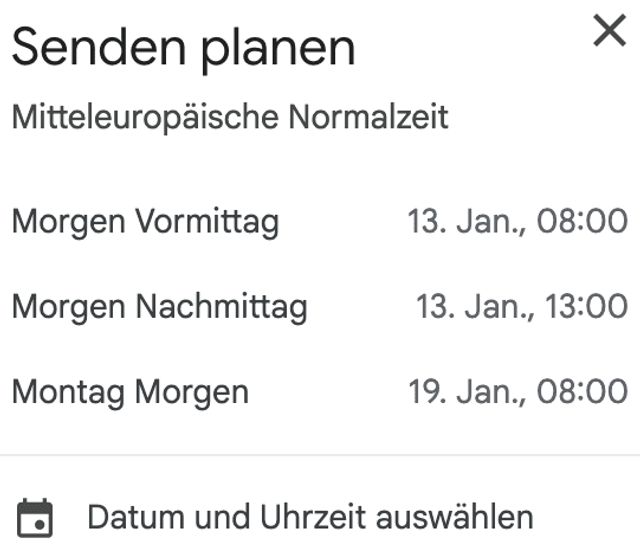
Bild 3: Mit Gmail lässt sich das Versenden von E-Mails vorausplanen
PCtipp4. Zeitversetztes Senden
Zeitversetztes Senden kann aus ganz unterschiedlichen Gründen nützlich sein. Vielleicht möchten Sie, dass eine Nachricht erst am nächsten Arbeitstag in der Früh versendet wird, damit sie beim Empfänger ganz oben im Postfach landet? Mit Gmail geht das einfach.
Schreiben Sie Ihre E-Mail wie gewohnt.
Klicken Sie nicht direkt auf den blauen Button Senden.
Klicken Sie stattdessen auf den kleinen Pfeil rechts neben Senden.
Wählen Sie Senden planen.
Bestimmen Sie Datum und Uhrzeit und bestätigen Sie, Bild 3.
5. Speicher bereinigen
Gmail bietet zwar einiges an kostenlosem Speicherplatz, trotzdem sollte man seine alten E-Mails regelmässig entfernen. Besonders grosse Anhänge sind regelrechte Speicherfresser. Mit Suchoperatoren finden Sie «Datenleichen» in Sekunden und können diese löschen.
Klicken Sie in die Gmail-Suchleiste.
Tippen Sie: has:attachment larger:10M (Anhänge grösser als 10 MB).
Oder: older_than:2y (älter als 2 Jahre).
Kombiniert: older_than:3y larger:5M.
Markieren Sie die Treffer via Checkbox oben links und löschen Sie diese.
Öffnen Sie links den Papierkorb und leeren Sie ihn.
6. Vorlagen aktivieren
Dieser Tipp ist vorwiegend nützlich, wenn Sie regelmässig identische Nachrichten verschicken müssen. Beispielsweise können das Offerten, Terminbestätigungen oder Support-Mails sein. Mit Vorlagen geht das wesentlich schneller, als die identischen E-Mails jedes Mal neu zu schreiben.
Gehen Sie zur Option Einstellungen/Alle Einstellungen aufrufen.
Öfffnen Sie den Reiter Erweitert.
Bei Vorlagen wählen Sie Aktivieren/Änderungen speichern.
Greifen Sie zu Mail schreiben. Gehen Sie unten rechts zu Drei Punkte/Vorlagen/Entwurf als Vorlage speichern/Als neue Vorlage speichern, Bild 4.
Nun können Sie nach Belieben via Neue Mail/Drei Punkte/Vorlagen/Vorlage Ihre Mailvorlage öffnen und bearbeiten
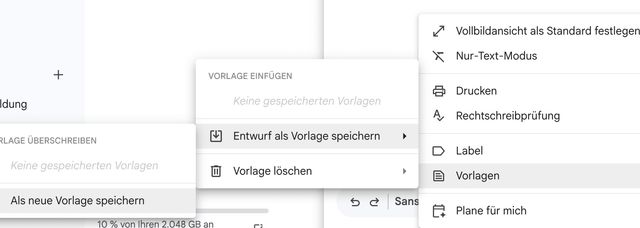
Bild 4: Mit Vorlagen ersparen Sie sich viel Tipparbeit
PCtipp7. Wegwerf-Adressen
Sie müssen Ihre E-Mail-Adresse angeben, möchten aber nicht Ihre echte E-Mail hinterlassen? Gmail bietet dafür eine elegante Lösung. Diese ignoriert in der E-Mail-Adresse vor dem @-Zeichen alles, was nach einem Plus geschrieben wird. Ein Beispiel: name+shop@gmail.com wird von Gmail als name@gmail.com interpretiert und landet trotzdem in Ihrem regulären Postfach. Jetzt kommt der Clou: So können Sie bestimmte E-Mails ganz einfach automatisch in den Papierkorb verschieben lassen.
Melden Sie sich bei einem Dienst an mit: IhrName+Newsletter@gmail.com.
Öffnen Sie Gmail und klicken Sie rechts in der Suchleiste auf Suchoptionen.
Im Feld An: tragen Sie IhrName+Newsletter@gmail.com ein, Bild 5.
Klicken Sie auf Filter erstellen.
Wählen Sie die gewünschte Aktion aus, die angewendet werden soll (z. B. löschen).
Bestätigen Sie mit Filter erstellen.
Hinweis: Nicht jeder Onlinedienst akzeptiert Plus-Adressen (das ist selten, aber kommt dennoch vor).
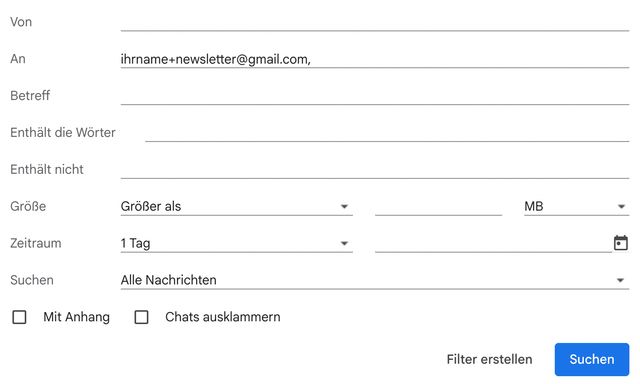
Bild 5: Gmail ermöglicht, Sekundäradressen zu erstellen, um damit Spam auzusortieren
PCtipp8. Offline-Modus
Standardmässig brauchen Sie für Gmail immer eine aktive Internetverbindung. Doch die Software lässt sich auch offline nutzen. So stellen Sie das ein:
Öffnen Sie Gmail im Webbrowser (nicht im Inkognito-Modus).
Gehen Sie zu Einstellungen/Alle Einstellungen aufrufen/Offline.
Setzen Sie nun einen Haken bei der Option Offline-E-Mail aktivieren.
Wählen Sie beispielsweise E-Mails der letzten 30 Tage und aktivieren Sie Anhänge herunterladen, Bild 6.
Bei Sicherheit greifen Sie zu Offline-Daten auf dem Computer speichern (Achtung: Das empfiehlt sich nur bei privaten PCs), ansonsten wählen Sie die Option Offlinedaten vom Computer entfernen.
Klicken Sie auf Änderungen speichern.
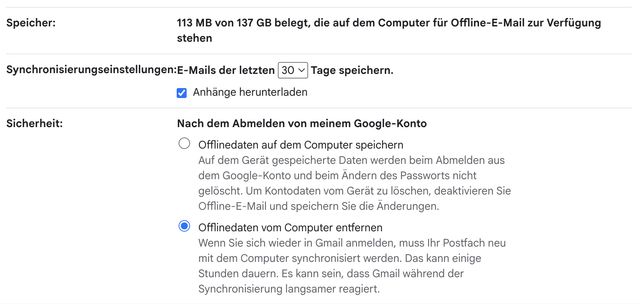
Bild 6: Gmail kann auch offline genutzt werden, der Modus muss aber aktiviert werden
PCtipp9. Tastaturkürzel
Wenn Sie viele E-Mails bearbeiten, sind Shortcuts der grösste Zeitgewinn. Anfangs fühlt es sich zwar ungewohnt an, aber nach zwei Tagen wollen Sie nicht mehr zurück. So gehts:
Gehen Sie zu Sie Einstellungen/Alle Einstellungen aufrufen/Allgemein.
Bei Tastenkürzel stellen Sie auf An und wählen Änderungen speichern.
Die wichtigsten Kürzel:
c = neue Mail
e = archivieren
# = löschen
r = antworten
/ = Cursor in die Suche
Tipp: Drücken Sie in Gmail Shift+? für die komplette Übersicht der Kürzel.
10. Vertraulicher Modus
Sie verschicken per E-Mail sensible Inhalte? Dann können Sie diese mit einem Ablaufdatum versehen und sogar mit einem Code schützen. Der Empfänger erhält also per SMS den Zugangscode, mit dem er Ihre Nachricht öffnen kann.
Achtung: Diese Funktion ist kein Ersatz für eine echte Ende-zu-Ende-Verschlüsselung. Zudem kann der Empfänger Inhalte trotzdem abfotografieren. So gehts:
Schreiben Sie eine neue E-Mail.
Klicken Sie unten in der Leiste auf das Schloss mit Uhr.
Setzen Sie ein Ablaufdatum (beispielsweise 1 Woche).
Wählen Sie bei Sicherheitscode erforderlich die Option SMS-Sicherheitscode oder Kein SMS-Sicherheitscode, Bild 7.
Klicken Sie auf Speichern und senden Sie die Nachricht.
Hinweis: Google verschickt nur einen SMS-Code für den Zugriff auf die E-Mail, wenn der Empfänger auch Gmail als Mailprogramm nutzt. Ansonsten wird der Code in einer separaten E-Mail zugestellt.
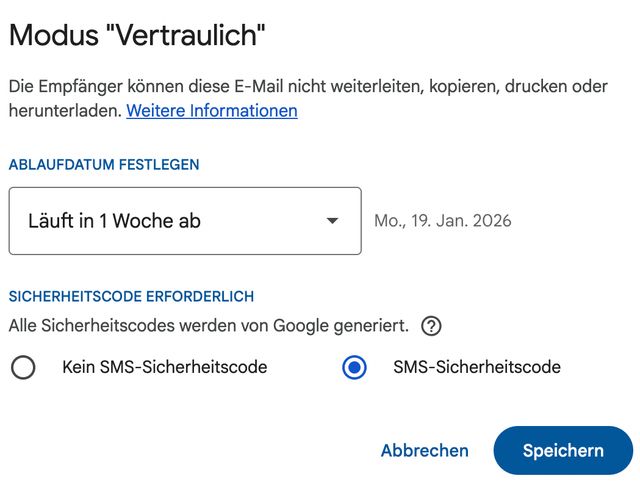
Bild 7: Sensitive E-Mails lassen sich per Code schützen, der per SMS zugestellt wird
PCtipp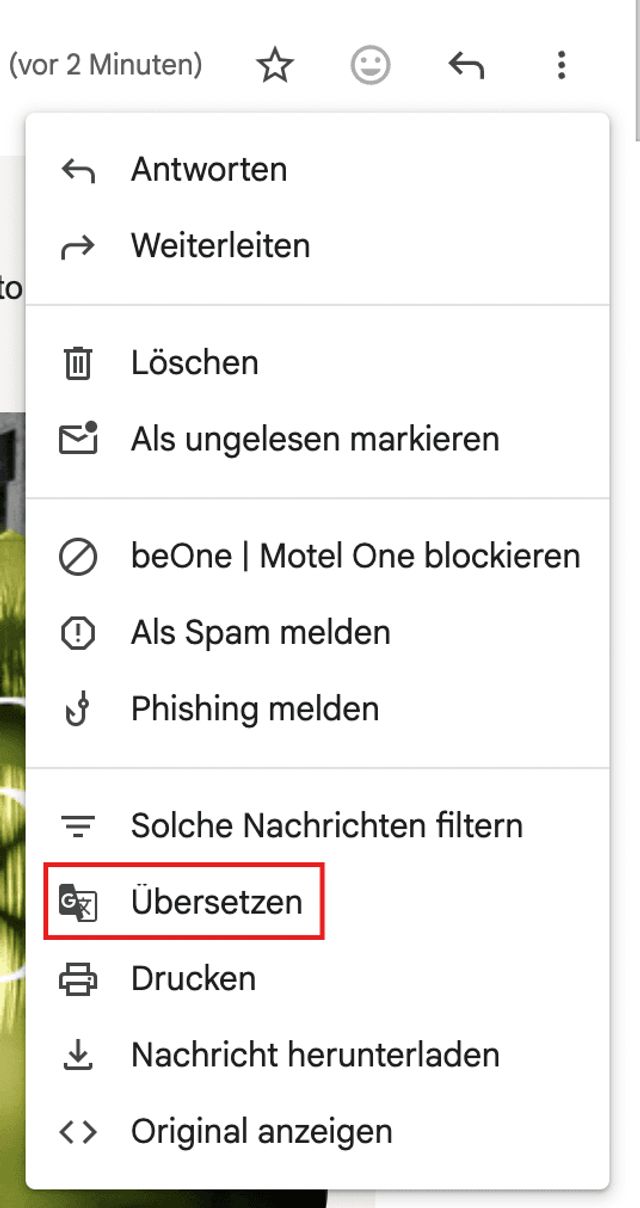
Bild 8: Fremdsprachige E-Mails lassen sich mit Gmail ganz einfach übersetzen
PCtipp11. Übersetzung
Fremdsprachige E-Mails lassen sich direkt in Gmail übersetzen. Aber Achtung: Bei Verträgen oder anderen heiklen Details gilt: Eine Gmail-Übersetzung ist hilfreich, aber nicht immer juristisch präzise.
Öffnen Sie die fremdsprachige E-Mail.
Klicken Sie oben rechts in der E-Mail auf die Drei Punkte.
Wählen Sie übersetzen, Bild 8.
Bestimmen Sie bei Bedarf die Zielsprache (etwa Deutsch).
Nutzen Sie Original anzeigen, um auf die Ausgangssprache zurückzuschalten.
12. Erinnerungen
Manchmal kann es passieren, dass man vergisst, auf eine E-Mail zu antworten. In diesem Fall kann Gmail Sie unterstützen. Die Software stupst Sie an: «Wollen Sie darauf antworten?» oder «Wollen Sie nachfassen?». So stellen Sie das ein:
Navigieren Sie zu Einstellungen/Alle Einstellungen aufrufen.
Öffnen Sie den Reiter Allgemein.
Suchen Sie nun den Bereich Automatische Erinnerungen.
Aktivieren Sie E-Mails für Beantwortung vorschlagen und E-Mails für Abklärung vorschlagen, Bild 9.
Scrollen Sie nach unten und klicken Sie auf Änderungen speichern.

Bild 9: Praktisch: Gmail erinnert Sie, vergessene E-Mails zu beantworten
PCtipp13. Text-Werkzeugleiste
Standardmässig wird die Werkzeugleiste beim Öffnen einer E-Mail mit Symbolen dargestellt. Wenn Sie keine Symbole mögen, ist es auch möglich, die Werkzeugleiste als Textschaltflächen darzustellen, Bild 10.
Gehen Sie zu Einstellungen/Alle Einstellungen aufrufen/Allgemein.
Scrollen Sie zu Schaltflächenbeschriftung.
Wählen Sie Text statt Symbole.
Schliessen Sie mit Änderungen speichern ab.

Bild 10: Statt mit Icons können Sie die Werkzeugleiste in Gmail auch mit Text anzeigen lassen
PCtipp14. Kategorien abschalten
Wenn Sie die Tabs wie Werbung, Soziale Netzwerke oder Foren in Gmail nerven, können Sie diese ganz einfach abschalten und haben damit wieder einen «klassischen» Posteingang. So setzen Sie dies um:
Navigieren Sie zur Option Einstellungen/Alle Einstellungen aufrufen.
Öffnen Sie den Reiter Labels.
Im Bereich Kategorien deaktivieren wählen Sie beispielsweise Werbung, Soziale Netzwerke und Foren, Bild 11.
Scrollen Sie nach unten und klicken Sie auf Änderungen speichern.
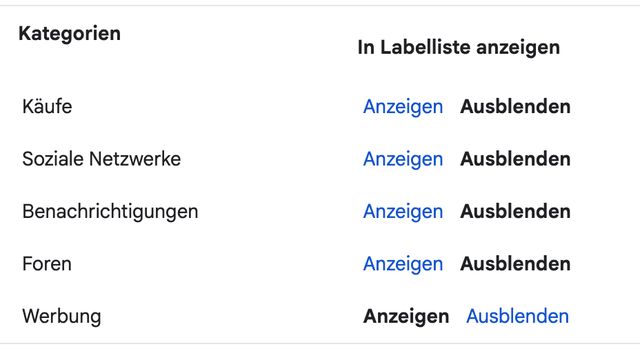
Bild 11: Wenn Sie die Kategorien nerven, können Sie diese auch ausblenden
PCtipp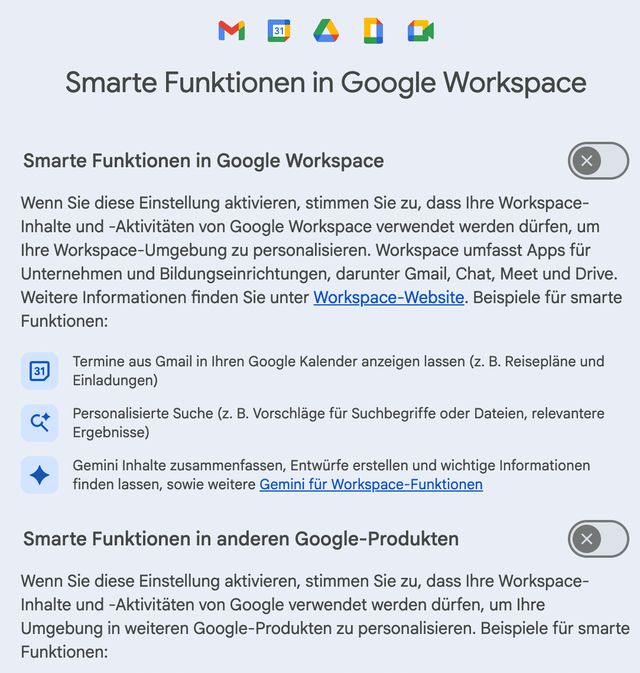
Bild 12: Smarte Funktionen mögen nicht alle. Sie lassen sich auch deaktivieren
PCtippTipp: Google-KI Gemini in Gmail
Seit letztem Jahr integriert Google seine KI Gemini schrittweise in Gmail. Auch in der Schweiz wird das Update ausgerollt. Einige Funktionen sind dabei aber nur mit einem kostenpflichtigen Abo verfügbar. Die Funktionen werden automatisch freigeschaltet, Sie müssen nichts unternehmen.
Was kann Gemini im Gratis-Gmail?
Gemini arbeitet direkt im Posteingang und hilft primär beim Lesen, Schreiben und Verstehen von E-Mails.
E-Mails zusammenfassen
Bei längeren Mailverläufen erscheint auf Wunsch eine automatisch erstellte Kurzfassung. Das ist besonders praktisch bei Gruppenmails oder längeren Diskussionen.
Hilfe beim Schreiben
Gmail zeigt schon vor dem Schreiben KI-basierte Antwortvorschläge an, die sich stärker am bisherigen Mailverlauf orientieren als die klassischen smarten Antworten. Beim Verfassen einer E-Mail können Sie Gemini bitten, einen Text vorzuschlagen oder einen bestehenden Entwurf zu verbessern. Typische Einsätze:
höflicher formulieren
kürzen oder präzisieren
formeller oder lockerer schreiben
Schneller Überblick über Inhalte
Gemini erkennt relevante Informationen in Nachrichten, beispielsweise Termine, Fristen oder Buchungsdetails und hebt sie verständlich hervor, ohne dass Sie lange suchen müssen.
Was ist nicht enthalten?
Im kostenlosen Gmail sind keine erweiterten Analyse- oder Profi-Funktionen enthalten, etwa sehr detaillierte Textanalysen, längere Kontextauswertungen über viele E-Mails hinweg oder tiefere Einbindungen in andere Google-Dienste. Für den normalen Mailalltag reicht die Gratisversion.
Kann ich diese Funktionen ausschalten?
Ja, das geht problemlos. Gehen Sie zu Einstellungen/Alle Einstellungen aufrufen. Im Reiter Allgemein scrollen Sie nach unten bis zum Eintrag Smarte Funktionen in Google Workspace. Klicken Sie dort auf die Schaltfläche Einstellungen für smarte Funktionen in Workspace verwalten. Deaktivieren Sie im Pop-up-Fenster die entsprechenden Optionen und klicken Sie abschliessend auf Speichern, Bild 12.









Kommentare