

Windows-Tipps
Fehlercodes verstehen

Microsofts Betriebssystem Windows 11 ist äusserst komplex. So verwundert es nicht, dass es immer wieder zu Fehlern kommt. Windows spuckt die Fehlermeldungen meist in Form eines Codes wie 0x80004005 aus sowie mit einer knappen, oft schwer verständlichen Beschreibung. Diese zu entschlüsseln, ist der erste Schritt zur Beseitigung des Fehlers.
Fehlermeldungen finden
Windows sammelt die Fehlermeldungen nicht an einer zentralen Stelle, sondern bietet über das System verteilt mehrere Anlaufstellen. Die wichtigste Anlaufstelle ist die Ereignisanzeige (am schnellsten erreichbar über die Windows-Suche). Die wesentlichen Meldungen befinden sich unter Windows-Protokolle und dort bei System und Anwendung. Warnungen sind mit einem schwarzen Ausrufezeichen in einem gelben Dreieck gekennzeichnet und nicht ganz so dringlich. Bei Fehlern oder gar kritischen Fehlern – weisses Ausrufezeichen in einem roten Kreis – sollten Sie genauer hinsehen. Dazu später mehr.
Der Geräte-Manager (auch via Windows-Suche erreichbar) zeigt in erster Linie Probleme mit Treibern an. Hier lassen sich Treiber neu installieren.
Der Task-Manager (schnell erreichbar via Rechtsklick auf das Windows-Symbol in der Taskleiste) zeigt zwar keine Fehlermeldungen, kann aber dabei helfen, den Ursachen auf die Sprünge zu kommen. Er zeigt laufende Prozesse und die Ressourcennutzung von CPU, RAM und Speicherplatz an. Ungewöhnliche Auslastungen können auf den Verursacher von Fehlern hinweisen.
Der Ressourcenmonitor (ebenfalls erreichbar via Windows-Suche) bietet noch tiefere Einblicke, Bild 1.
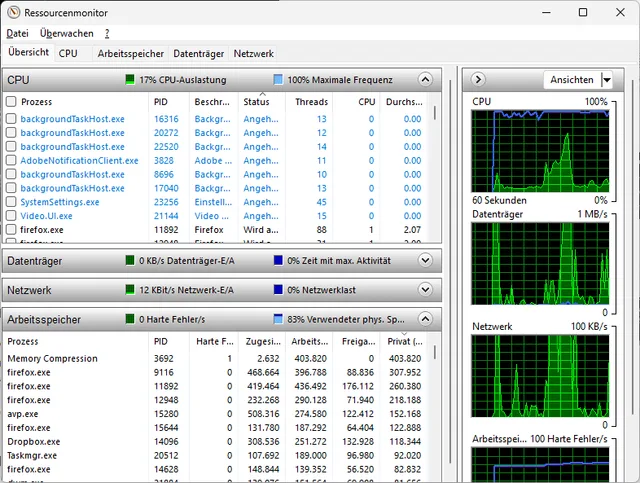
Bild 1: Der Ressourcenmonitor hilft etwa, Speicherfressern auf die Spur zu kommen, die den Arbeitsspeicher auslasten und so Fehler verursachen
PCtippCodes im Geräte-Manager
Sie öffnen den Geräte-Manager per Windows-Suche oder indem Sie mit der rechten Maustaste auf das Windows-Symbol in der Taskleiste klicken und Geräte-Manager wählen, Bild 2. Probleme erkennen Sie auf einen Blick; sie sind mit einem Warnsymbol gekennzeichnet. Doppelklicken Sie im Geräte-Manager auf den Gerätetyp, bei dem das Problem auftritt, um den Bereich aufzuklappen. Nun klicken Sie mit der rechten Maustaste auf das Gerät, das das Problem verursacht, und danach auf Eigenschaften. Der dazugehörige Fehlercode erscheint im Feld Gerätestatus.
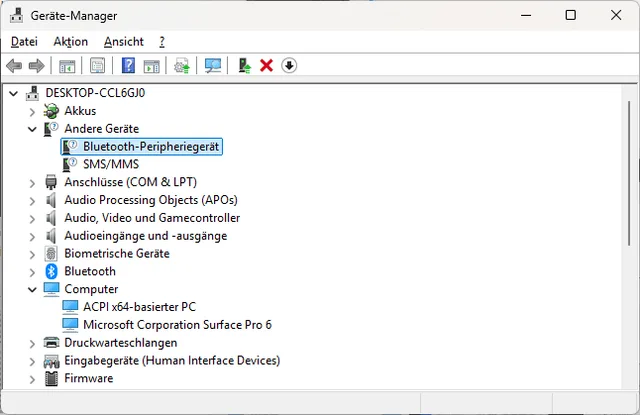
Bild 2: Der Geräte-Manager zeigt das Zusammenspiel von Hardware und System. Fehler lassen sich meist mit neuen Treibern beheben
PCtipp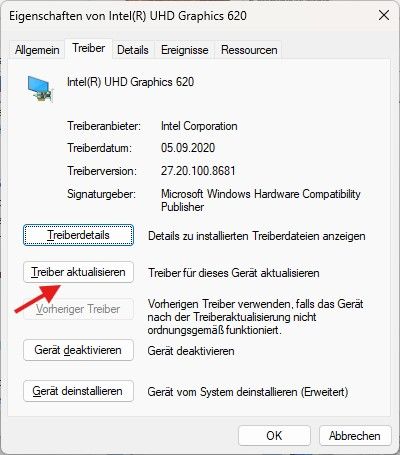 Bild 3: Im Geräte-Manager können Sie Treiber aktualisieren oder nach einer Deinstallation erneut installieren, um Fehler zu beseitigen
© Pctipp
Ein häufiger Fehler lautet Dieses Gerät ist nicht richtig konfiguriert (Code 1). Die Ursache ist in der Regel ein fehlender, fehlerhafter oder veralteter Treiber. Das lässt sich leicht beheben, indem Sie den Treiber aktualisieren. Das können Sie im selben Fenster im Reiter Treiber erledigen, indem Sie dort auf Treiber aktualisieren klicken. Bei der Meldung Das Gerät kann nicht gestartet werden (Code 10) ist das Mittel der Wahl ebenfalls, den Treiber zu aktualisieren, Bild 3.
Der Fehler Der Treiber für dieses Gerät ist möglicherweise beschädigt, oder es stehen nicht genügend Arbeitsspeicher oder andere Ressourcen zur Verfügung. (Code 3) weist darauf hin, dass nicht genügend Arbeitsspeicher frei ist. Hier lohnt sich ein Blick in den Task-Manager, um Speicherfresser zu erkennen und zu schliessen. Sie erreichen ihn über Rechtsklick/Windows-Symbol oder die Tastenkombination Ctrl+Shift+Esc, Bild 4.
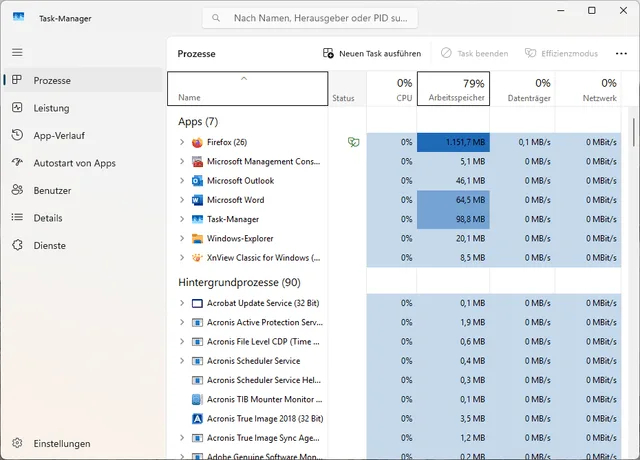
Bild 4: Im Task-Manager finden Sie Prozesse, die möglicherweise zu Fehlern beitragen
PCtippSelbsterklärend ist der Fehler mit Code 14: Sie müssen den Computer neu starten, damit dieses Gerät ordnungsgemäss funktioniert. Klicken Sie auf ‹Computer neu starten›, um den Computer neu zu starten.
Eine weitere Fehlermeldung lautet: Dieses Hardwaregerät kann nicht gestartet werden, da dessen Konfigurationsinformationen (in der Registrierung) unvollständig oder beschädigt sind. (Code 19). Ursache kann sein, dass mehr als ein Dienst für ein Gerät definiert wurde, das Öffnen des Dienstschlüssels fehlgeschlagen ist oder dieser nicht den Treibernamen enthält. Hier empfiehlt es sich, den vorhandenen Treiber zu deinstallieren und anschliessend erneut zu installieren. Dazu wählen Sie die Option Gerät deinstallieren aus. Danach führen Sie im Menü Aktion den Punkt Nach geänderter Hardware suchen durch, um den Treiber erneut zu installieren.
Ein Neustart des Rechners sollte sowohl den Fehler 39: Der Gerätetreiber für diese Hardware kann nicht geladen werden als auch den Fehler 42: Windows kann den Gerätetreiber nicht laden eliminieren.
Ereignisanzeige
Die Ereignisanzeige ist ein System-Tool von Windows 11, mit dem Sie Systemfehler Ihres Rechners aufdecken. In dem Protokoll verzeichnet Windows etwa, wann Sie das Betriebssystem gestartet haben, welche Geräte nicht richtig funktionieren und wo Software-Fehler aufgetreten sind. Somit lässt sich nachvollziehen, was ihr Betriebssystem wann gemacht hat und welche Fehler dabei passierten. Die Ereignisanzeige lässt sich auf mehreren Wegen erreichen, etwa via Windows-Suche. Ein anderer geht so: Öffnen Sie mit der Tastenkombination Windowstaste+R den Ausführen-Dialog. Dort geben Sie eventvwr.msc ein und drücken auf OK, Bild 5.
Die Ereignisanzeige zeigt die Systemhinweise in diversen Protokollen. In der linken Spalte greifen Sie auf Protokolle verschiedener Systembereiche zu. Wichtig sind vorwiegend die Windows-Protokolle und darin Anwendung und System. Das deckt alle Software- und Systemfehler ab. In der mittleren Spalte sehen Sie alle Ereignisse eines Protokolls, und in der rechten Spalte können Sie verschiedene Aktionen auswählen.
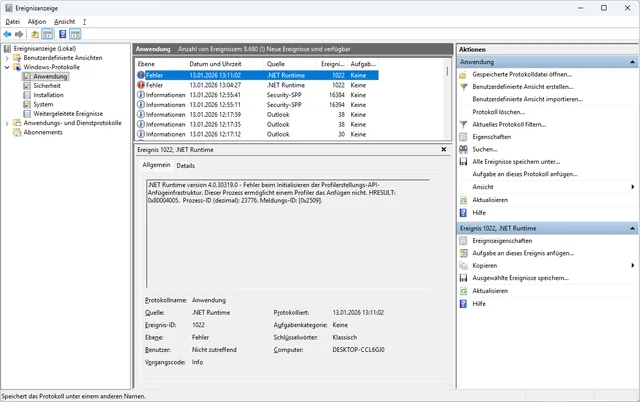
Bild 5: Die Ereignisanzeige ist die zentrale Sammelstelle von Windows für Informationen, Warnungen und Fehlermeldungen
PCtippFehlerursachen suchen
Die Herausforderung besteht darin, herauszufinden, was den Fehler verursacht. Klicken Sie zuerst in der linken Spalte der Ereignisanzeige auf das Protokoll des Systembereichs, in dem der Fehler lauert. In der Mitte sehen Sie die Ereignisse. Sie sind unterteilt in Informationen, Warnungen und Fehler.
Klicken Sie auf einen Protokolleintrag, um die Detailansicht zu öffnen, Bild 6. Sie sehen zum einen die Quelle, also die Systemkomponente, die für das Ereignis verantwortlich ist. Zum anderen erhalten Sie eine Ereignis-ID und einen Beschreibungstext. Er erläutert, was es mit dem Ereignis auf sich hat. So können Sie die Ursache des Systemfehlers lokalisieren und beseitigen. In der Beschreibung befindet sich meist auch ein Fehlercode in der Art HRESULT: 0x80004005. Eine Google-Suche danach sowie nach der Ereignis-ID führt meist zu hilfreichen Microsoft-Seiten, Bild 7.
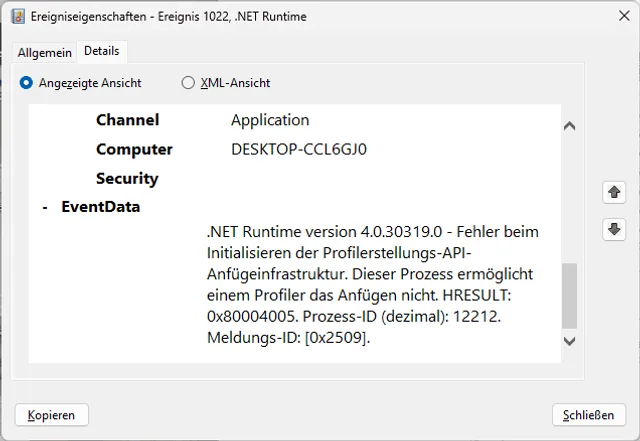
Bild 6: Im Reiter Details zeigt die Ereignisanzeige ausführliche Infos zu einem Ereignis an, welche die Fehlersuche erleichtern
PCtipp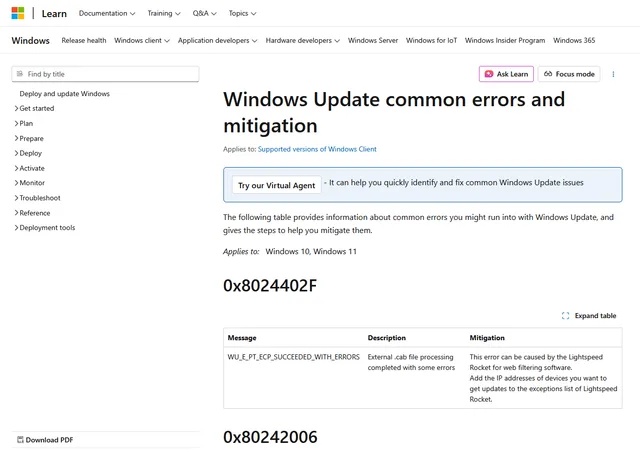
Bild 7: Eine Google-Suche nach Fehlercodes führt meist zu hilfreichen Microsoft-Seiten
PCtippEinige Beispiele: Die Fehlermeldung Die Anwendung konnte nicht korrekt gestartet werden (0xc0000005) erscheint, wenn Sie versuchen, eine Anwendung zu öffnen, die nicht mit Ihrer Windows-Version kompatibel ist. Es könnte auch an einer beschädigten oder fehlenden DLL-Datei (Windows-Programmbibliothek) liegen. Hier hilft nur, das betroffene Programm zu deinstallieren und nach einer kompatiblen Version zu suchen.
Die Datei konnte nicht gefunden werden bedeutet, dass Windows eine für einen bestimmten Vorgang benötigte Datei oder einen Ordner nicht finden kann. Dies könnte eine beschädigte Registrierung als Ursache haben. Führen Sie die Schritte durch, die im Abschnitt «Systemfehler beseitigen» wie weiter unten beschrieben. Gleiches gilt für die Fehlermeldung Windows konnte nicht gestartet werden, weil die folgende Datei fehlt oder beschädigt ist: \Windows\System32\config\SYSTEM.
Ihr PC ist auf ein Problem gestossen und muss neu gestartet werden heisst auch «Bluescreen des Todes» oder BSOD, ist unter Windows 11 aber extrem selten. Diese Meldung zeigt einen kritischen Systemfehler an, der dazu geführt hat, dass Ihr Computer abstürzt. Eine Hardware-Fehlfunktion könnte dies verursachen, eine beschädigte Systemdatei oder ein Software-Konflikt.
Ein konkretes Beispiel soll zeigen, wie man bei der Ursachenforschung vorgeht: Die Fehlermeldung lautet Ereignis-ID 1022: .NET Runtime version 4.0.30319.0 – Fehler beim Initialisieren der Profilerstellungs-API-Anfügeinfrastruktur. Dieser Prozess ermöglicht einem Profiler das Anfügen nicht. HRESULT: 0x80004005. Prozess-ID (dezimal): 10040. Meldungs-ID: [0x2509].
Das ist zunächst schwer zu verstehen. Der erste Teil weist darauf hin, dass es sich um ein Problem mit dem .NET-Framework handelt. Die Beschreibung bedeutet, ein Dienst startet nicht richtig, weil das .NET-Profiling fehlschlägt, was wiederum die Windows-Suche beeinträchtigt. Das ergibt auch eine Suche nach HRESULT: 0x80004005. Mit diesen Informationen ausgestattet finden Sie auf den Seiten des Microsoft-Supports Informationen zur Behebung.
In der rechten Spalte der Ereignisanzeige lassen sich ausgewählte Protokolleinträge speichern, etwa um diese später in Ruhe auszuwerten. Wählen Sie dazu das entsprechende Ereignis und klicken Sie anschliessend in der rechten Spalte auf Ausgewählte Ereignisse speichern. Des Weiteren können Sie mit dem Button Protokoll löschen nicht mehr benötigte Protokolle beseitigen.
Windows Update
Viele Fehler stehen im Zusammenhang mit der Update-Funktion von Windows. Der Fehlercode 0x80070057 etwa weist auf ein Problem mit dem Windows-Update-Dienst hin. Eine beschädigte Update-Datei oder ein Software-Konflikt könnten diese Windows-Fehlermeldung verursachen. Versuchen Sie, die Updates erneut installieren zu lassen.
Die Fehler 0x8024401c und 0x8024002e treten auf, wenn Windows-Update keine Quelle zum Download von Patches findet. Das könnte an einem beschädigten Cache oder an Ihrer Internetverbindung liegen und verschwindet oftmals von selbst.
0x800705b4 ist ein Windows-Update-Fehler, der bei der Installation von Updates, Apps oder Spielen auftritt und auf blockierte Dienste oder Konflikte mit Antivirenprogrammen zurückzuführen ist. Um ihn zu beheben, starten Sie die die Option Windows-Problembehandlung via Start/Einstellungen/System/Problembehandlung/Andere Problembehandlungen, deaktivieren ihre Sicherheits-Software kurzfristig oder starten den Update-Dienst neu.
0x80242016: Dieser Fehler weist auf eine fehlende Verbindung zum Windows-Update-Server hin. Der Windows-Update-Fehler 0x80242016 ist relativ stark verbreitet. Er tritt in der Regel auf, wenn es ein Problem beim Herunterladen von Windows-Updates gibt.
Der Fehlercode 0x80070570 tritt oft bei Installations- oder Update-Fehlern auf und weist darauf hin, dass eine Datei beschädigt oder fehlerhaft ist.
Systemfehler beseitigen
Für Systemfehler etwa in der Registry gibt es Tools wie CCleaner, die eine Reparatur versprechen. Microsoft rät jedoch davon ab und empfiehlt stattdessen, systemeigene Tools einzusetzen. Öffnen Sie im Startmenü die Einstellungen von Windows und navigieren Sie zum Punkt System und dort zu Wiederherstellung. Klicken Sie unter Erweiterter Start auf Jetzt neu starten, Bild 8. Im Startfenster greifen Sie zu Problemhandlung – Erweiterte Optionen und wählen den Punkt Starthilfe. Geben Sie Ihr Benutzerkonto an, um die automatische Reparatur von Windows-Fehlern zu starten. Dabei prüft Windows auch die Integrität der Registry und versucht, Fehler zu beheben. In vielen Fällen genügt dies bereits, um eine defekte Registry zu repariere.
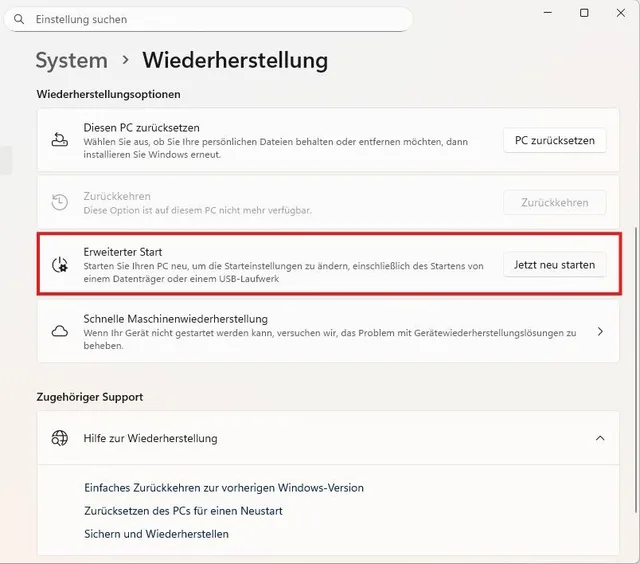
Bild 8: Der Erweiterte Start ermöglicht es, Windows im Rahmen einer Starthilfe nach Fehlern suchen und diese auch beheben zu lassen
PCtippAndernfalls öffnen Sie die Eingabeaufforderung (per Windows-Suche) mit der Option Als Administrator ausführen (Rechtsklick auf den Eintrag). Dort führen Sie den Befehl sfc /scannow aus. Es kann einige Zeit dauern, bis der Vorgang abgeschlossen ist. Anschliessend starten Sie Ihren Rechner neu, um zu sehen, ob der Fehler weiterhin auftaucht, Bild 9.
Ist dies der Fall, geben Sie anschliessend den folgenden Befehl in die Eingabeaufforderung des abgesicherten Modus ein: DISM /Online /Cleanup-Image /RestoreHealth. Wenn der DISM-Scan beendet ist, führen Sie den SFC-Scan erneut mit dem oben genannten Befehl aus. Nach Abschluss des Vorgangs starten Sie den Rechner neu.
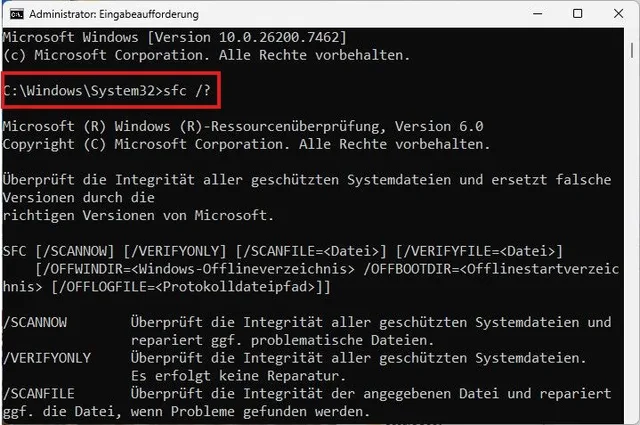
Bild 9: Der Befehl namens sfc überprüft die Integrität von Systemdateien und ersetzt fehlerhafte Versionen
PCtipp









Kommentare