

Windows-Pflege
CCleaner: ja oder nein?
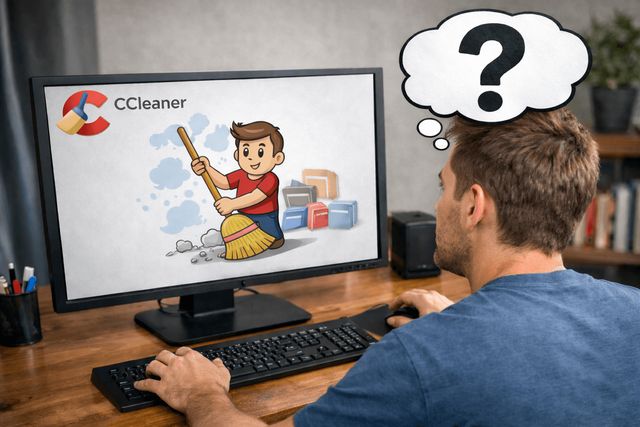
CCleaner hat ein erstaunlich langes und erfolgreiches Leben für eine App, die heute eigentlich redundant ist. Schon seit 2004 gibt es CCleaner, ursprünglich als Aufräum-App gedacht. Doch die Entwickler von Piriform (heute Teil von Avast, respektive Gen Digital) halten die Applikation mit stetigen Neuentwicklungen und cleverem Marketing aktuell. Doch ist CCleaner heute noch zeitgemäss und hilft sie tatsächlich? Schauen wir etwas genauer hin.
Die Basisfunktionalität von CCleaner ist das Aufräumen, Bild 1. Wo gehobelt wird, fallen Späne, und wo gerechnet wird, bleiben Datenrückstände übrig. Gerade in älteren Versionen von Windows war das oftmals ein Problem: überquellende Temporärordner, haufenweise Caches und eine ständig fragmentierte und überfüllte Festplatte. CCleaner versprach einfache Linderung: Müll raus, Freude rein.
In der Praxis ist das Aufräumen eines PCs leider nicht so einfach. Entsprechend gab es bei CCleaner jeweils viele zufriedene Kunden, aber auch viele, bei denen der komplexe Aufräumvorgang nicht die gewünschten Ergebnisse brachte. Oder schlimmer noch: Dateien löschte, die eigentlich hätten bleiben sollen. Entsprechend war und ist der Ruf von CCleaner etwas umstritten.
Dazu kommt: In den vergangenen zwanzig Jahren hat sich bei Windows viel verändert. Seit Windows 7 gibt es bereits ordentliche Aufräumwerkzeuge an Bord und im aktuellen Windows 11 ist vieles davon standardmässig automatisiert. Als Endnutzer muss man eigentlich nichts mehr machen.
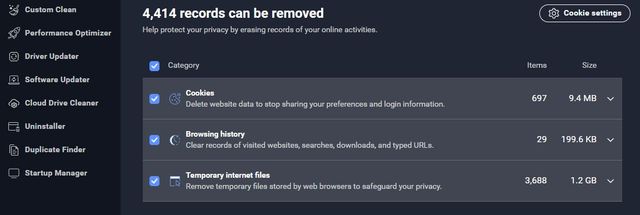
Bild 1: Aufräumen ist die Spezialität von CCleaner
PCtippTrotzdem CCleaner?
Reden wir Klartext: Die Grundfunktion der App ist im Prinzip nicht mehr nötig. Wirklich brauchen kann man die CCleaner-App in der Basisvariante höchstens noch aus Gewohnheit, Bild 2.
Die Pro-Version von CCleaner bietet hingegen diverse zusätzliche Features, mit denen die Software auch in einem selbstreinigenden Windows Sinn ergibt. Die wichtigsten davon:
- unnötige Apps einfrieren
- Duplikate finden
- Treiber aktualisieren
- Software-Updates finden
- Browserverlauf verwalten
Dafür sind bei der Pro-Version zwischen 55 und 105 Franken fällig, je nachdem, wie viele Rechner für wie lange unterstützt werden sollen. Schaut man sich die Funktionsliste an, ist da viel Praktisches drauf, aber auch Vieles, das nicht wirklich einzigartig ist. Duplikate finden kann man mit diversen kostenlosen Applikationen wie dupeGuru (dupeguru.voltaicideas.net) oder Czkawka (github.com/qarmin/czkawka). Software-Updates gibt es mittels UniGetUI (marticliment.com/unigetui), wenn sie nicht schon automatisiert sind. Treiber-Updates erhalten Sie direkt via Windows Update und den Browserverlauf kann man mit jedem halbwegs brauchbaren Webbrowser bestens verwalten und auch automatisiert aufräumen. Unnötige Apps einzufrieren, macht Windows zu einem gewissen Grad ebenfalls automatisch. Hier ist vorwiegend die Definition von «unnötig» ein schwieriger Punkt. Die Entscheidung, welche Applikationen unnötig sind, CCleaner zu überlassen, ergibt wenig Sinn. Da ist es besser, sich ein wenig mit seinem PC auseinanderzusetzen und die aktiven Applikationen sowie den Autostart manuell zu konfigurieren.
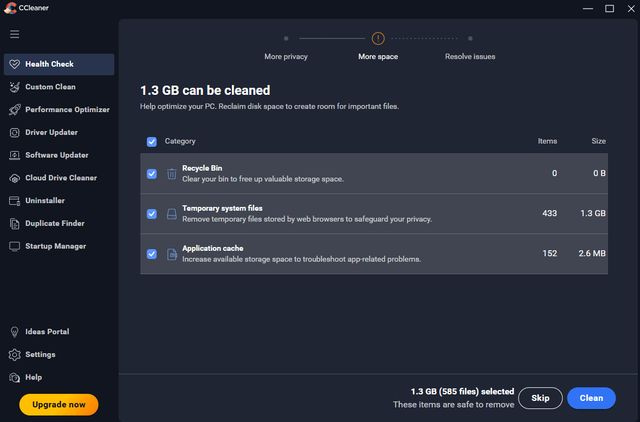
Bild 2: Die Datenbereinigung ist kein einzigartiges Feature mehr, ganz im Gegenteil
PCtippDer Vorteil von CCleaner ist, dass diese Funktionen alle in einer App verfügbar sind und sich entsprechend einfach mit ein paar wenigen Klicks erledigen lassen. Das spricht primär Nutzerinnen und Nutzer an, die sich nicht gross mit der Wartung ihres PCs befassen wollen. Doch gerade hier liegt eines der grossen Probleme von CCleaner: Man muss sich damit befassen wollen, um die Auswirkungen der App verstehen zu können. Wer einfach auf Scan klickt und alles bestätigt, löscht unweigerlich auch immer wieder mal Dateien, die nützlich gewesen wären.
CCleaner bietet natürlich die Option an, durchzugehen, was alles gelöscht wird. Damit verliert die App allerdings auch ihren grössten Vorteil gegenüber einer manuellen Lösung. Wenn man ohnehin alles kontrollieren muss, kann man es auch gleich selbst in die Hand nehmen. Und die Kontrolle ist notwendig. Bei einem Testlauf auf unserem PC wollte CCleaner den Mozilla-Updater beenden, den Windows-Security-Tray aus dem Autostart nehmen und auch noch den Nvidia-Grafikkartentreiber deinstallieren, da ich den schon länger nicht mehr benutzt haben soll, Bild 3.
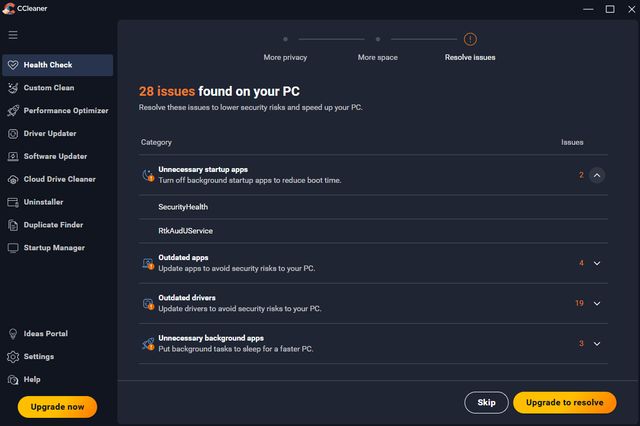
Bild 3: CCleaner macht nicht immer alles richtig
PCtippBeste Lösung
Wenn also nicht CCleaner, was dann? Schliesslich soll der PC ja sauber und aufgeräumt sein. Die einfachste Option ist es, Windows die Arbeit machen zu lassen. Unter Windows 11 gibt es die sogenannte Speicheroptimierung (zu finden via Menüpunkt Einstellungen/System/Speicher).
Diese macht im Prinzip das Gleiche wie der CCleaner in der Basisversion, einfach ohne zusätzliche Applikation und mit besserem Zugriff auf die relevanten Systemressourcen. Sie erhalten ausser der automatischen Reinigung auch Zugang zu diversen Einstellungen, mit denen Sie bestimmen, wie genau die Reinigung durchgeführt werden soll und wie nicht. Beispielsweise kann die Reinigung regelmässig oder nur bei niedrigem Speicherplatz ausgeführt werden. Klicken Sie sich durch die Einstellungen und passen Sie diese nach Gusto an, es lohnt sich, Bild 4.
Falls es dennoch CCleaner sein soll, dann die Pro-Version, denn die kostenlose Variante bringt kaum noch einen Mehrwert unter Windows 11. Hier müssen Sie allerdings abwägen, ob sich die zusätzlichen Features für Sie lohnen. Mit Sicherheit kann gesagt werden: Nichts davon können Sie einfach der App überlassen und mit einem Klick aus der Welt schaffen. Die beste Option für einen sauberen PC ist es, gar nicht erst viel Dreck anzusammeln. Unnötige Apps auf Ihrem PC sollten Sie selbst ausmisten. CCleaner kann Ihnen eine Liste erstellen, die haben Sie im Prinzip aber bereits in Ihrer regulären App-Liste unter Start/Einstellungen/Apps/Installierte Apps. Gleiches gilt für den Autostart. Diesen erreichen Sie am einfachsten via Taskmanager (Ctrl+Shift+Esc) unter Autostart. Den Browserverlauf sollten Sie direkt in Ihrem Browser verwalten. Es gibt kaum einen Grund, dafür eine Dritt-App zu verwenden. Alle modernen Webbrowser haben in den Einstellungen solide Werkzeuge dafür. Duplikate finden Sie mit dupeGuru oder Czkawka.
Bleiben zum Schluss noch die App- und Treiber-Updates. Hier ist seit dem Ende von KC Softwares SUMo und DUMo tatsächlich eine Marktlücke vorhanden. CCleaner kann diese auch nicht ganz schliessen. Im Vergleich zu SUMo und DUMo ist die Liste von unterstützten Applikationen und Treibern eher klein, das Interface weniger praktisch. Eine mögliche Alternative ist die erwähnte App UniGetUI. Alternativ kann man seine Software-Liste kurz halten und, wenn immer möglich, automatische Updates in den Tools aktivieren. Die Treiber-Updates werden mittlerweile via Windows Update ausgespielt. Diese Treiber sind zwar nicht immer brandneu, dafür aber stabil. Manuelle Updates lohnen sich eigentlich nur beim Grafikkartentreiber für die Unterstützung neuster Games.
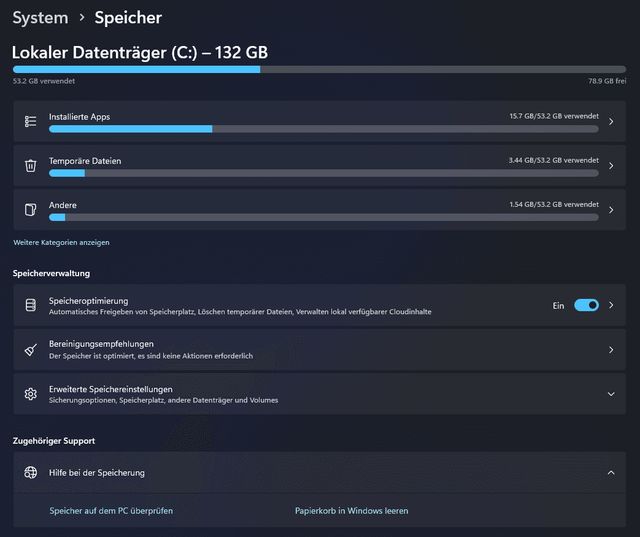
Bild 4: Aufräumen geht mittlerweile direkt in Windows 11
PCtippFazit: nur optional
CCleaner ist handlich, aber für das Gros der Nutzer nicht nötig. Die meisten Funktionen sind in Windows dabei oder mit guten kostenlosen Apps umsetzbar. Dazu bleibt das Restrisiko, dass beim automatisierten Putzen gerne mal etwas schiefgeht. Das heisst: Windows macht das Einfache und beim Komplizierten sollten Sie Hand anlegen, Bild 5.
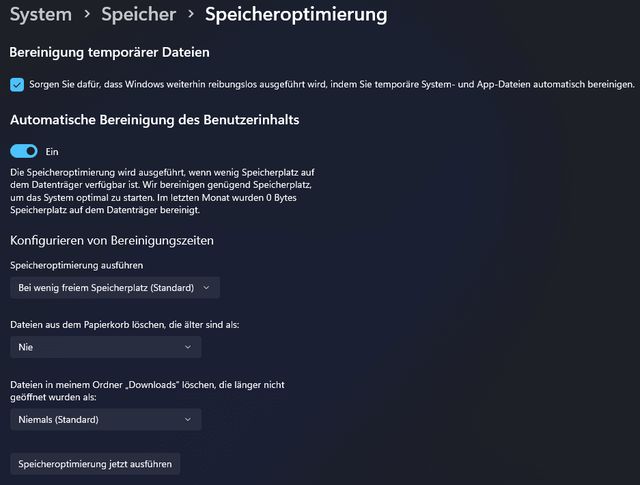
Bild 5: Die Reinigungseinstellungen in Windows sind für die meisten Anwenderinnen und Anwender ausreichend
PCtipp










Kommentare