Anzeige
Anzeige
Anzeige
Lesedauer 3 Min.

Logitech: Smart Actions verwenden – so gehts

Logi Smart Actions sind nun für alle Ihre verbundenen Geräte verfügbar.

Smart Actions in Logi Options+ (Vorlagen)

© (Quelle: Screenshot/PCtipp.ch)

Mit Smart Actions können Sie Routine-Arbeitsabläufe automatisieren. Sie können zum Beispiel in einem Zoom-Call per Tastendruck das Mikrofon stummschalten. Oder per Mausklick eine URL öffnen. Zudem können Sie auch ihre eigenen intelligenten Aktionen erstellen.

Hinweis: Hierfür müssen Sie sich bei Logitech Options anmelden. Wer neuere Logitech-Peripherie (Webcam, Mäuse) verwendet, kann die Logi Options+ Software kostenlos herunterladen, sofern noch nicht geschehen.

  1. Öffnen Sie die App Logitech Options. Wenn Sie die jüngste Version installieren, sollten Sie beim erneuten Öffnen direkt auf Smart Actions hingewiesen werden.
  2. Sollte dies nicht der Fall sein, fahren Sie mit der Maus über eines der bereits hinzugefügten Geräte. Jetzt erscheint die Schaltfläche Mit Options+ verwenden. Klicken Sie darauf.
  3. Im oberen Bereich sollten Sie nun Smart Actions finden. Bei der ersten Verwendung werden Sie durch eine Produkterklärung geführt.
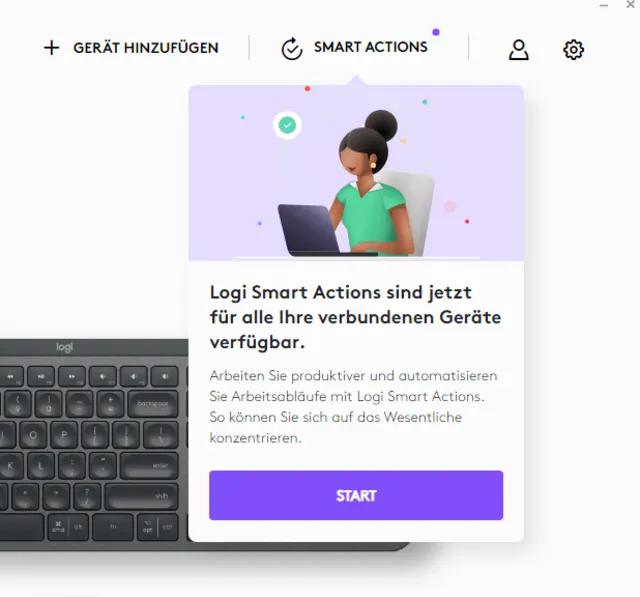
Logitech erklärt Ihnen, wofür Sie Smart Actions verwenden können

© Quelle: Screenshot/PCtipp.ch

  • Klicken Sie beim Pop-up-Fenster auf Start und folgen Sie der Anleitung. 
  • Nach der Einleitung wird Logi Options neu gestartet. Unter Smart Actions finden Sie nun Vorlagen für intelligente Aktionen. Wählen Sie eine aus, zum Beispiel URLs öffnen. Anschliessend drücken Sie GET (dt. Holen Sie sich) und weisen Sie die Vorlage einem Gerät zu.
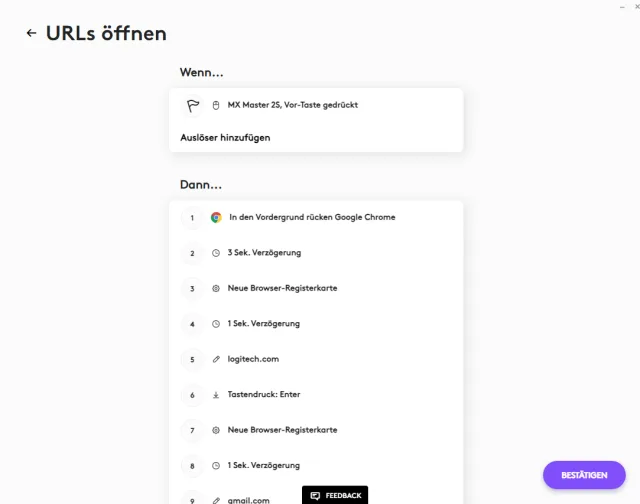
  • Anschliessend können Sie einen Auslöser auswählen (Mausklick oder Tastendruck). Anschliessend klicken Sie auf Bestätigen.

  • Definieren Sie nun, was bei welcher Aktion geschehen soll

    © Quelle: Screenshot/PCtipp.ch

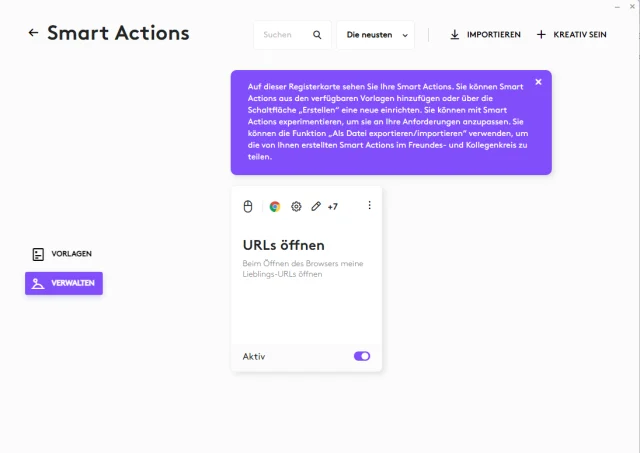
  • Sie sehen nun unter Verwalten Ihre Smart Actions. Sie können jetzt weitere Aktionen entweder aus den Vorlagen hinzufügen oder über die Schaltfläche Kreativ sein Ihre eigenen erstellen. Ausserdem ist es möglich, via Importieren eine früher von Ihnen erstellte Smart Action hinzuzufügen.

  • Unter «Verwalten» finden Sie Ihre Smart Actions

    © Quelle: Screenshot/PCtipp.ch

  • Via Drei-Punkte-Symbol kann eine smarte Aktion umbenannt, dupliziert, exportiert oder wieder entfernt werden.
  • Hinweis: Dies wurde mit einem Windows-11-Pro-Gerät (23H2) und der Logi Options+-Desktop-Version 1.56.474970 durchgeführt.

    Kommentare

    Software Zubehör Logitech Software & Tools
    Anzeige
    Anzeige

    Neueste Beiträge

    KI-Ausschreibung für 57 Mio. Franken von Bundeskanzlei
    Die Bundeskanzlei lanciert eine Ausschreibung zur Beschaffung von IT-Dienstleistungen in den Bereichen Daten und künstliche Intelligenz (KI) für insgesamt 57 Millionen Franken. Die Ausschreibung wurde auf der Plattform für öffentliche Ausschreibungen Simap.ch veröffentlicht. 
    2 Minuten
    26. Mär 2026
    Hermès-Ladegerät ist teurer als ein iPhone
    Das französische Luxuslabel Hermès hat neue drahtlose Ladelösungen für Apple-Geräte ins Programm genommen. Die edlen Produkte sind allerdings eher keine Schnäppchen.
    2 Minuten
    27. Mär 2026
    KI-Training macht fahrerlose Autos sicherer
    Alexandre Alahi von der Eidgenössischen Technischen Hochschule Lausanne (EPFL) entwickelt mit seinem Team Modelle für das Training autonomer Fahrzeuge, damit diese in jeder Stadt und in komplexen Umgebungen funktionieren und gleichzeitig mit unerwarteten und kritischen Situationen umgehen können.
    3 Minuten
    27. Mär 2026

    Das könnte Sie auch interessieren

    Windows-Pflege
    CCleaner: ja oder nein?
    Die Wartungs-Software CCleaner hält sich seit Jahren und ist bei vielen Anwendern beliebt. Doch braucht es dieses Tool heute noch? Und wenn ja, welche Version empfiehlt sich – die Free-Variante oder die kostenpflichtige Pro-Fassung?
    6 Minuten
    25. Mär 2026
    Mail-Tipps
    14 Tricks für Gmail
    Googles Mail-Software Gmail kann viel mehr, als nur E-Mails anzuzeigen. Mit den richtigen Einstellungen wird Ihr Posteingang schneller, aufgeräumter – und verzeiht sogar peinliche Sende-Fehler. Unsere 14 Tricks machen Gmail auf dem PC noch effizienter.
    8 Minuten
    24. Mär 2026
    Windows-Tipps
    Fehlercodes verstehen
    Die Fehlermeldungen von Windows verbergen sich oftmals hinter kryptischen Zahlencodes. Unser Artikel erklärt Ihnen die häufigsten Fehlermeldungen und zeigt auch gleich, wie man die Probleme beseitigt.
    8 Minuten
    23. Mär 2026
    Anzeige
    Anzeige
    Anzeige
    Anzeige
    Anzeige
    Anzeige

    Kommentare