

Tipps & Tricks
Windows 10: Sprache komplett entfernen
Darüber, wie man in Windows 10 eine neue Sprache installiert, auf eine andere umschaltet oder eine deinstalliert, haben wir schon den einen oder anderen Artikel geschrieben.
Nun kommt offenbar manchmal Folgendes vor: Sie schalten auf Ihre gewünschte Sprache um (z. B. de-CH) und deinstallieren eine nicht benutzte Sprache, wie zum Beispiel «Deutsch (Deutschland)». Nach dem Reboot stellen Sie fest: Die entfernte Sprache ist immer noch da. Sie erscheint jedenfalls weiterhin in der Sprachenliste. Lästig ist das auch, wenn Sie gerne per Tastenkombination zwischen genau zwei Sprachen umschalten wollen. Da kommt Ihnen die dritte Sprache dauernd in die Quere.
Wenn es auf herkömmlichem Weg (siehe oben verlinkte Artikel) nicht funktioniert, bleibt eine Methode via PowerShell. Das ist gar nicht mal so kompliziert, wie es sich anhört:
Klicken Sie auf Start, tippen Sie powershell ein, klicken Sie mit rechts aufs gefundene PowerShell und wählen Sie Als Administrator ausführen. Im neuen PowerShell-Fenster tippen oder kopieren Sie folgenden Befehl ein:
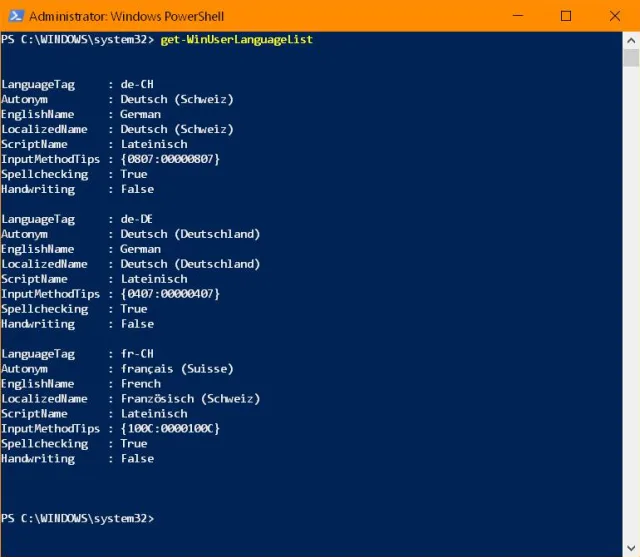
get-WinUserLanguageList
Keine Bange, er listet zunächst nur die in der Sprachenliste vorhandenen Sprachen auf.
Der Befehl «get-WinUserLanguageList» listet die Sprachen auf
Quelle: PCtipp.chInteressant sind nun die Sprachcodes in den Zeilen hinter «LanguageTag». Da könnten z. B. diese drei Sprachen stehen:
de-CH steht für Deutsch (Schweiz)
de-DE für Deutsch (Deutschland)
fr-CH für Französisch (Schweiz)
Angenommen, Sie möchten «de-DE» entfernen, aber de-CH und fr-CH behalten. Jetzt überschreiben Sie einfach die Sprachenliste mit den Codes zu jenen Sprachen, die Sie behalten wollen. Der Befehl hierzu heisst in unserem Beispiel so:
Set-WinUserLanguageList -LanguageList de-CH, fr-CH -Force
Ersetzen Sie einfach die Sprachcodes durch jene, die Sie behalten möchten.

Registrieren Sie mit diesem Befehl die zu behaltenden Sprachen in der Sprachenliste
Quelle: PCtipp.chDie im Befehl nicht erwähnte Sprache wird damit aus der Sprachenliste entfernt. Die im Befehl zuerst eingetippte Sprache (hier: de-CH) wird als bevorzugte Sprache gesetzt.










Kommentare