Anzeige
Anzeige
Anzeige
Lesedauer 2 Min.

Word: Wo sind die Rastereinstellungen geblieben?
Beim Platzieren von Tabulatoren per Maus in Word fällt Ihnen auf, dass Sie die Tabs nicht exakt auf ganze Zentimetermarken (z.B. 3, 6, 9 cm) legen können. Word platziert sie immer knapp daneben: 2.87, 6.07 und 8.94 cm. Was ist da los?
Screenshot der Raster-Einstellungen

Deaktivieren Sie das Ausrichten von Objekten am Raster

© Quelle: PCtipp.ch

Sie haben via Ansicht/Anzeigen das Lineal eingeblendet, in dem Sie im markierten Absatz bequem per Maus Tab-Stopps platzieren können. Aber Ihnen fällt nun auf, dass sich die Tab-Stopps nicht genau auf ganze Zentimetermarken setzen lassen.

Deaktivieren Sie das Ausrichten von Objekten am Raster

© Quelle: PCtipp.ch

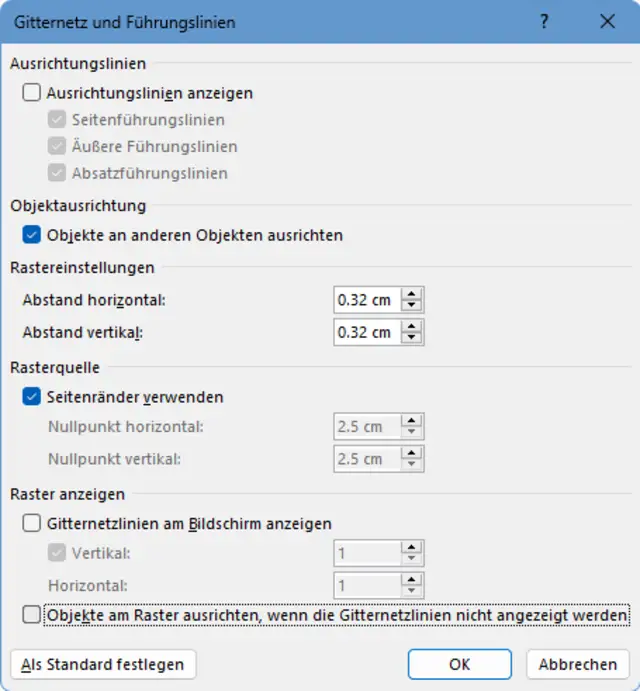
Lösung: Vermutlich ist eine Rastereinstellung schuld, die ziemlich gut versteckt ist. Es gibt drei Wege, sie zu öffnen. Am einfachsten: Klicken Sie in der Word-Titelleiste das Suchsymbol oder Suchfeld an und tippen Sie Raster ein. Öffnen Sie Raster.

Bei Ihnen ist wahrscheinlich unten die Option Objekte am Raster ausrichten, wenn die Gitternetzlinien nicht anzeigt werden aktiv. Deaktivieren Sie dies. Die Einstellung gilt standardmässig nur fürs aktive Dokument. Vielleicht ist sie bei Ihnen auch irgendwie in die Standardvorlage Normal.dotx geraten. Um es auch dort zu ändern, klicken Sie auf Als Standard festlegen. Anschliessend bestätigen Sie mit OK. Falls Word beim Beenden fragt, ob es Änderungen in der Standardvorlage speichern soll, bejahen Sie dies.

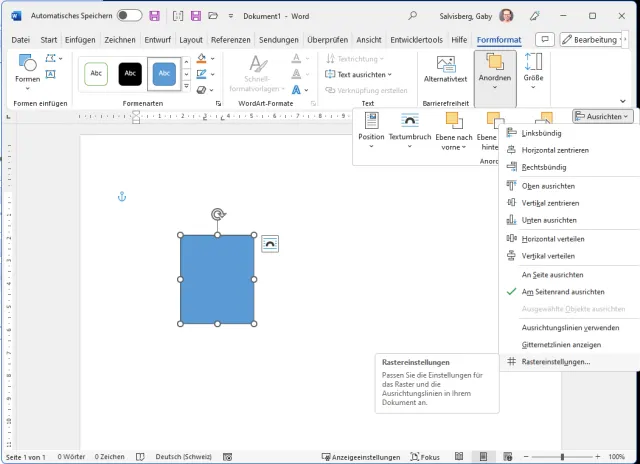
Der zweite Weg, um an die Rastereinstellungen zu kommen: Wechseln Sie zum Reiter Layout und klappen Sie im Bereich Anordnen den Punkt Ausrichten auf. Hier entdecken Sie die Rastereinstellungen.

Ein dritter, komplizierterer Weg: Fügen Sie vorübergehend via Einfügen ein Zeichenelement ein, etwa ein Rechteck. Klicken Sie drauf, erscheint eine zusätzliche Registerkarte namens Formformat. Wechseln Sie zu dieser und klappen Sie Anordnen auf. Hier finden Sie unter Ausrichten ebenfalls die Rastereinstellungen

Auch bei angeklicktem Zeichenelement werden im Reiter Formformat die Rastereinstellungen verfügbar

© Quelle: PCtipp.ch

Hinweis: Der Tipp stammt vom 31.5.2013 und wurde für Word bzw. Office 365 aktualisiert. (PCtipp-Forum)


Kommentare

Word Microsoft Office Office
Anzeige
Anzeige

Neueste Beiträge

Wissenschaftler treiben KI den Hochmut aus
Forscher des Massachusetts Institute of Technology (MIT) bringen Künstlicher Intelligenz (KI) Zurückhaltung und Bodenhaftung bei. Dies vor allem bei Ärzten und Finanzfragen.  
3 Minuten
25. Mär 2026
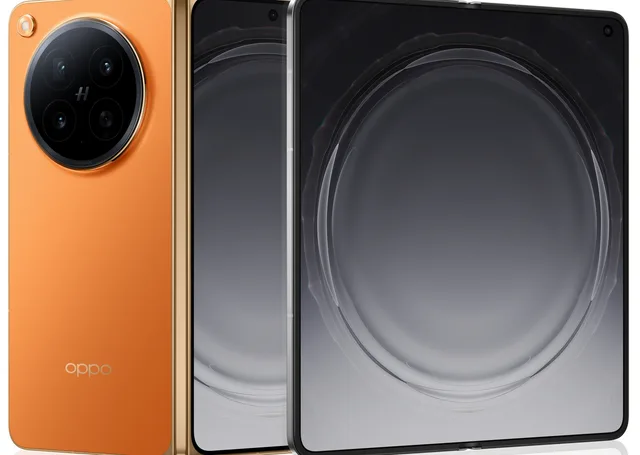
Oppo stellt den Falter ohne Falte vor
Mit dem Find N6 bringt Oppo ein neues Falt-Smartphone, bei dem die Falte auf dem inneren Display praktisch verschwunden ist. Auch die restliche technische Ausstattung ist beeindruckend.
2 Minuten
25. Mär 2026
Sonovo will Kopfhörersparte von Sennheiser verkaufen
Der Schweizer Hörgeratspezialist Sonova hat angekündigt, im Rahmen einer neuen Strategie sein Consumer-Geschäft mit den Kopfhörern Marke Sennheiser verkaufen zu wollen.
2 Minuten
25. Mär 2026

Das könnte Sie auch interessieren

Windows-Pflege
CCleaner: ja oder nein?
Die Wartungs-Software CCleaner hält sich seit Jahren und ist bei vielen Anwendern beliebt. Doch braucht es dieses Tool heute noch? Und wenn ja, welche Version empfiehlt sich – die Free-Variante oder die kostenpflichtige Pro-Fassung?
6 Minuten
25. Mär 2026
Mail-Tipps
14 Tricks für Gmail
Googles Mail-Software Gmail kann viel mehr, als nur E-Mails anzuzeigen. Mit den richtigen Einstellungen wird Ihr Posteingang schneller, aufgeräumter – und verzeiht sogar peinliche Sende-Fehler. Unsere 14 Tricks machen Gmail auf dem PC noch effizienter.
8 Minuten
24. Mär 2026
Windows-Tipps
Fehlercodes verstehen
Die Fehlermeldungen von Windows verbergen sich oftmals hinter kryptischen Zahlencodes. Unser Artikel erklärt Ihnen die häufigsten Fehlermeldungen und zeigt auch gleich, wie man die Probleme beseitigt.
8 Minuten
23. Mär 2026
Anzeige
Anzeige
Anzeige
Anzeige
Anzeige
Anzeige

Kommentare