

Akku-Tipps
Akkulaufzeit beim Smartphone erhöhen
Ausser einer guten Kamera ist eine lange Akkulaufzeit eines der wichtigsten Kriterien bei Handykäufen. Viele Hersteller verbauen dafür immer grössere Akkus in Smartphones. Doch eine möglichst lange Akkulaufzeit hängt von weitaus mehr als nur einer grossen Batterie ab. Tatsächlich kann man mit den richtigen Einstellungen etliche Minuten, wenn nicht sogar Stunden, aus dem Smartphone-Akku herauskitzeln. Wir zeigen Ihnen, wie das geht – sowohl für iPhones als auch Android-Geräte.
Hinweis zu Android: Je nachdem, welches Android-Modell und welche Android-Version Sie haben, können sich die Optionen leicht unterscheiden. Vor allem, wenn Sie ein älteres Android-Smartphone besitzen, kann es sein, dass gewisse der vorgestellten Optionen nicht verfügbar sind oder die Einstellungen komplett anders daherkommen. Wir haben für unsere Wegleitung Android 15 von Googles Pixel-Modellreihe verwendet.
1. Energiesparmodus
Die einfachste Art zum Sparen von Strom ist, den Energiesparmodus aktiviert zu lassen. Dadurch werden einige Hintergrundprozesse und optische Effekte gedrosselt. Einen merklichen Einfluss auf den normalen Smartphone-Alltag hat dies aber nicht.In der Regel finden Sie den Energiesparmodus bei Android unter Einstellungen/Akku/Energiesparmodus. In iOS entdecken Sie ihn als Stromsparmodus unter dem Punkt Einstellungen/Batterie, Bild 1.
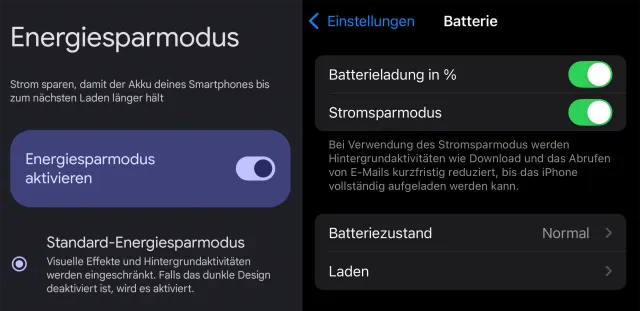
Bild 1: Der Energiesparmodus spart Strom und schränkt die Nutzung nicht merklich ein
Quelle: PCtipp.chOft ist der Energiesparmodus bei Android auch per Schnellzugriff verfügbar oder kann hinzugefügt werden.
Achtung: Wenn Sie Ihr Smartphone laden, wird der Energiesparmodus bei einigen Handy-Modellen automatisch deaktiviert, wenn der Akku mehr als 80 oder 90 Prozent geladen ist.
2. Dunkelmodus nutzen

Bild 2: Der Dark Mode lässt viele Elemente schwarz werden – schont aber auch den Akku
Quelle: PCtipp.chDisplays werden nicht nur immer besser, sondern auch immer grösser. Der Nachteil: Sie sind ziemlich stromhungrig. Vor allem die Displays der Flaggschiffgeräte können den Akku strapazieren. Nutzen Sie daher den systemweiten Dunkelmodus, denn: Viele moderne Handys haben OLED-Displays. Bei diesen verbrauchen schwarze Pixel keinen Strom, da sie (praktischerweise) einfach ausgeschaltet werden, um das Schwarz zu erzeugen.
Um den Dunkelmodus (englisch Dark Mode) zu aktivieren, gehen Sie bei Android in die Einstellungen/Display & Touchbedienung und aktivieren die Option Dunkles Design.
Unter iOS finden Sie den Dunkelmodus unter dem Menüpunkt Einstellungen/Anzeige & Helligkeit, Bild 2.
3. Hintergrundaktivitäten
Viele Apps aktualisieren im Hintergrund Inhalte, auch wenn sie nicht genutzt werden. Das verbraucht Strom. Haben Sie den Energiesparmodus aktiviert, werden bereits viele Hintergrundaktivitäten eingeschränkt. Sie können diese auch noch gezielt einschränken. Dann bleibt das auch so, wenn Sie den Energiesparmodus mal nicht aktiviert haben.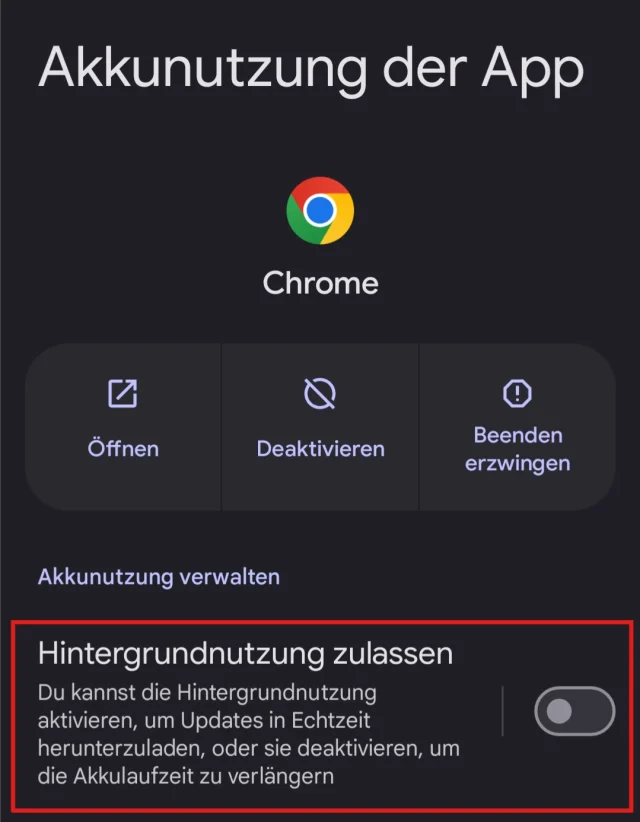
● Für Android: Gehen Sie in die Einstellungen und zu Apps/Akkunutzung der App (etwas weiter unten). Hier tippen Sie auf eine Anwendung Ihrer Wahl. Deaktivieren Sie nun die Option Hintergrundnutzung zulassen, Bild 3.
● Für iOS: Gehen Sie in die Einstellungen, scrollen Sie ganz nach unten und tippen Sie auf den Punkt Apps. Wählen Sie die gewünschte Anwendung und deaktivieren Sie die Option Hintergrundaktualisierung, Bild 4.
Wichtig: Deaktivieren Sie diese Option zum Beispiel beim Messenger WhatsApp oder einer Mailanwendung, kann es passieren, dass Sie keine Push-Benachrichtigung mehr erhalten. Dies, weil die Anwendung im Hintergrund nicht mehr überprüfen kann,
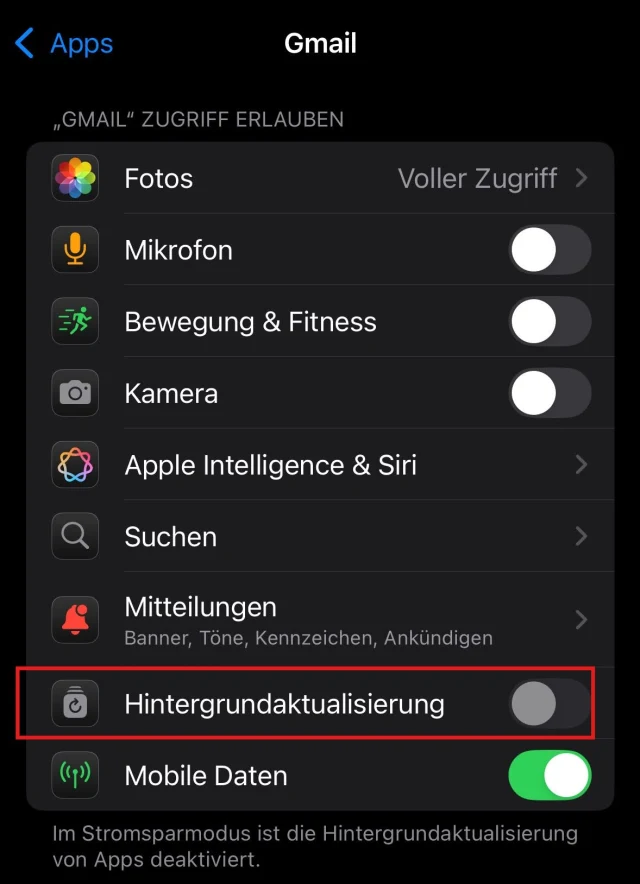
Bild 4: … oder iOS ein, um Strom zu sparen
Quelle: PCtipp.chob Sie neue Nachrichten erhalten haben. Sobald Sie aber WhatsApp oder die Mail-Software öffnen, werden Sie alle Nachrichten sehen.
4. Ortungsdienste
Dass die GPS-Ortung Energie verbraucht, ist heutzutage allgemein bekannt. Allerdings verbraucht der Ortungsdienst gar nicht mal so viel Strom, wie oft behauptet wird. Dennoch schonen Sie den Akku zumindest ein wenig und sollten ihn daher standardmässig deaktivieren. Sie können GPS in den Schnellzugriffen (Android) deaktivieren oder in den Einstellungen unter Standort. Beim iPhone müssen Sie zwingend in die Einstellungen und dort unter dem Punkt Datenschutz & Sicherheit/Ortungsdienste den grünen Schieberegler auf Aus stellen.5. Funkverbindungen
Auch Bluetooth, WLAN, NFC und der Mobile Hotspot sollten nur bei Bedarf aktiviert werden. Vor allem der Mobile Hotspot ist ein Stromfresser. Bei den meisten Smartphones können Sie die Funkverbindungen via den Schnellzugriffen (Android) respektive über das Kontrollzentrum (iOS) ein- und ausschalten – alternativ geht das natürlich auch in den Einstellungen.Den Mobile Hotspot finden Sie in den Android-Einstellungen unter Netzwerk & Internet, alle anderen Optionen unter Verbundene Geräte/Verbindungseinstellungen (ganz nach unten scrollen). Bei iOS sehen Sie in den Einstellungen gleich ganz oben alle Menüpunkte wie WLAN, Bluetooth oder Mobiler Hotspot. Gehen Sie in das jeweilige Menü und deaktivieren Sie die Funktion.
6. Bildschirm-Timeout
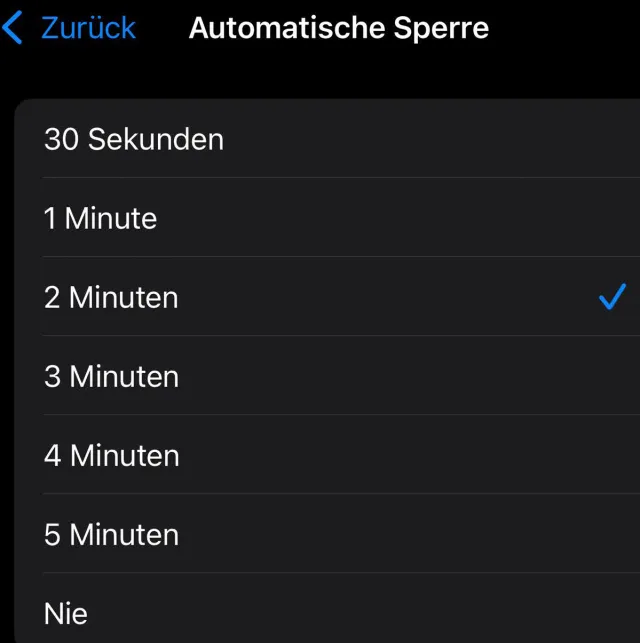
Bild 5: Zwei Minuten sind bei der automatischen Sperre für die meisten Alltagssituationen ideal
Quelle: PCtipp.chStellen Sie ein, dass sich das Display nach kurzer Inaktivität automatisch ausschaltet. Zwei Minuten sind ein guter Wert für den Alltag, Bild 5. Der kleinste Wert von 30 Sekunden ist meist zu kurz. Oft schaltet sich der Bildschirm schon aus, wenn Sie einen längeren Text lesen. So gehen Sie vor: In Android besuchen Sie Einstellungen/Anzeige/Bildschirm-Timeout. In iOS navigieren Sie zu Einstellungen/Anzeigen & Helligkeit/Automatische Sperre.
7. Stromfresser-Apps
Unter Einstellungen/Akku/Akkunutzung zeigt Android, welche Apps besonders viel Strom verbrauchen. Bei iOS finden Sie diese Einblicke unter Einstellungen/Batterie.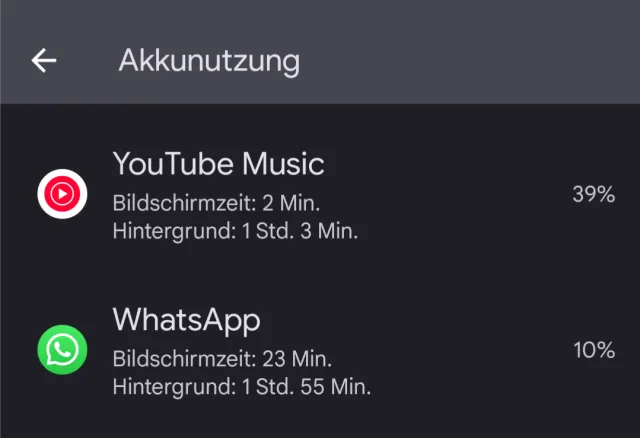
Bild 6: Obwohl YouTube Music nur zwei Minuten offen war, verbraucht es 39 Prozent des Stroms
Quelle: PCtipp.chVor allem die Deinstallation von Apps, die Sie kaum benötigen, aber Akku fressen, kann sich hier lohnen, Bild 6. Oft können Sie den Dienst weiterhin via Webbrowser als mobile Website nutzen. Facebook oder YouTube sind etwa mehr oder weniger problemlos über den Browser nutzbar.
Möchten Sie trotzdem nicht auf eine App verzichten, erkundigen Sie sich, ob es eine stromsparende Alternative gibt. Bei Facebook ist das etwa Facebook Lite, Bild 7,
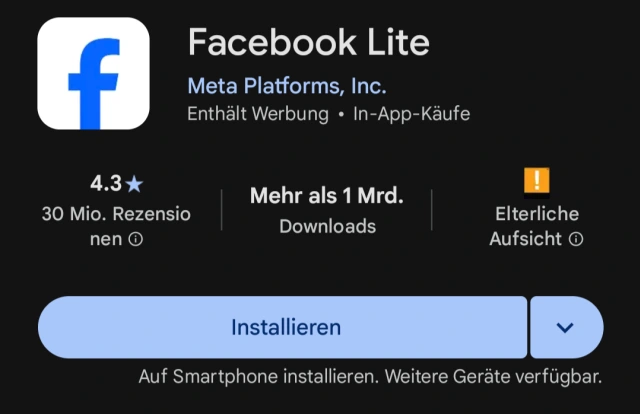
Bild 7: Die App Facebook Lite ist eine stromsparende Alternative zur normalen Facebook-App
Quelle: PCtipp.chdas nicht nur weniger Strom verbraucht, sondern auch einen geringeren Datenhunger hat.









Kommentare