

Android Tipp
Android: coole Wecker-Features in Samsung- und ähnlichen Smartphones
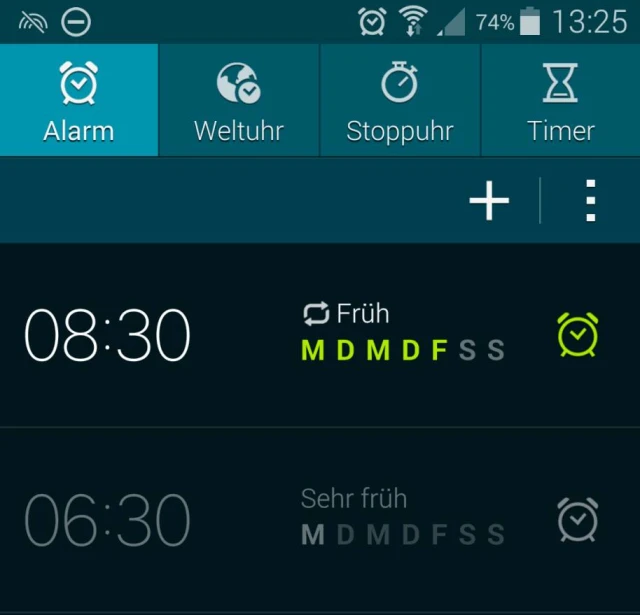
Die Uhr auf Ihrem Android-Smartphone bietet mehr als bloss die Zeitanzeige. Das dürfte für die meisten Geräte gelten. Etwa jene auf Samsung-Smartphones ist auch Weltzeituhr und Stoppuhr. Sie dient zudem als Timer, damit Sie nicht mehr vergessen, die Frühstückseier nach exakt 3,5 Minuten aus dem heissen Wasser zu befreien oder die Wäsche nach genau 60 Minuten aus der Waschmaschine.
Die flexibelsten Einstellungen bietet aber die wohl verpönteste Funktion der Uhren-App: der Wecker. Er, der Sie morgens aus dem Schlaf reisst, hat aber ein paar Tricks drauf, die Sie vielleicht wieder milde stimmen könnten.
Öffnen Sie also mal die Uhr-App. Im Reiter Alarm treffen Sie schon auf den Wecker.
Einrichten: Es sind vielleicht schon ein paar Weckzeiten vordefiniert. Die können Sie anpassen, indem Sie die Weckzeit kurz antippen. Alternativ tippen Sie lange auf die Weckzeit, dann lässt sie sich auch löschen. Sie können sie auch drin lassen. Solange das Wecker-Icon nur grau statt grün ist (oder bei Apps von anderen Herstellern das Kästchen deaktiviert), sind diese Weckzeiten sowieso nicht aktiv.
Mehrere verschiedene Weckzeiten möglich
Quelle: PCtipp.chTippen Sie aufs Pluszeichen zum Hinzufügen eines neuen Weck-Eintrags. Über die kleinen Pfeile nach oben und unten verstellen Sie die Weckzeit. Sie können aber auch einfach die Minuten- oder Stundenzahl antippen und die gewünschte Zahl eingeben.
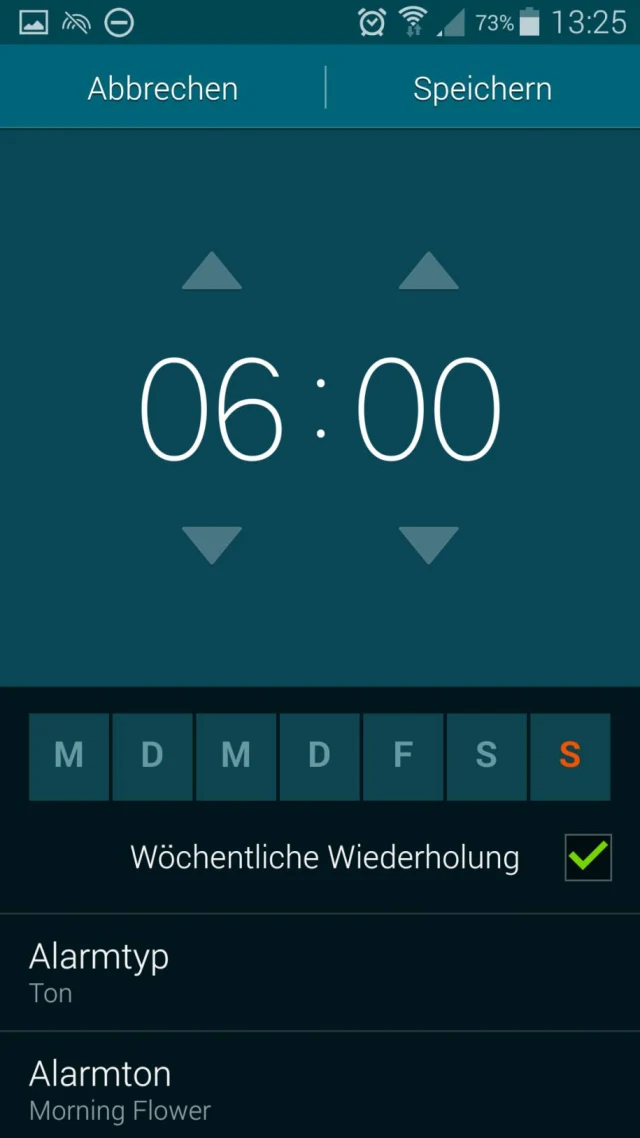
Einstellung für eine Weckzeit
Quelle: PCtipp.chTage & Wiederholung: Die Kästchen mit den Buchstaben MDMDFSS gleich unterhalb der Weckzeit stehen für die Wochentage. Aktivieren Sie zum Beispiel die ersten fünf und lassen «S» und «S» weg, falls Sie am Samstag und Sonntag ausschlafen wollen bzw. dürfen. Sollen diese Weckzeiten auch in der nächsten Woche gelten, aktivieren Sie «Wöchentliche Wiederholung».
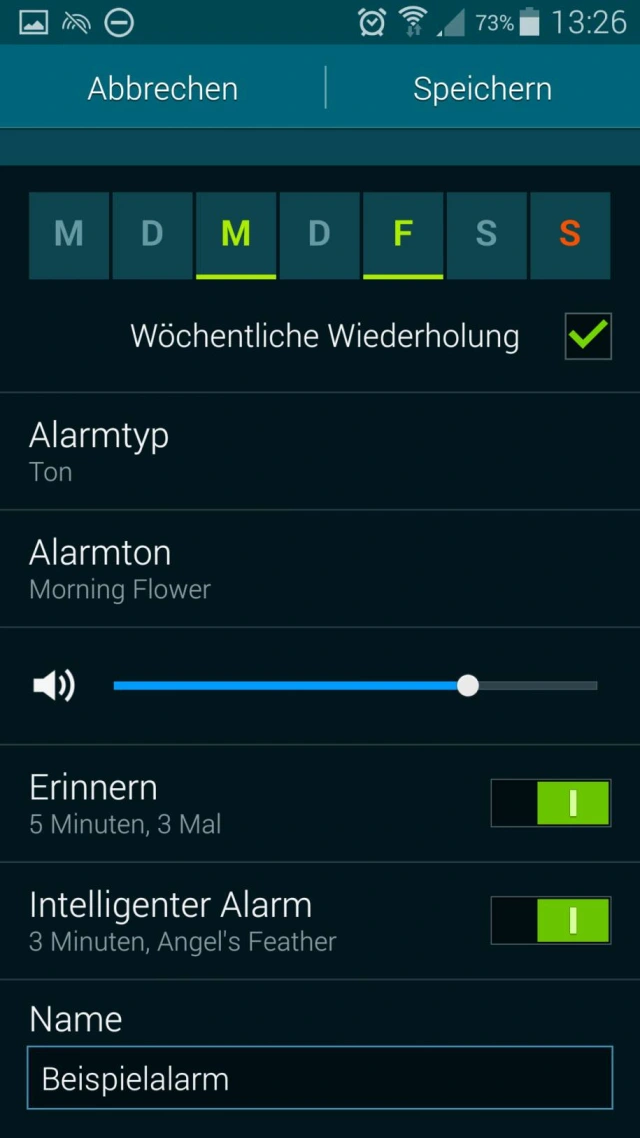
Detaileinstellungen: Wochentage, Wiederholung etc.
Quelle: PCtipp.chDer Ton macht die Stimmung: Der Alarmtyp kann auf «Ton», «Vibration» oder «Vibration und Ton» stehen. Tippen Sie darunter auf Alarmton. Hier sind einige Alarmtöne aufgelistet, die Sie mittels Antippen probehören können. Wechseln Sie einfach zum nächsten, um jenen anzuhören. Haben Sie den richtigen gefunden, tippen Sie auf OK. Tipp: Evalulieren Sie die Sounds nicht, während Sie im Tram oder Zug sitzen, denn diese spielen sich nicht über Kopfhörer ab. Darunter stellen Sie die gewünschte Lautstärke ein. Nun wirds interessant.
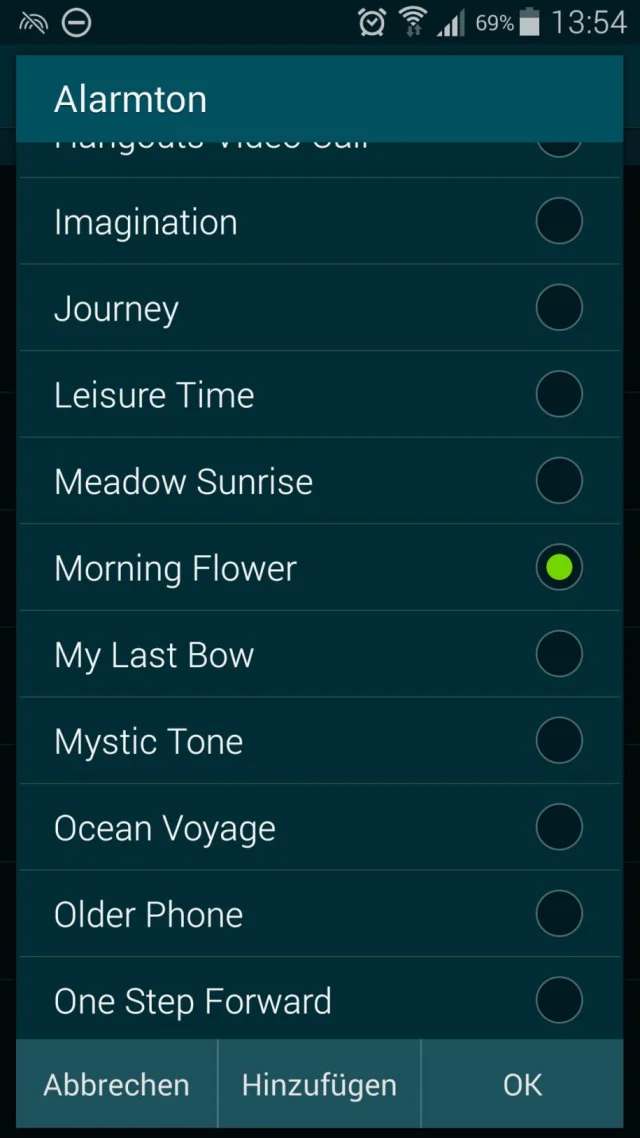
Weckmelodie auswählen
Quelle: PCtipp.chSchlummerschalter: Bei «Erinnern» stellen Sie ein, wie oft und in welchen Zeitabständen der Wecker erneut losdudeln soll. Der Alarm dröhnt nämlich nicht nur los, sondern zeigt auf dem Display auch üblicherweise zwei Symbole an. Wenn Sie in diesem Moment den Kreis mit dem roten X zur Mitte hin ziehen, schaltet das den Wecker ganz aus - bis zum allenfalls nächsten Wecktermin am nächsten Morgen. Jener mit den gelben «zZ» dient als Schlummerschalter. Sobald nur noch das rote X erscheint, hat es sich ausgeschlummert.
Intelligenter Alarm: Noch angenehmer ist der «Intelligente Alarm», den leider nicht alle Wecker-Apps bieten. Ist er aktiviert und ist darin eine hübsche, sanfte Musik ausgewählt, dann legt er z.B. 3 Minuten vor der eigentlichen Weckzeit mit sanftem Gedudel los. Jenes holt Sie wesentlich freundlicher aus den Träumen. Wie lange vorher der intelligente Alarm losgehen soll, bestimmen Sie durch die entsprechende Minutenzahl.
Apps: Es gibt auch Apps, die nicht nur mit Tönen, sondern auch mit Licht wecken. Eine davon ist Glimmer von Vuxia. Die App simuliert eine Art Sonnenaufgang mit optionalem Vogelgezwitscher, das auf Wunsch in einen richtigen Weckton gipfelt. Alle Optionen lassen sich da einstellen.
Und haben Sie keine Bedenken wegen des Smartphones auf dem Nachttisch; schon gar nicht wegen der «Strahlung». Es gibt derzeit immer noch keine wissenschaftlich belastbaren Studien, die eine Schädlichkeit eines Smartphones im Schlafzimmer belegen. Ausnahme: siehe folgenden Punkt.
Ruhemodus: Was den Schlaf einzig stören könnte, sind Benachrichtigungen, die zu unmöglichen Zeiten eintreffen und piepen, blinken oder bimmeln. Diesen schlagen Sie aber mittels Ruhemodus ein Schnippchen. Öffnen Sie die Einstellungen Ihres Android-Smartphones und suchen Sie nach dem Ruhemodus.
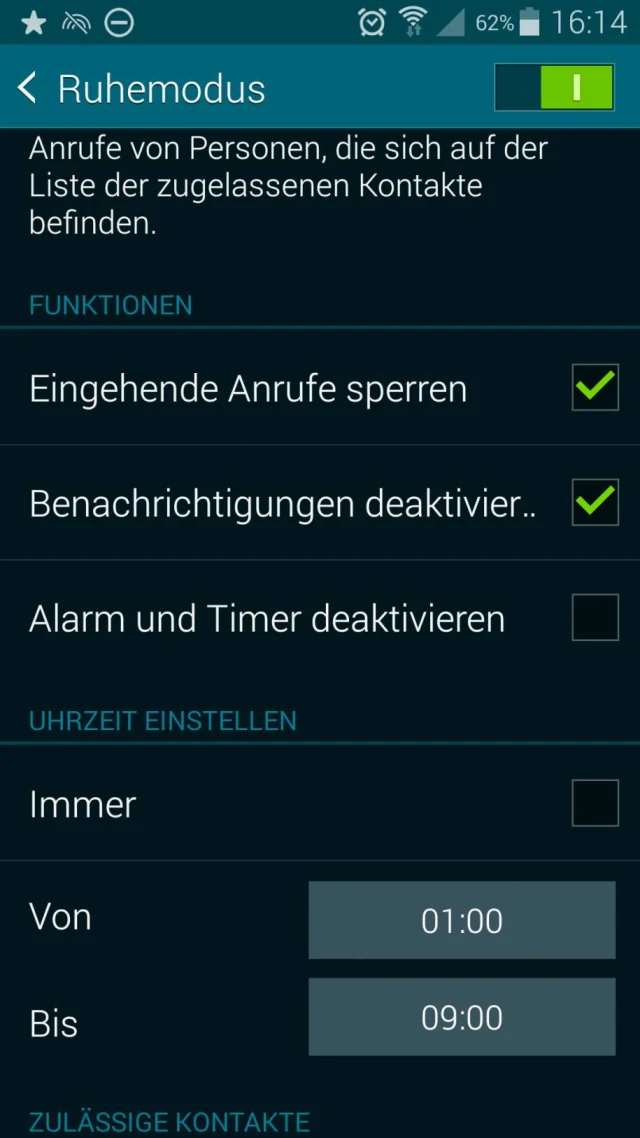
Aktivieren des Ruhemodus
Quelle: PCtipp.chHier lässt sich festlegen, von wann bis wann Sie nicht gestört werden möchten und welche Benachrichtigungsmodule Sie ausknipsen wollen. Falls Sie sich vom Smartphone wecken lassen sollten, dürfen Sie im Ruhemodus allerdings nur «Benachrichtigungen» und «Anrufe» sperren, nicht aber «Alarm und Timer». Fügen Sie bevorzugte Kontakte einer Ausnahmeliste hinzu, damit jene Sie in Notfällen trotzdem erreichen.
Und nun: Träumen Sie süss und erwachen Sie gut!











Kommentare