

Netzwerk-Tipps
DNS-Server wechseln
Das Domain Name System (DNS) ist das Telefonbuch des Internets. Es übersetzt menschlich lesbare Adressen wie pctipp.ch in maschinell verständliche Adressen wie IP-Adressen i. Auf einer Website passiert das oft mehrfach, denn Werbung, Schriften und eingebettete Videos hängen meist an verschiedenen Domains und werden von unterschiedlichen Servern geladen.
Welchen DNS-Server Sie verwenden, haben Sie höchstwahrscheinlich nie entschieden. Standardmässig wird meistens ein DNS des Internetanbieters direkt über den Router verwendet. Das klappt in der Regel problemlos, ist aber nicht zwingend die beste Lösung.
Was bringt der Wechsel?
Warum also soll man am DNS-Server überhaupt schrauben? Mehrere Argumente sprechen für einen alternativen DNS-Anbieter.
Sicherheit
Einige DNS-Anbieter blockieren bekannte Phishing- und Malware-Domains, bevor der Webbrowser die Webseite lädt. Das macht nicht unverwundbar, kann aber in einem Moment der Unachtsamkeit helfen. Solche Dienste werden üblicherweise als «filtering» bezeichnet. Dabei besteht auch eine gewisse Gefahr des Überfilterns, wobei harmlose Adressen fälschlicherweise gesperrt werden. Ein filternder Dienst kann auch für politische Zwecke missbraucht werden, sofern er in falsche Hände gerät. Prüfen Sie hier unbedingt, wer den Dienst betreibt.
Privatsphäre
Der DNS-Server sieht jede Domain, die Sie aufrufen. Das ist Gold wert und ein Grund, warum Google einen kostenlosen DNS-Service anbietet. Anbieter mit strikter No-Log-Politik speichern diese Anfragen gar nicht und sind somit privatsphärefreundlicher.
Filter fürs ganze Haus
Werbung, Tracker oder Erwachseneninhalte lassen sich netzwerkweit sperren – ohne App und auf jedem Gerät. Dabei darf man nicht vergessen, dass solche Filter vereinzelt auch einmal den korrekten Betrieb einer Website stören können. Dann muss man sich daran erinnern, dass man einen filternden DNS eingerichtet hat, denn nach dem ersten Set-up läuft üblicherweise alles ohne weiteres Zutun.
Zuverlässigkeit
Fällt der Provider-DNS aus, ist das Internet für Sie weg, obwohl die Leitung funktioniert. Das passiert äusserst selten, sollte aber bei der Wahl eines DNS-Anbieters berücksichtigt werden. Was das Tempo angeht, sollten Sie sich nicht zu viele Gedanken machen. Die Unterschiede zwischen den einzelnen Anbietern liegen im Millisekundenbereich und sind im Alltag kaum spürbar. Die bekanntesten DNS-Anbieter sind die Folgenden:
Quad9 (z. B. 9.9.9.9 und 149.112.112.112): quad9.net/de ist eine Stiftung mit Sitz in Zürich. Sie unterliegt dem Schweizer Datenschutzrecht, Malware-Filter inklusive, Bild 1.
Cloudflare (z. B. 1.1.1.1 und 1.0.0.1): Sehr schnell und vergleichsweise datenschutzfreundlich (cloudflare.com/de-de). Die Variante 1.1.1.2 filtert zusätzlich Schad-Software.
Google Public DNS (z. B. 8.8.8.8 und 8.8.4.4): Technisch top, für Datenschutzbewusste aber der falsche Anbieter. Infos unter go.pctipp.ch/3567.
NextDNS: Ist bis zu einem gewissen Anfragevolumen gratis und detailliert konfigurierbar, benötigt aber ein Konto (nextdns.io/de).

Bild 1: Ein DNS-Wechsel kann sich lohnen
PCtipp
i Fachbegriff
IP-Adresse > Computer benötigen während einer Internetsitzung eine eindeutige IP-Adresse, damit sie mit anderen Rechnern kommunizieren können. Diese ist aus mehreren Nummernblöcken aufgebaut. Unterschieden wird zwischen statischen und dynamischen Adressen. Letztere wechseln bei jeder Einwahl.
Wo stelle ich das ein?
Eine DNS-Adresse kann an mehreren Orten konfiguriert werden. Für die meisten Situationen ist es sinnvoll, das im Router zu erledigen, damit der DNS-Server im gesamten Netzwerk greift. Je nach Anforderung kann es sinnvoll sein, unterschiedliche Einstellungen für verschiedene Geräte zu verwenden.
Im Router
Am einfachsten, aber auch am unflexibelsten ist es, den DNS-Server direkt im Router festzulegen. So gilt die Einstellung für sämtliche Geräte, auch für Fernseher, Konsolen und Smarthome-Gadgets.
Tippen Sie die IP-Adresse Ihres Routers in den Webbrowser (häufig 192.168.1.1) und melden Sie sich an. Falls Sie die Einstellung bei Ihrem Router nicht finden, schauen Sie im Handbuch nach oder verwenden Sie eine allfällige Suchfunktion mit dem Stichwort DNS.
Wählen Sie die Option DNS-Server manuell zuweisen (oder ähnlich) und tragen Sie einen primären und einen sekundären Server ein. Danach verbinden Sie Ihre Geräte einmal neu mit dem Netzwerk, Bild 2.
Bei einigen Routern von Telekomanbietern kann kein eigener DNS-Server eingestellt werden. In diesem Fall können Sie ihn auf den einzelnen Geräten festlegen und sich mittelfristig einen Anbieterwechsel überlegen.
Wichtig: Nehmen Sie beide DNS-Adressen vom gleichen Anbieter. Der Grund: Kombinieren Sie einen Filterdienst mit einem ungefilterten Server, umgeht Ihr Gerät den Filter, sobald es auf den zweiten Eintrag ausweicht.
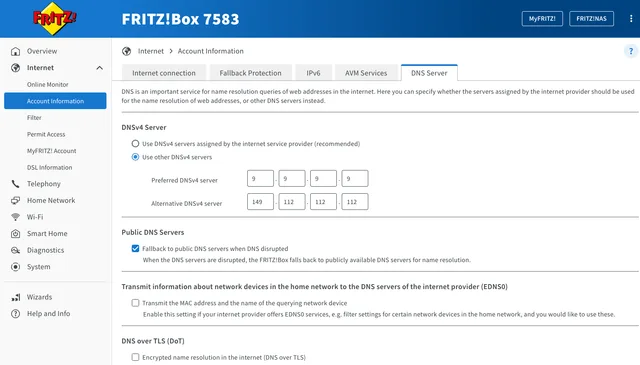
Bild 2: Am effizientesten ist es, die Einstellung gleich im Router vorzunehmen
PCtipp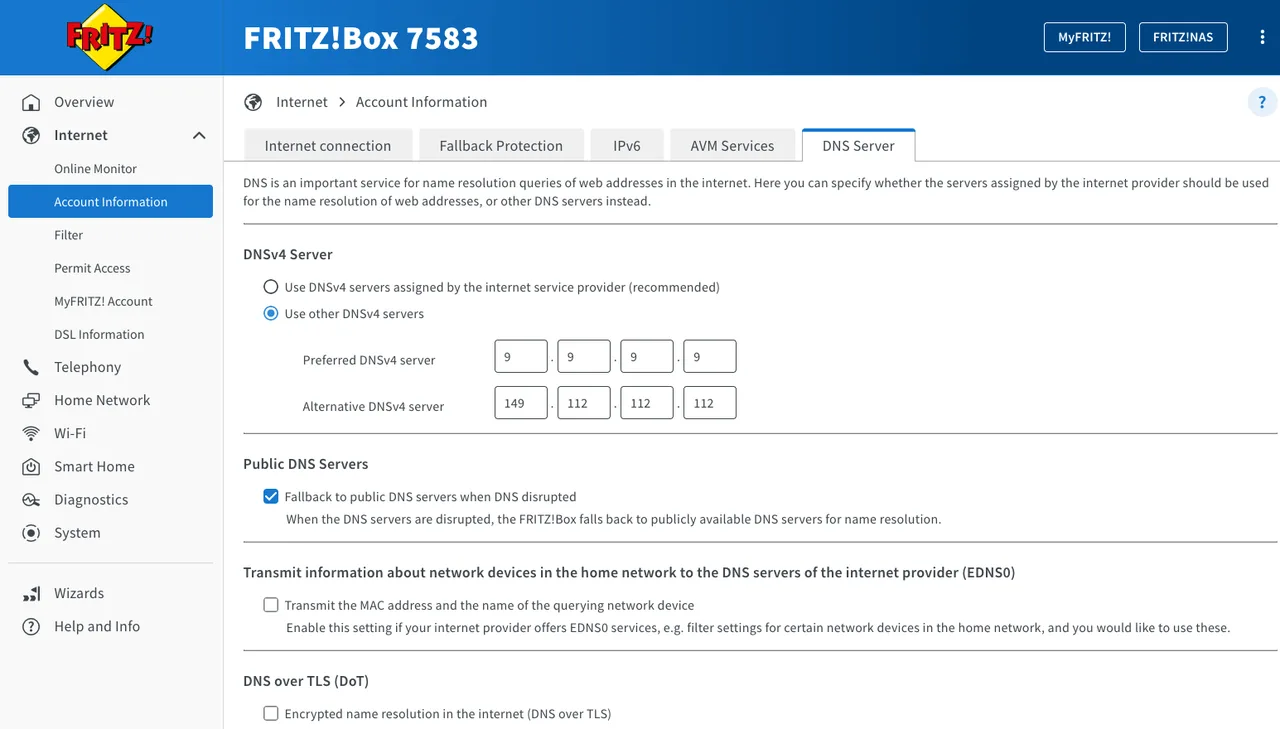
Im Betriebssystem
Klappt es im Router nicht oder wollen Sie nur ein Gerät umstellen, geht es auch im Betriebssystem. Unter Windows 11 navigieren Sie zu Einstellungen/Netzwerk und Internet, wählen Ihre Verbindung und im Anschluss Hardwareeigenschaften/DNS-Serverzuweisung/Bearbeiten. Stellen Sie auf Manuell, aktivieren Sie IPv4 und/oder IPv6 und tragen Sie die Adressen des DNS-Anbieters Ihrer Wahl ein, Bild 3.
Bei macOS finden Sie die Einträge unter Systemeinstellungen/Netzwerk. Gehen Sie bei der aktiven Verbindung zu Details/DNS. Der grosse Nachteil dieser Variante ist, dass Sie den Vorgang für jedes einzelne Gerät durchführen müssen. Windows, Linux, macOS, iOS und Android haben alle entsprechende Einstellungsmöglichkeiten. Bei Geräten wie Fernsehern oder Spielkonsolen kann es allerdings sein, dass der DNS-Server nicht angepasst werden kann.
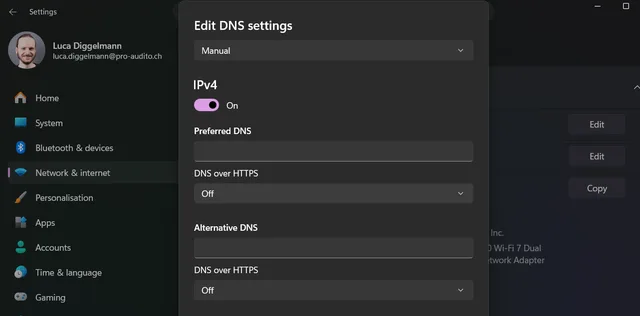
Bild 3: Unter Windows und macOS gibt es ebenfalls eigene Einstellungen
PCtipp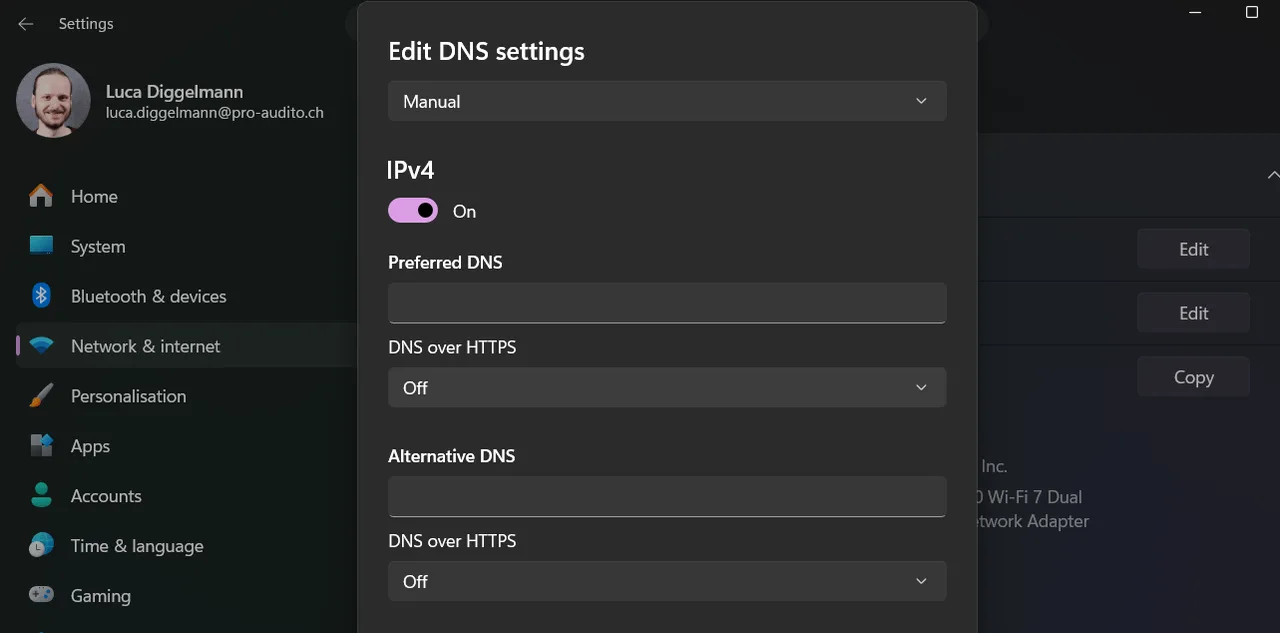
Nur im Webbrowser?
Die meisten grossen Webbrowser bringen eine eigene DNS-Funktion mit, meist Sicheres DNS oder DNS über HTTPS genannt. Das ist praktisch für einen schnellen Test, hat aber einen Haken: Die Einstellung gilt nur für diesen Webbrowser. Das E-Mail-Programm, Software-Updates, Apps und der Fernseher im Wohnzimmer nutzen weiterhin den Internetprovider. Das kann in gewissen Situationen Sinn ergeben, ist aber für die meisten Anwendungszwecke unpraktisch.
Die Nachteile
Umleitungen
Streaming- und Download-Dienste verteilen ihre Inhalte auf viele Server. Der Provider-DNS-Server kennt den nächstgelegenen oft besser, was zu langsameren Downloads bei einem Wechsel führen kann.
Provider-Dienste
TV-Boxen und ähnliche Angebote setzen teilweise den DNS-Server des Anbieters voraus und streiken sonst.
Unterwegs
Ausserhalb des eigenen Netzwerks gelten wieder andere Regeln. Und: In Hotel-WLANs verhindert ein fest eingetragener DNS-Server oftmals, dass sich die Anmeldeseite öffnet. Hier hilft es nur, temporär auf Automatisch zurückzustellen.
Firmennetz
Interne Adressen und VPN-Ressourcen werden mit einem externen Server nicht mehr aufgelöst.
Vertrauensfrage
Sie verlagern Ihre Daten von einem Unternehmen zum nächsten. Vertrauen Sie Google mehr als der Swisscom? Und ganz wichtig: DNS ist kein VPN, Ihre IP-Adresse bleibt sichtbar.
PCtipp empfiehlt
Stellen Sie den DNS-Server im Router um, dann profitiert das ganze Haus davon. Für Schweizer Nutzerinnen und Nutzer ist der Anbieter Quad9 (quad9.net/de) die naheliegende Wahl. Notieren Sie sich die ursprünglichen Werte vor der Änderung.
Testen Sie anschliessend die Verbindung, etwa unter der Internetadresse 1.1.1.1/help bei Cloudflare oder on.quad9.net bei Quad9.
Zeigt die Webseite noch den alten DNS-Server an, hilft Ihnen unter Windows der Befehl ipconfig /flushdns in der Kommandozeile (Windowstaste+R drücken, cmd eintippen und mit OK bestätigen). Der Befehl leert den lokalen Zwischenspeicher.
Rückgängig machen lässt sich das alles jederzeit: Setzen Sie die DNS-Zuweisung einfach wieder auf Automatisch.











Kommentare