Anzeige
Anzeige
Anzeige
Lesedauer 3 Min.

Das Dropbox-Icon im Datei-Explorer loswerden – so gehts
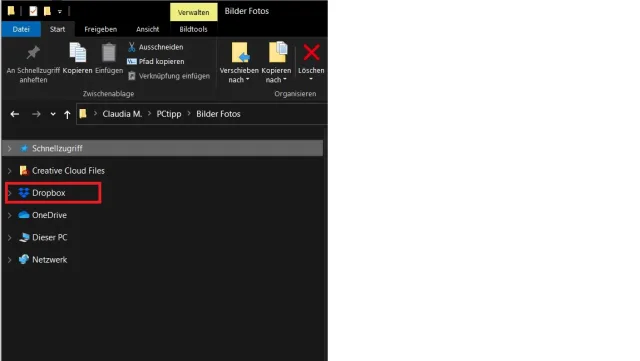
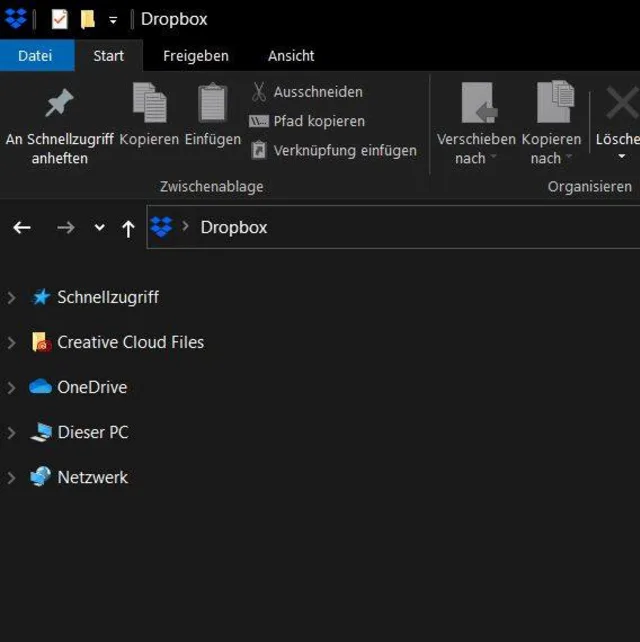
Wollen Sie das Dropbox-Icon aus dem Datei-Explorer loswerden? PCtipp zeigt Ihnen, wie das geht.

Dropbox-Icon im Windows-Explorer (Vorher)

© (Quelle: Screenshot / PCtipp.ch)

Haben Sie irgendwann die Desktopversion des Cloudspeichers Dropbox auf Ihrem Windows-Computer installiert? Wie z.B. bei OneDrive fügt auch Dropbox ein Symbol im Navigationsbereich des Datei-Explorers hinzu, damit Benutzer ihr Dropbox-Konto schneller aufrufen und rasch auf die Dateien zugreifen können.

Wenn Sie nun Dropbox nicht mehr verwenden und das Icon loswerden wollen, benötigen Sie keine externe Software (auch wenn es diese natürlich gibt). Natürlich verschwindet das Icon, wenn Sie die Dropbox-App deinstallieren: Öffnen Sie Start/Einstellungen/Apps, klicken Sie auf Dropbox und verwenden Sie Deinstallieren.

Aber was, wenn Sie die App behalten wollen und Sie nur das Icon im Explorer stört? Unter Windows 10 lässt sich das Dropbox-Icon mit dem Registriertungs-Editor entfernen.

Lösung:

  1. Tippen Sie ins Windows-Suchfeld run ein oder drücken Sie Windowstaste+R.

  2. In der Ausführen-Box tippen Sie regedit ein und drücken die Eingabetaste (oder klicken auf OK). Dies öffnet den Registrierungs-Editor (allenfalls müssen Sie noch im Benutzerkontensteuerungs-Fenster mit Klicken auf Ja bestätigen).
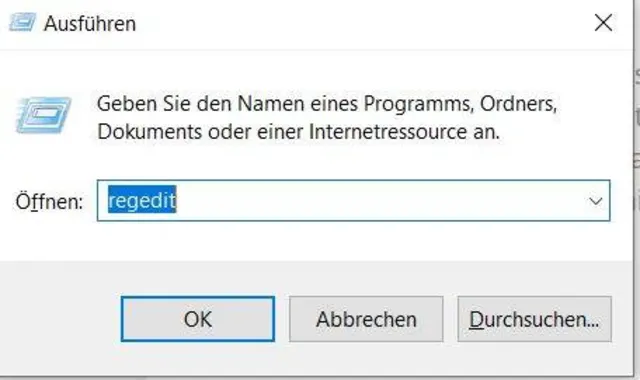
Das Ausführen-Fenster (Run)

© Quelle: Screenshot / PCtipp.ch

  • Navigieren Sie in der linken Spalte via HKEY_CLASSES_ROOT\CLSID\ zum Schlüssel {E31EA727-12ED-4702-820C-4B6445F28E1A}. Sie können diesen auch suchen. Klicken Sie hierzu auf Bearbeiten/Suchen. Kopieren Sie den genannten Schlüssel (Ctrl+C bzw. Strg+C) und fügen Sie ihn ins Suchfenster ein (Ctrl+V bzw. Strg+V). Klicken Sie anschliessend auf Weitersuchen.

  • Sie können nach Schlüsseln (Keys) suchen

    © Quelle: Screenshot / PCtipp.ch

  • Doppelklicken Sie auf System.IsPinnedToNamespaceTree.

  • Der gefundene Schlüssel wird markiert dargestellt

    © Quelle: Screenshot / PCtipp.ch

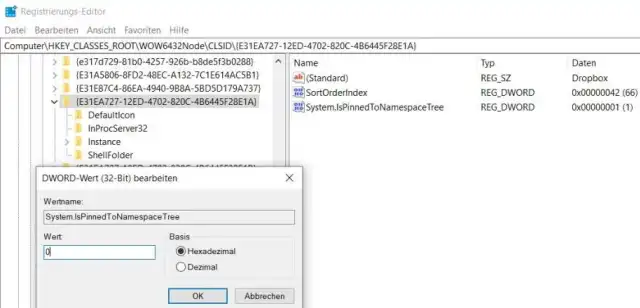
  • Setzen Sie im nun geöffneten Fenster den Wert auf 0 (Standardmässig werden die Werte auf 1 gesetzt).

  • Das DWORD-Wert-Bearbeiten-Fenster öffnet sich. Ändern Sie den Wert von 1 auf 0

    © Quelle: Screenshot / PCtipp.ch

  • Drücken Sie auf die Enter-Taste oder klicken Sie auf OK.

  • Das Dropbox-Icon sollte anschliessend im Explorer nicht mehr erscheinen.

    Das Dropbox-Icon wird im Windows-Explorer nicht mehr angezeigt (Nachher)

    © Quelle: Screenshot / PCtipp.ch

    Hinweis: Dieser Tipp ist nur für Windows-Nutzer mit fortgeschrittenen Kenntnissen zu empfehlen. Bevor Sie beginnen, sollten Sie die Registrierungsdateien sichern – dies ist in folgendem Tipp erklärt.

    Auto-Refresh verhindern

    Wie TheWindowsClub schreibt, kann es sein, dass das Dropbox-Icon bei Ihnen später dennoch wieder erscheint. Dies geschieht aufgrund einer automatischen Aktualisierung dieses Wertes. Falls dies bei Ihnen der Fall ist, können Sie Dropbox daran hindern, diesen Wert in der Registrierungs-Datenbank zu ändern.

    Lösung:

    1. Im Registrierungs-Editor tätigen Sie beim erwähnten Schlüssel HKEY_CLASSES_ROOT\CLSID\​{E31EA727-12ED-4702-820C-4B6445F28E1A} einen Rechts-Klick.
    2. Klicken Sie auf Berechtigungen und dort auf Erweitert.

    3. Hier wählen Sie Hinzufügen.
    4. Ganz oben klicken Sie nun auf Prinzipal auswählen.
    5. Im Fenster unter «Geben Sie die zu verwendenden Objektnamen ein» schreiben Sie «alle» und klicken rechts davon auf Namen überprüfen sowie auf OK.
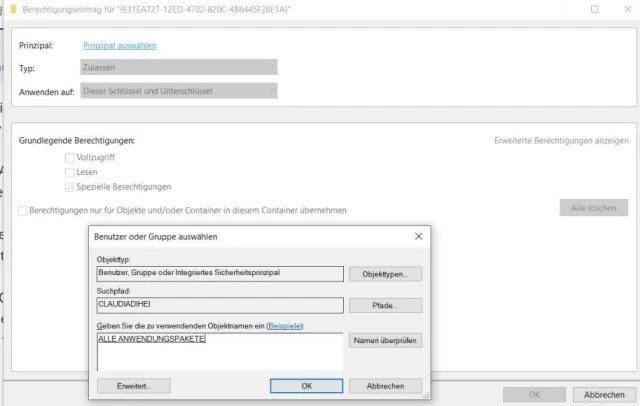
    Unter Objektnamen geben Sie «alle» ein

    © Quelle: Screenshot / PCtipp.ch

  • Nun werden die grundlegenden Berechtigungen angezeigt. Lassen Sie die Erweiterten Berechtigungen anzeigen.

  • Klicken Sie auf «Erweiterte Berechtigungen anzeigen»

    © Quelle: Screenshot / PCtipp.ch

  • Wie Sie im Screenshot sehen, ändern Sie folgendes:

    Typ: Von Zulassen zu Verweigern

    Anwenden auf: Von Dieser Schlüssel und Unterschlüssel zu Nur dieser Schlüssel

    Erweiterte Berechtigungen: Hier setzen Sie ein Häkchen bei Wert festlegen

  • Ändern Sie die Berechtigungen für den ausgewählten Schlüssel

    © Quelle: Screenshot / PCtipp.ch

    Das wars. Klicken Sie nun mehrfach auf OK resp. Übernehmen.
    Kommentare

    Windows Windows 10 Cloud-Speicher Tipps Windows & PC Internet & Sicherheit
    Anzeige
    Anzeige

    Neueste Beiträge

    PCtipp Abobonus
    Powerbank: onit Pro Block F03249 für 54 Franken
    PCtipp-Abonnenten sparen 25.90 Franken! Bei diesem Abobonus können Abonnenten des PCtipp exklusiv die Powerbank: onit Pro Block F03249 für 54 Franken bestellen.
    2 Minuten
    25. Nov 2026
    DigiSanté: Fortschritte auf dem Weg zu einem vernetzten Gesundheitswesen
    Mit dem Programm DigiSanté fördert der Bund die digitale Transformation im Gesundheitswesen. An der jährlichen Informationsveranstaltung vom 23. November 2026 haben das Generalsekretariat des Eidgenössischen Departements des Innern, das Bundesamt für Gesundheit (BAG) und das Bundesamt für Statistik (BFS) wichtige Fortschritte des Programms aufgezeigt.
    3 Minuten
    24. Nov 2026
    Black Friday: Mehrheit der Verbraucher geht auf Schnäppchenjagd
    Zum Start der Cyber Week wollen 57 Prozent der Verbraucher die Rabattaktionen nutzen. Dabei spielt der Online-Handel die dominierende Rolle. Immer häufiger kommt auch KI bei der Produktsuche und beim Preisvergleich zum Einsatz.
    4 Minuten
    24. Nov 2026

    Das könnte Sie auch interessieren

    Backup-Infos
    In welcher Datei liegen eigentlich Ihre Browser-Bookmarks?
    Beim Backup würden Sie von Ihrem Webbrowser gerne nur die Lesezeichen bzw. Favoriten sichern. Aber wo sind die auf Windows-Systemen gespeichert? Wir zeigen es für Google Chrome, Microsoft Edge (alt und neu), Mozilla Firefox und Internet Explorer.
    5 Minuten
    16. Okt 2020
    Sicherheits-Tipps
    Weg von Passwort - Alles über Passkeys
    Viele Onlineservices verabschieden sich vom Passwort und drängen Nutzer zum Anlegen von sogenannten Passkeys. Aber ist das sicherer? Wir erklären Ihnen Funktionsweise und Nutzung der Passkeys von A bis Z.
    6 Minuten
    29. Okt 2026
    Linux-Praxis
    Zorin OS 18: Alles über das Einsteiger-Linux
    Zorin OS ist eine der Linux-Distributionen, die Windows-Nutzern den Umstieg besonders leicht machen wollen. Der PCtipp zeigt Schritt für Schritt, wie Sie dieses kostenlose Betriebssystem installieren, einrichten und an Ihre Bedürfnisse anpassen.
    8 Minuten
    30. Okt 2026
    Anzeige
    Anzeige
    Anzeige
    Anzeige
    Anzeige
    Anzeige

    Kommentare