

Tipps & Tricks
Edge: Die Start- und «Neuer Tab»-Seite anpassen

Wenn Sie Edge starten oder darin ein neues Tab öffnen, erscheint je nach Einstellung eine bestimmte Webseite, eine leere Seite oder eine Seite mit Nachrichten- oder sonstigen Kachel-Elementen. Mit den folgenden Tipps passen Sie Edge an Ihre Bedürfnisse an.
Edge zeigt im neuen Tab verschiedene Elementen
Quelle: PCtipp.chStartseite ändern: Welche Webseite – wenn überhaupt – soll Edge beim Starten anzeigen? Öffnen Sie in Edge oben rechts das Drei-Punkte-Menü, gehen Sie zu Einstellungen und klappen Sie das Menü unter Microsoft Edge öffnen mit auf. Die Startseite und die Neue Tabseite sehen übrigens sehr ähnlich aus. Der Unterschied besteht darin, dass auf der Startseite nebst einem Suchfeld bloss ein Nachrichten-Feed mit Wetter-Infos zu sehen ist. Die Neue Tabseite hingegen enthält zusätzlich einige Kacheln zu Ihren häufig besuchten Webseiten. Falls Ihnen diese auch als Startseite lieber wäre, schalten Sie hier auf Neue Tabseite um. Die Option Vorherige Seiten lädt jene Seiten wieder, die zuletzt geöffnet waren. Mit Bestimmte Seite(n) können Sie sogar genau festlegen, welche das sein sollen.
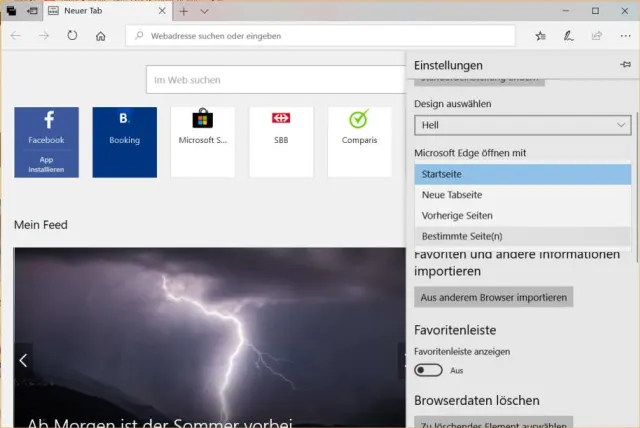
Wählen Sie aus, was Edge jeweils beim Öffnen anzeigen soll
Quelle: PCtipp.chUnd eine leere Seite? Auch das geht. Wählen Sie Bestimmte Seite(n) aus. Ins jetzt erscheinende Feld tippen Sie about:blank ein und klicken aufs Speichern-Symbol.

Mit dem Eintrag about:blank zeigt Edge beim Start eine leere Seite an
Quelle: PCtipp.chNeue Tabseite anpassen: Ebenfalls unter Einstellungen finden Sie auch jene zum neuen Tab. Die Optionen sind Beste Websites und empfohlener Inhalt, Beste Websites und Leere Seite. Wählen Sie zum Beispiel Beste Websites und empfohlener Inhalt. Öffnen Sie einen neuen Tab. Die Top-Sites oben sind nicht Ihre Bookmarks, sondern häufig besuchte oder von von Microsoft vorgeschlagene Sites. Hierzu weiter unten mehr.
Newsfeed anpassen: Diesen können Sie leider nur minimal anpassen. Klicken Sie aufs Zahnrad-Symbol. Bei den Hauptthemen Wetter, Sport und Finanzen gibts einen Kippschalter. Sie können aber hier z.B. nicht wählen, welche Finanzinfos Sie wollen oder welche Sportarten Sie verfolgen möchten. Darunter befinden sich ein paar Rechtecke mit teils denselben Themen. Sie können z.B. Nachrichten aktivieren (am unscheinbaren blauen Rand zu sehen) und die anderen Themen deaktiviert lassen. Aber die Einstellung hier wirkt eher nur so halb, siehe nächsten Punkt.
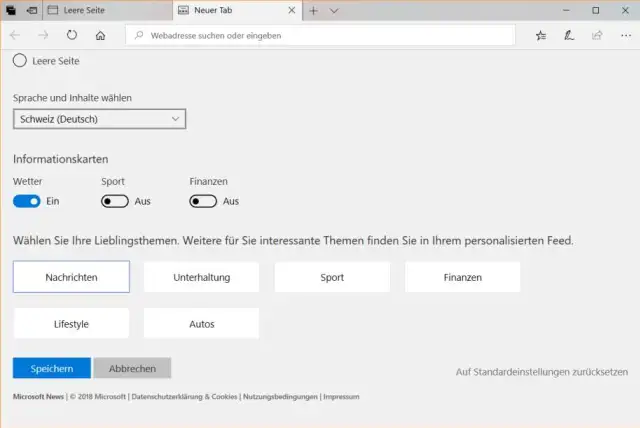
Themen lassen sich nur ein klein wenig eingrenzen
Quelle: PCtipp.chNewsquellen anpassen? Leider nein! Auch wenn Sie hier keine Unterhaltung und keinen Lifestyle aktivieren, werden Sie dennoch z.B. nicht vor «News» aus dem Promiklatsch-Bereich verschont. Der Grund liegt leider darin, dass Sie Newsquellen hier nicht anpassen können. Es erscheinen jene News, welche die Betreiber von «Microsoft Bing News» für irgendwie mitteilenswert halten. Es gibt keine Option, klassische Fakenewsquellen oder die News aus Klatschmagazinen auszuknipsen, um allenfalls andere Newsquellen hinzuzufügen. Für ernsthaften Newskonsum ist die Neue Tabseite in Edge daher weniger geeignet.
Feed ausblenden: Wenn Sie auf den Feed verzichten wollen, klicken Sie auf Feed ausblenden. Wählen Sie nun Top-Webseites und klicken Sie darunter auf Speichern.
Kacheln anpassen: Fahren Sie per Maus über eine Kachel, die Sie entfernen wollen. In deren oberen rechten Ecke erscheint ein kleines X. Klicken Sie dieses an, um die Seite aus den Top-Sites zu kippen. Die leer gewordenen Plätze sind nun bereit für neue Sites. Klicken Sie aufs Plus-Symbol in einer leeren Kachel und tippen Sie die Adresse einer Webseite ein. Wichtig: Damit die dort bleibt, müssen Sie diese übers Stecknadel-Symbol anheften!
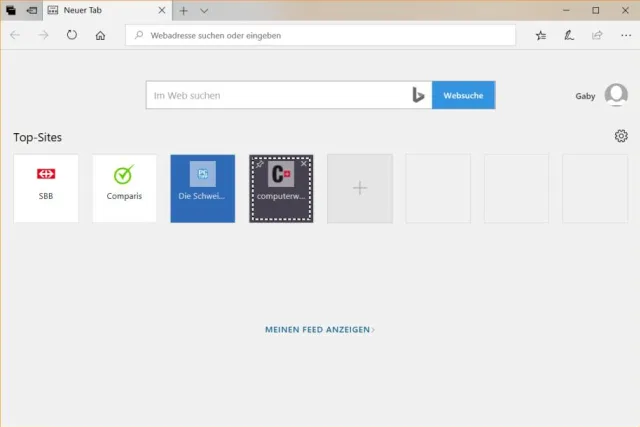
Was auf den Top-Sites bleiben soll, müssen Sie hier per Stecknadel anheften
Quelle: PCtipp.chMehr Kacheln? Leider nein! Hier hat Microsoft Edge übrigens genau acht Kacheln für die Top-Sites vorgesehen. Es gibt keinerlei Möglichkeit, mehr als diese acht zu platzieren, egal wie gross der Bildschirm (und somit das Browserfenster) ist. Es gibt in den Microsoft-Supportforen mehrere Threads zu dem Thema. Bis Microsoft diesen von vielen Nutzern vorgebrachten Funktionsvorschlag einbaut (falls überhaupt), müssen wir uns also in Geduld üben und mit den acht Top-Sites auskommen.











Kommentare