
Anzeige
Anzeige
Lesedauer 3 Min.

Excel: Bei Enter nach rechts statt nach unten
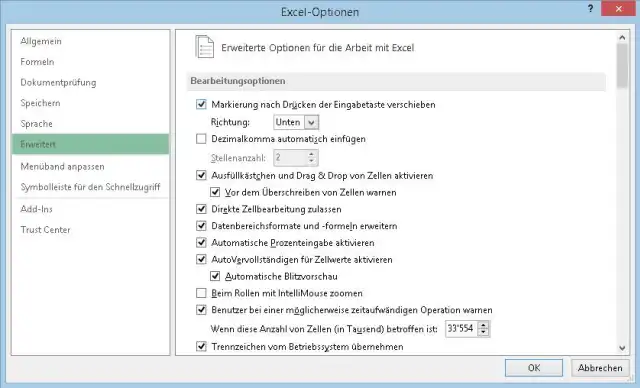
In den Excel-Optionen lässt sich einstellen, dass der Cursor in der Tabelle beim Drücken von Enter zum Beispiel nach rechts springt, statt nach unten. Excel speichert diese Einstellung global. Wo lässt sich das einstellen - und wo definieren Sie, wenn Sie es in bestimmten Arbeitsmappen gerne anders hätten?

Einstellung in den Excel-Optionen

© Quelle: PCtipp.ch

Lösung: Korrekt - die Einstellung befindet sich in den Excel-Optionen unter Erweitert.

Einstellung in den Excel-Optionen

© Quelle: PCtipp.ch

 Mit einem Makro lässt sich diese Funktion aber individuell ansteuern. Sie bewirken damit, dass sich beim Starten der betroffenen Datei die Einstellung ändert - und beim Schliessen der Datei wieder zurücksetzt. Allfällige Probleme dürften damit höchstens entstehen, wenn Sie parallel zur betroffenen Arbeitsmappe noch eine andere öffnen. 

Das Makro funktioniert unter Excel 2003, 2007, 2010 und 2013/365. Bei Verwendung von Excel 2007/2010/2013 speichern Sie die Datei mit Vorteil via Office-Knopf bzw. Datei/Speichern unter als Dateityp «Excel-Arbeitsmappe mit Makros .xlsm».

So gehts: Drücken Sie Alt+F11 zum Öffnen des Visual-Basic-Editors. Doppelklicken Sie auf DieseArbeitsmappe. Kopieren Sie die folgenden zwei Minimakros (geht in einem Schritt) und fügen Sie diese ins (wohl noch leere) weisse Codefeld, siehe auch Screenshot.

Private Sub Workbook_Open()

Application.MoveAfterReturnDirection = xlToRight

End Sub

Private Sub Workbook_BeforeClose(Cancel As Boolean)

Application.MoveAfterReturnDirection = xlDown

End Sub

Wir haben hier als Beispiel «xlToRight» (bei Enter nach rechts) und «xlDown» (bei Enter nach unten) verwendet. Das müssten Sie allenfalls noch Ihren Bedürfnissen anpassen. Es gibt analog dazu noch «xlToLeft» und «xlUp».

Nun gehts zu Datei/Speichern und zurück zu Excel. Speichern und schliessen Sie die Datei. Wenn Sie sie wieder öffnen, stellt das Makro die Einstellung automatisch um - und beim Schliessen wieder zurück.

Tipp: Damit die Makrowarnung nicht erscheint, speichern Sie die Datei in einem Ordner, den Sie unter Excel-Optionen/Trust-Center bzw. Vertrauensstellungscenter über die Schaltfläche Einstellungen für das Trust-Center (Vertrauensstellungscenter) als «Vertrauenswürdigen Speicherort» definiert haben. (PCtipp-Forum)

Kommentare

Office Datenverwaltung Kummerkasten
Anzeige
Anzeige

Neueste Beiträge

Urteil gegen Nortonlifelock wegen Antiviren-Abo
Das Landgericht Berlin hat einer Klage des Verbraucherzentrale Bundesverbands gegen den IT-Security-Anbieter Nortonlifelock Ireland Limited wegen der Vermarktung seines Produkts «NortonTM 360 Deluxe» stattgegeben.
3 Minuten
Lederarmbänder werden zu Stromspeichern
Forscher der Jilin-Universität machen aus ledernen Jacken, Trachtenhosen und Uhrarmbändern Batterien. Dabei bleibt ihre ursprüngliche Funktion erhalten.
3 Minuten
Mobility startet E-Auto-Trainings für Nutzende
Die Mobility Genossenschaft organisiert in grossen Schweizer Städten E-Auto-Trainings für Kunden. Unter dem Motto «Aus der Community für die Community» agieren Mobility-Mitglieder als Coaches, begleiten Interessierte bei den ersten Fahrten und helfen, Unsicherheiten abzubauen.
3 Minuten

Das könnte Sie auch interessieren

Windows-Pflege
CCleaner: ja oder nein?
Die Wartungs-Software CCleaner hält sich seit Jahren und ist bei vielen Anwendern beliebt. Doch braucht es dieses Tool heute noch? Und wenn ja, welche Version empfiehlt sich – die Free-Variante oder die kostenpflichtige Pro-Fassung?
6 Minuten
25. Mär 2026
Fünf tolle Tricks für Firefox
Fünf clevere Tricks für deutlich mehr Spass mit Firefox.
1 Minute
30. Mär 2026
Drucker
3D-Druck ganz einfach
Selbst ohne jegliche Ahnung von Konstruktion bietet ein 3D-Drucker eine unermessliche Fülle an Möglichkeiten, stets verbunden mit Spass und einer tiefen Befriedigung. Es ist für alle etwas dabei – und der Einstieg ist so einfach wie noch nie.
10 Minuten
26. Mär 2026
Anzeige
Anzeige
Anzeige
Anzeige
Anzeige
Anzeige

Kommentare









