Anzeige
Anzeige
Anzeige
Lesedauer 3 Min.

Excel: Nur in einer von zwei Spalten etwas eintragen
In zwei Tabellen-Spalten möchten Sie dafür sorgen, dass nur in einer von beiden etwas eingetragen werden darf. Hierfür gibts zwei sehr simple Formelvarianten in Excel und LibreOffice.
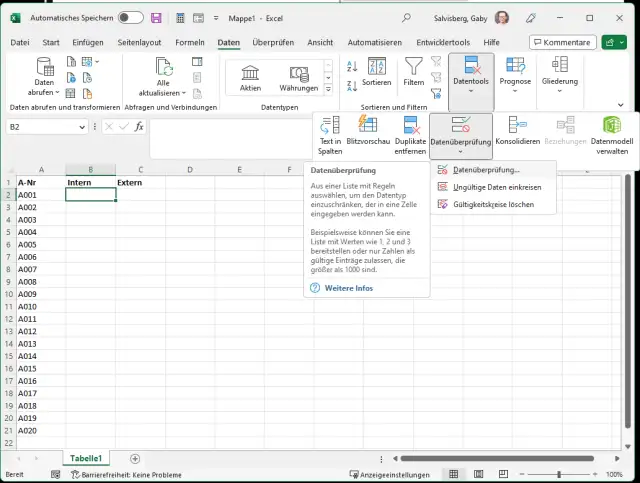
Excel-Screenshot mit dem Menü, das die Gültigkeitsprüfung enthält

Hier finden Sie in Excel die Datenüberprüfung

© Quelle: PCtipp.ch

Weil Menschen nicht perfekt sind, brauchen sie manchmal etwas Hilfe, um Fehler und Verwechslungen zu vermeiden. So wollen Sie zum Beispiel in einer Excel-Tabelle dafür sorgen, dass in Spalte B nur etwas eingetragen werden darf, wenn in der gleichen Zeile in Spalte C nichts steht – und umgekehrt.

Lösung: Das lösen Sie am besten mit einer Gültigkeitsprüfung, für die es aber zwei verschiedene Formelvarianten gibt. Wir zeigen beide.

Hier finden Sie in Excel die Datenüberprüfung

© Quelle: PCtipp.ch
© Quelle: PCtipp.ch

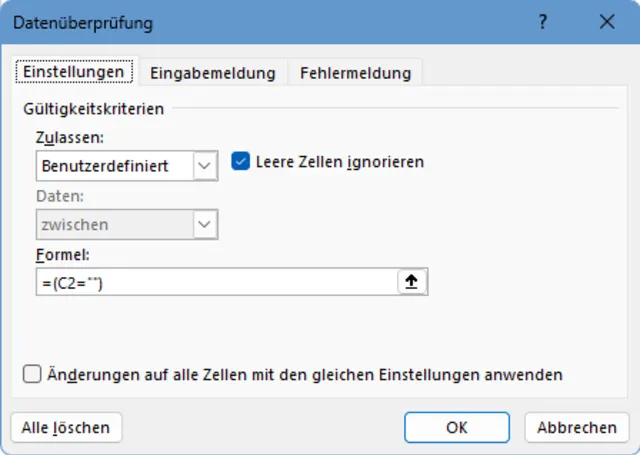
Markieren Sie erst die betroffenen Zellen in Spalte B, zum Beispiel B2 bis B21. Gehen Sie im Reiter Daten zu Datentools/Datenüberprüfung/Datenüberprüfung. Wählen Sie im Reiter Einstellungen unter Zulassen den Punkt Benutzerdefiniert.

Tragen Sie im Feld Formel Folgendes ein, sofern die Prüfung in der Spalte C, Zeile 2 beginnen soll: =(C2="")

Die Formel verlangt, dass C2 leer sein muss (""). Die Alternative ist fast ebenso simpel und lautet =ISTLEER(C2). Welche Sie verwenden, ist einerlei.
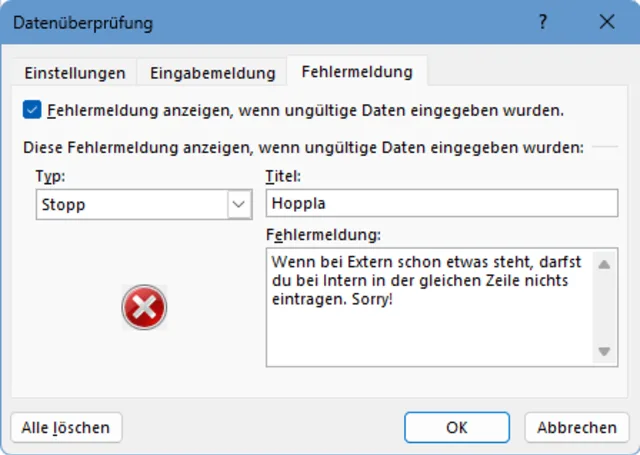
So erfassen Sie Ihre Fehlermeldung

© Quelle: PCtipp.ch

Wechseln Sie allenfalls zu Fehlermeldung und geben Sie einen Titel und einen Text ein, der als Fehlermeldung erscheinen soll, wenn sich trotzdem jemand erfrecht, dort etwas einzutragen, obwohl nebenan schon etwas steht.

Probieren Sie es einmal aus, erscheint bei «Zuwiderhandlung» Ihr Fehlertext.
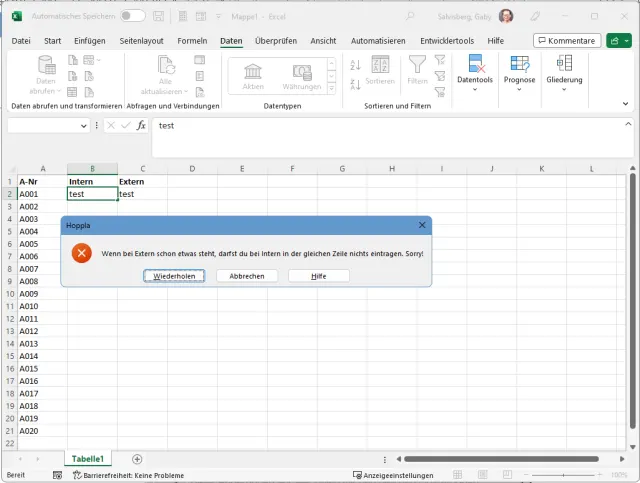
So könnte die Meldung dann aussehen

© Quelle: PCtipp.ch

Wiederholen Sie es noch für Spalte C: Markieren Sie z. B. C2 bis C21, rufen Sie die Datenüberprüfung auf und legen Sie dort die benutzerdefinierte Formel =(B2="") oder eben =ISTLEER(B2) fest; auch hier bei Bedarf mit Ihrem Eintrag unter Fehlermeldung.

Und in LibreOffice Calc? Dort geht es genau gleich, mit denselben Formeln. Sie finden die Funktion unter Daten/Gültigkeit.

Hinweis: Dieser Tipp erschien ursprünglich am 24.03.2004 und wurde nun ergänzt und aktualisiert.

Kommentare

Office Excel LibreOffice Microsoft Office
Anzeige
Anzeige

Neueste Beiträge

Neue PCtipp Website
Seit heute Nachmittag ist die neue PCtipp Website online. Sie ist schnell, schlank und auf allen Geräten abrufbar.
2 Minuten
23. Mär 2026
Amazon plant offenbar ein eigenes Smartphone
Amazon entwickelt offenbar ein eigenes Smartphone. Das berichtet Reuters unter Berufung auf Insider im Unternehmen. Es wäre der zweite Anlauf in diesem Segment für den Web-Riesen.
2 Minuten
23. Mär 2026
Sunrise passt Roaming-Optionen an
Sunrise packt neu mehr Leistung in die Roaming-Optionen für beliebte Reiseziele in Europa, Nordamerika und vielen weiteren Ländern – zu gleichen oder tieferen Preisen.
3 Minuten
23. Mär 2026

Das könnte Sie auch interessieren

Apple-Watch-Tipps
Alles für die Gesundheit auf der Apple Watch
Die Apple Watch ist gespickt mit Funktionen, die sich der Überwachung der Gesundheit verschreiben. Damit wird die smarte Uhr zum Schutzengel aller Altersklassen, denn sie kann gesundheitliche Probleme erkennen, bevor sie problematisch werden.
10 Minuten
16. Mär 2026
Windows-Fotos
Fotos gratis bearbeiten
Die bei Windows mitgelieferte Foto-App eignet sich nur für einfachste Aufgaben? Falsch. Microsoft hat sie um nützliche Funktionen wie OCR-Texterkennung und KI-Retuschen erweitert. Der PCtipp gibt Tipps zur optimalen Bedienung.
8 Minuten
12. Mär 2026
Schweizer Bibliotheken
So funktioniert die Bücher-Ausleih-Plattform «Swisscovery»
Mitte November hat «Swisscovery» einen neuen Bestellprozess und weitere Funktionen erhalten. PCtipp erklärt, wie die Ausleih-Plattform funktioniert.
6 Minuten
17. Nov 2022
Anzeige
Anzeige
Anzeige
Anzeige
Anzeige
Anzeige

Kommentare