

Tipps & Tricks
Excel: Zeile in mehreren Blättern gleichzeitig einfügen
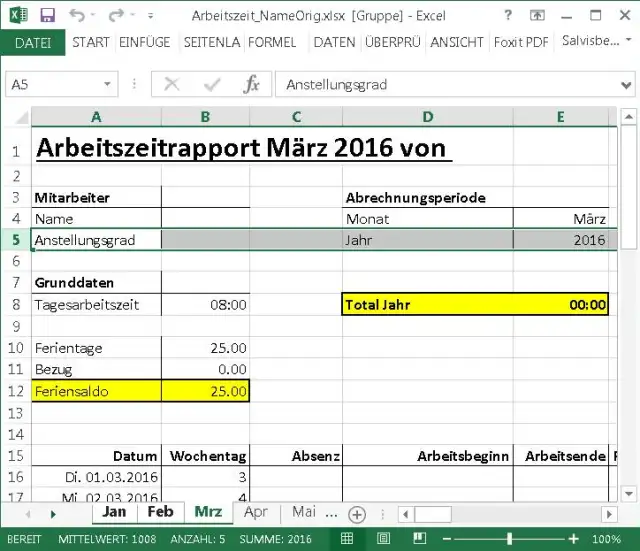
Die Ausgangslage ist beispielsweise eine Excel-Arbeitszeittabelle mit Tabs für jeden Monat. Nun fällt Ihnen auf, dass Sie in allen Blättern eine Zeile einfügen müssen, weil noch ein Feld fehlt. Wie stellen Sie das am besten an?
Lösung: Es klappt natürlich nur, wenn alle zu behandelnden Blätter gleich aufgebaut sind. Und mit «gleich» meinen wir hier bis zu einem gewissen Punkt «exakt gleich»! Aber das ist eine häufig angetroffene Situation. Die ersten paar Zeilen der Tabelle enthalten diverse Berechnungsgrundlagen und dienen für die Zeiterfassungstabelle quasi als «Kopf». Sie enthalten die gleichen Überschriften und ähnliche Formeln. Nun soll also beispielsweise in den Blättern «Jan» bis «Dez» unterhalb der Zeile 4 eine neue Zeile erscheinen.
Der Trick besteht darin: Solange mehrere Tabs markiert sind, vollzieht Excel alles, was Sie zum Beispiel im Januar-Tab tun, gleichzeitig auch in allen anderen markierten Tabs. Wollen Sie die Zeile also in allen Tabs einfügen? Klicken Sie aufs Jan-Blatt, halten Sie Shift gedrückt und klicken Sie aufs Dez-Blatt. Jetzt sind alle Blätter von Jan bis Dez markiert. Falls Sie nur ein paar aus mehreren Blättern markieren wollen, drücken und halten Sie stattdessen die Ctrl-Taste und klicken Sie die zu markierenden Blätter der Reihe nach an.
Welche markiert sind, sehen Sie an der Farbe der Lasche. Die markierten Blätter (im Screenshot z.B. Jan bis März) sind hier weiss, die anderen hellgrau.
Fügen Sie an der gewünschten Stelle eine Zeile ein. Wenn Sie danach zu einem der anderen Tabs wechseln, stellen Sie fest, dass die Zeile dort ebenfalls aufgetaucht ist.
Die Tabs für Jan bis März sind in diesem Beispiel markiert
Quelle: PCtipp.chWichtig: Das Markieren mehrerer Blätter kann auch gefährlich sein, denn man könnte versehentlich Inhalte in anderen Tabs überschreiben. Falls Sie gleichzeitige Änderungen in mehreren Tabs vornehmen, gewöhnen Sie sich unbedingt einen regelmässigen Kontrollblick in die Tableiste an: Welche Tabs sind markiert?
Das funktioniert übrigens auch in LibreOffice Calc und anderen Tabellenkalkulationen. Nur ist dort je nach Einstellung noch etwas schwieriger zu erkennen, welche Tabs markiert sind und welche nicht.










Kommentare