

Tipps & Tricks
Fenster «[.ShellClassInfo]» nach Windows-Start
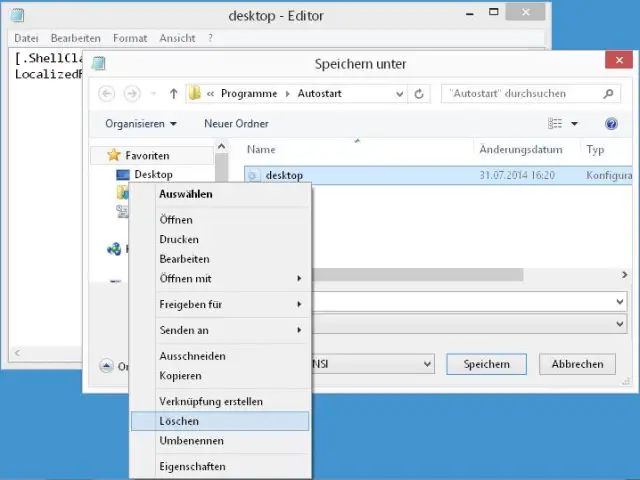
Lösung: Es wird sich dabei aller Wahrscheinlichkeit nach um ein Fenster des Notepad-Editors handeln. Er öffnet automatisch eine offenbar defekte oder falsch registrierte Desktop.ini-Datei, von welchen Windows in vielen Benutzer-Ordnern eine ablegt. Das Problem trat auch bereits unter Windows XP auf. Für jenes hätte Microsoft sogar ein Fix-It parat: http://support.microsoft.com/kb/330132/de. Für Windows 8 und andere Windows-Versionen gehen Sie halt «zu Fuss» durch die Lösung.
Die betroffenen .ini-Dateien sind versteckte Dateien, die Einstellungen zur Darstellung des Ordner beinhalten. Deren Inhalt ist aber im Prinzip nur Text. Es kann nun passieren, dass Windows diese Dateien beim Starten ohne ersichtlichen Grund automatisch öffnet. Die Dateien sind nicht lebenswichtig und werden bei Bedarf von Windows wieder automatisch erstellt.
Es gibt auf einem durchschnittlichen Windows-PC viele Dateien namens Desktop.ini. Statt nun auf alle loszustürmen und diese blind zu beseitigen, widmen Sie sich am besten nur jener, die das Phänomen verursacht. Und wie finden Sie sie? Es müsste eine sein, die entweder in Ihrem eigenen Autostart-Ordner oder in einem gemeinsamen Autostart-Ordner liegt.
Mit einem Trick zeigt Ihnen die Datei aber sogar gleich selbst, wo sie sich befindet. Und Sie können sie sogar direkt mittels Notepad löschen. Stellen Sie zuerst den Windows Explorer so ein, dass er auch versteckte Dateien und Systemdateien anzeigt. In Windows 7/Vista wäre das unter Extras/Ordneroptionen/Ansicht. In Windows 8 gehts über das Register Ansicht zu Optionen/Ordner- und Suchoptionen ändern, gefolgt vom Wechsel zum Reiter Ansicht. Nun jeweils die Option «Geschützte Systemdateien ausblenden» ausknipsen und bei «Versteckte Dateien und Ordner» diese Option wählen: «Ausgeblendete Dateien, Ordner und Laufwerke anzeigen».
Wenn das Fenster wieder auftaucht, gehen Sie darin direkt zu Datei/Speichern unter und wählen beim Dateityp «Alle Dateien». Jetzt sollte die desktop.ini, die das Problem verursacht, im Speichern-Fenster ebenfalls auftauchen.
Die störende Desktop.ini-Datei direkt löschen
Quelle: PCtipp.chDirekt in diesem Speichern-Dialog können Sie jetzt mit der rechten Maustaste auf die Desktop.ini klicken und im Kontextmenü zu Löschen gehen. Falls ein Rückfrage-Dialog auftaucht, bestätigen Sie das Löschen. Damit sie dort nicht gleich wieder erscheint, drücken Sie jetzt die Esc-Taste oder klicken auf Abbrechen zum Verlassen des Speichern-Dialogs. Schliessen Sie nun das Notepad-Fenster durch Klick aufs X in der rechten oberen Ecke. Sollte jetzt eine Rückfrage erscheinen, dann speichern Sie nichts, sondern wählen etwas wie «Schliessen ohne zu speichern». (PCtipp-Forum)











Kommentare