

KI-Tipps
Gemini ganz clever - PCtipp zeigt wie
Hinweis: Dieser Artikel stammt aus der Print-Ausgabe des PCtipp. Mittlerweile kann es in der schnelllebigen KI-Welt Änderungen gegeben haben.
----------
Ende 2022 hat das damals noch relativ unbekannte Unternehmen OpenAI den Grosskonzern Google auf dem falschen Fuss erwischt. Als ChatGPT damals kostenlos für die Öffentlichkeit freigegeben wurde, konnte der Suchmaschinenbetreiber dem zunächst wenig entgegensetzen. Seine Manager fackelten aber nicht lange. Für sie war der enorme Erfolg des Neulings ein «Code Red», also die «höchste Alarmstufe». Innerhalb weniger Tage war die ChatGPT-App bereits eine Million Mal heruntergeladen worden. In einem ähnlich schwindelerregenden Tempo ging es danach weiter.
Nur wenige Monate später, im März 2023, stellte Google mit «Bard» einen ähnlichen KI-Chatbot vor, der allerdings nach einigen peinlichen Pannen durch den Nachfolger «Gemini» ersetzt wurde.
Aber selbst Gemini ist bis heute, wie auch andere aktuelle KI-Chatbots, nicht frei von Fehlern oder Halluzinationen. Schon nach kurzer Zeit kursierten im Internet Beispiele mehr oder weniger grober Schnitzer wie der Empfehlung, Pizza mit Kleber zu verfeinern oder frei halluzinierte Bilder angeblicher US-Senatoren im 19. Jahrhundert, Bild 1.
Vieles davon wurde von Google mittlerweile behoben. Der Dienst ist jedoch noch nicht perfekt. Während unserer Tests hatten wir vorwiegend mit Netzwerk- oder Überlastungsproblemen zu kämpfen. Dennoch ist Gemini heute das zentrale KI-Produkt des Alphabet-Konzerns und gemäss Google-Webseite «in mehr als 70 Sprachen und in über 230 Ländern und Gebieten verfügbar». Was zeichnet Gemini gegenüber der Konkurrenz aus und wie setzen Sie die KI als Helfer ein?
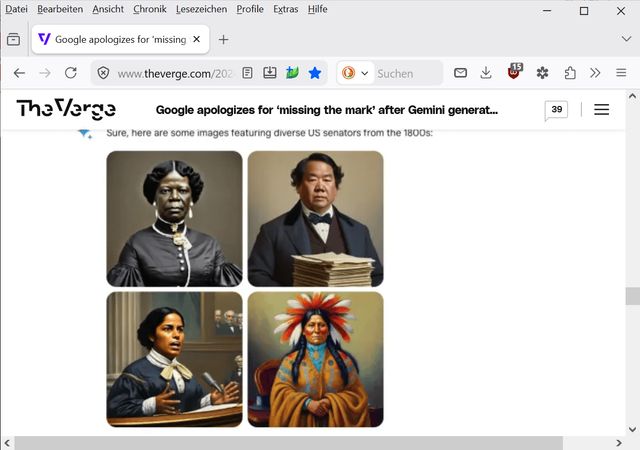
Bild 1: Der Start von Google Gemini war von einigen Pannen begleitet
PCtipp
Gemini aufrufen
Zunächst einmal bietet Google seine KI sowohl als eigenständige App für Android und iOS als auch als Webdienst an, den Sie unter der Adresse gemini.google.com erreichen und auf den wir uns in diesem Artikel konzentrieren. Die Browserversion lässt sich im Prinzip auch nutzen, ohne sich vorher mit einem Google-Konto anzumelden, Bild 2. Anfangs war dazu noch der private Modus im Browser nötig. Diese Einschränkung hat Google mittlerweile fallen gelassen.
Wenn Sie sich nicht anmelden, speichert Google den Chatverlauf auch nicht in Ihrem Google-Konto. Aus Datenschutzgründen ist das natürlich empfehlenswert. Allerdings können Sie später nicht mehr auf frühere Chats zugreifen. Ohne Anmeldung bietet Gemini zudem nur ein einziges KI-Modell an, den sogenannten «Fast»-Modus. Dieser basiert auf Gemini 3 Flash. Gemäss Google eignet sich dieses Modell wegen seiner hohen Geschwindigkeit und geringen Latenz vor allem für «Alltagsfragen».
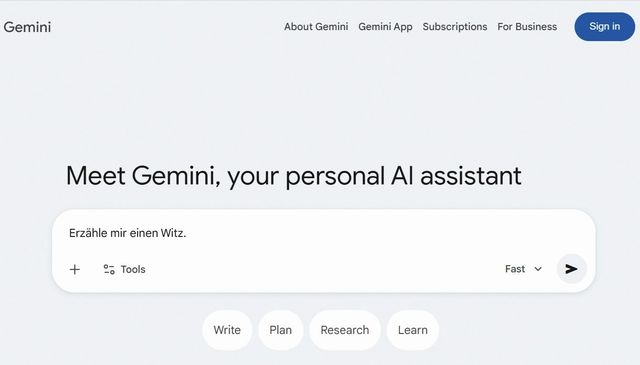
Bild 2: Gemini lässt sich im Web auch ohne Anmeldung nutzen, bietet dann aber weniger Funktionen
PCtipp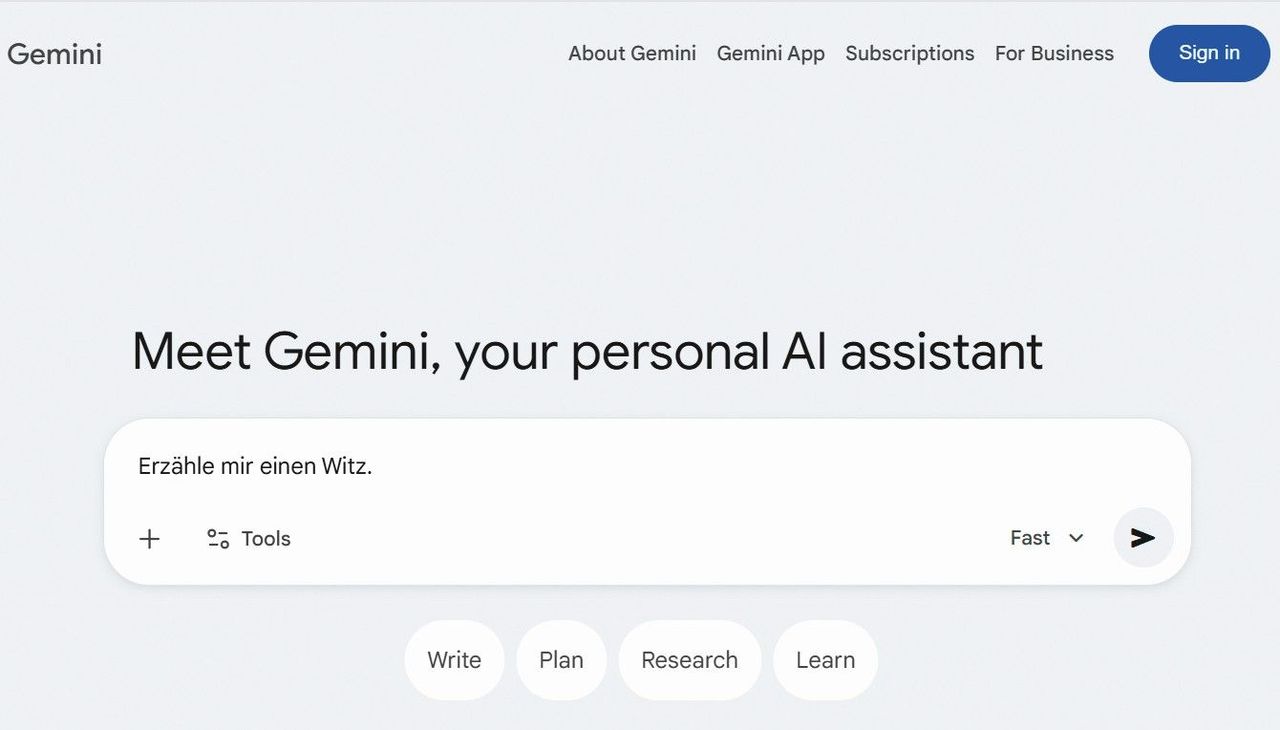
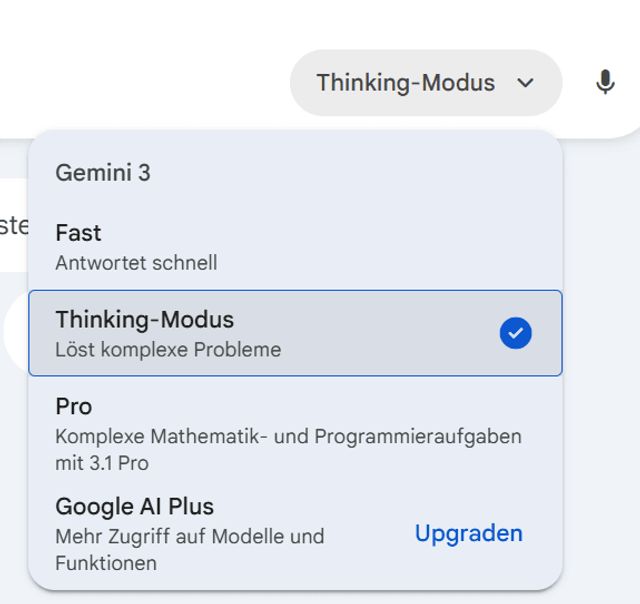
Bild 3: Nach einem Log-in steht auch das Deep-Thinking-Modell zur Verfügung
PCtippWer sich dagegen mit seinem Google-Konto anmeldet, kann zusätzlich zwischen dem «Pro»- und dem «Thinking»-Modus wählen, Bild 3. Bei der Pro-Variante setzt Google aktuell das Modell Gemini Pro 3.1 ein, das sich vor allem für fortgeschrittene Programmieraufgaben und mathematische Problemstellungen eignet. Die Deep-Think-Variante nutzt das Modell Gemini 3 Deep Think. Das ist laut Google ein «spezieller Modus für maximale Genauigkeit bei Mathematik und Logik», wenn Sie zum Beispiel komplexe, mehrstufige Probleme mit KI-Hilfe lösen wollen.
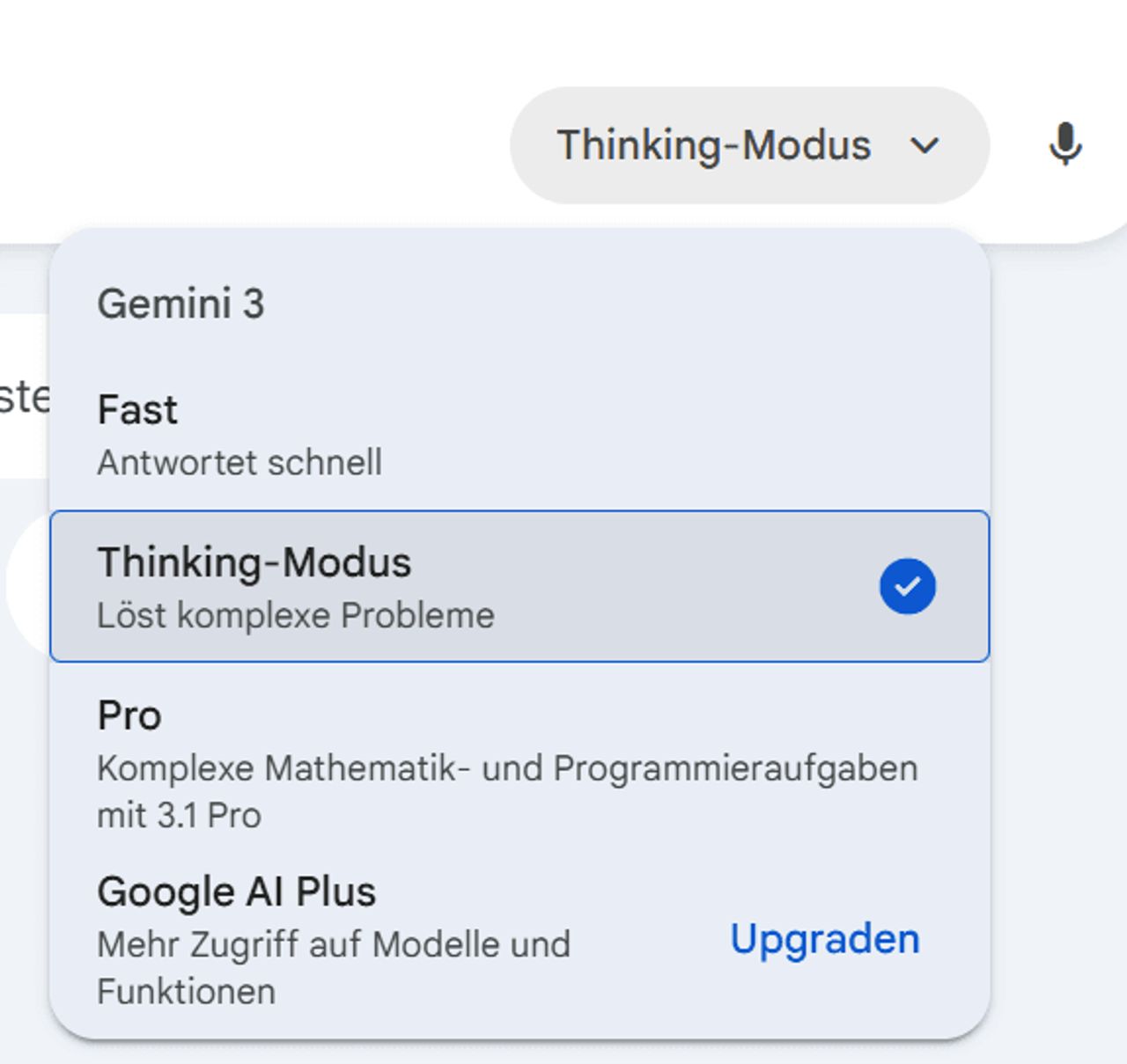
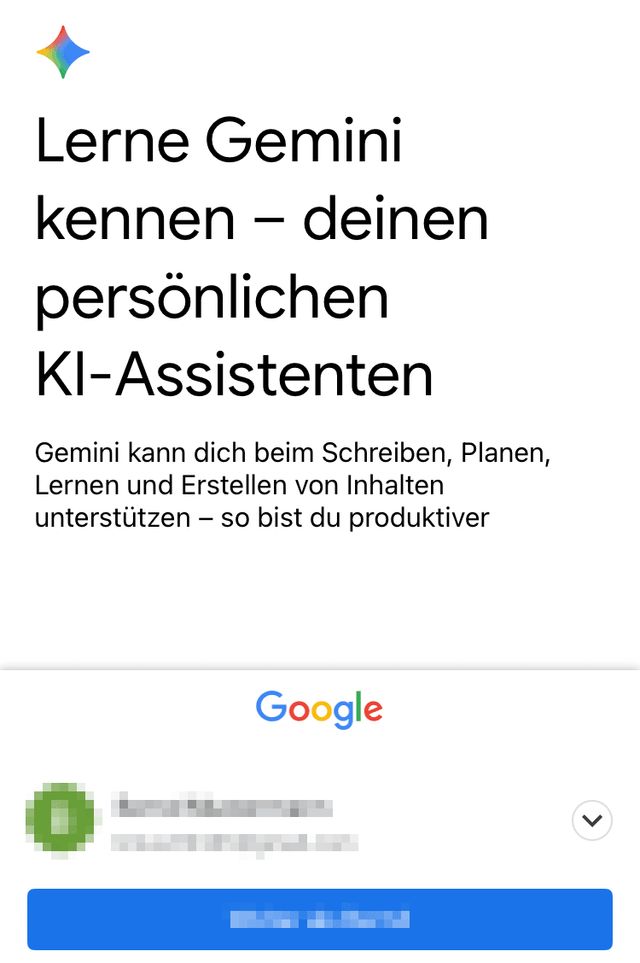
Bild 4: Auf dem Handy lassen sich die Gemini-Apps nur mit einem Konto nutzen
PCtippWeitere Funktionen wie Datei-Uploads bietet Google ebenfalls nur an, wenn Sie sich vorher bei Gemini anmelden. Wenn Sie eine der Gemini-Apps auf Ihrem Smartphone nutzen wollen, haben Sie gar keine Wahl. Ohne Anmeldung funktionieren sie nicht, Bild 4.
Gemini-Verlauf bereinigen
Google bietet mehrere Möglichkeiten, um die Speicherung Ihrer Chatverläufe individuell anzupassen. Stellen Sie zunächst sicher, dass Sie auch wirklich eingeloggt sind. Klicken Sie nun oben links auf das Hamburger-Symbol mit den drei Strichen, um die linke Seitenleiste auszuklappen. Öffnen Sie die Aktivitätseinstellungen durch einen Klick auf die Option Aktivitäten, Bild 5. Steht die dort zu sehende blaue Schaltfläche auf An, darf Google Ihre Chat-Verläufe mitschneiden. Durch einen Klick auf den Button sowie auf Deaktivieren verweigern Sie die Speicherung.
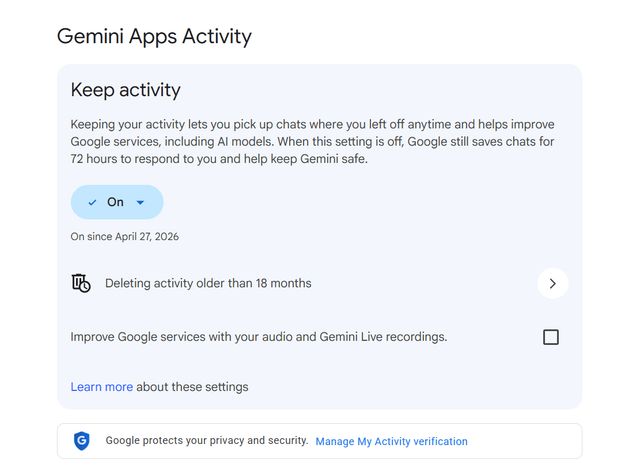
Bild 5: Regeln Sie hier, ob und wie lange Google Ihre Chats mit Gemini speichern darf
PCtipp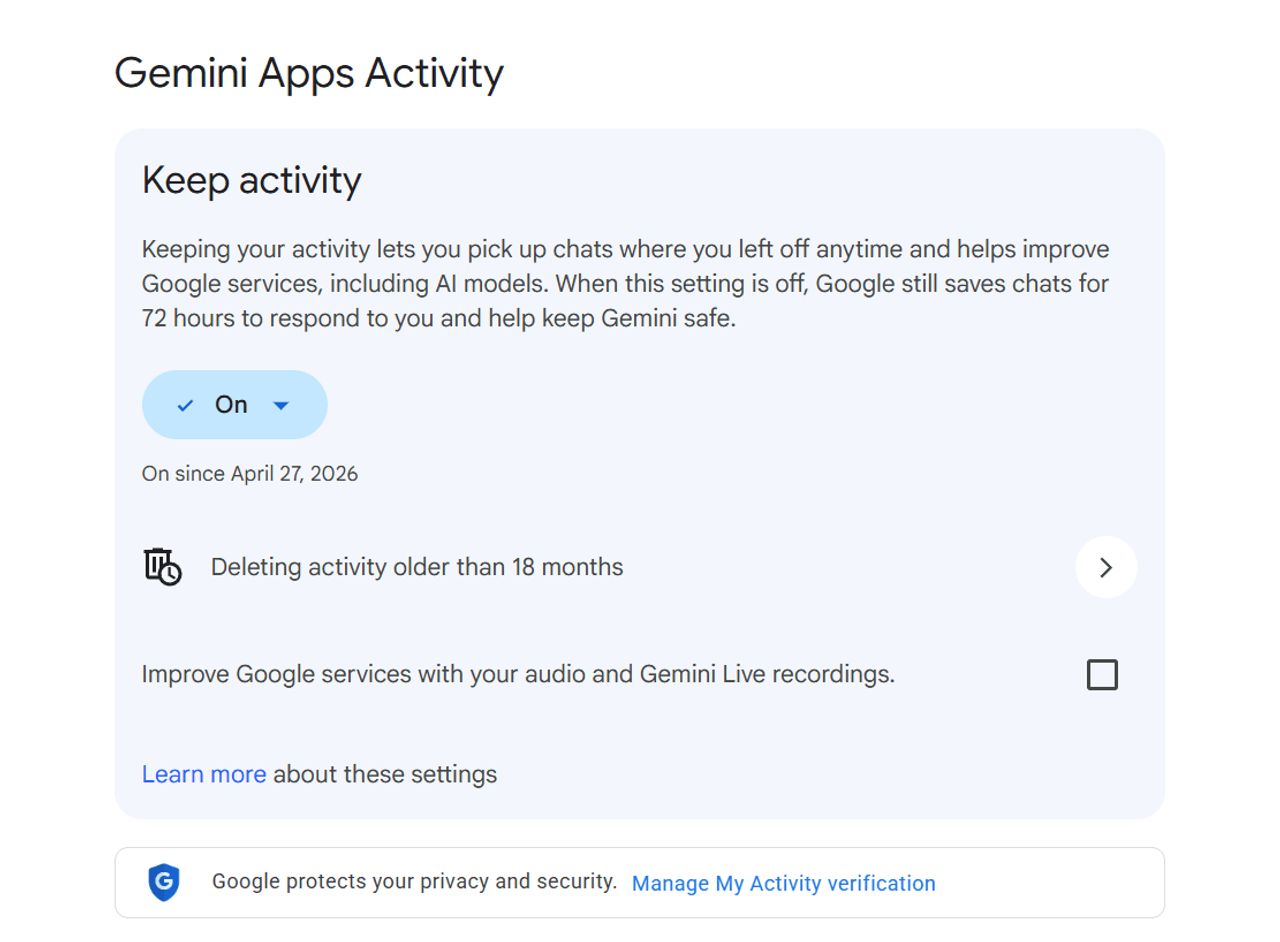
Alternativ stellen Sie etwas darunter die Zeitspanne ein, nach der Google Ihre Chatverläufe automatisch löschen soll. Voreingestellt sind 18 Monate, Bild 6. Zur Wahl stehen daneben noch 3 oder 36 Monate. Optional können Sie durch Markieren von Aktivitäten nicht automatisch löschen das automatische Löschen abschalten.
Ausserdem können Sie alle bisher aufgezeichneten Chats mit Gemini auch manuell bereinigen. Klicken Sie dazu unten auf Löschen und wählen Sie im Dialog Aktivität löschen aus, welche Daten das Unternehmen löschen soll. Zur Wahl stehen die Daten der letzten Stunde, des letzten Tages sowie alle Daten (Gesamte Zeit). Über die Option Benutzerdefinierter Zeitraum legen Sie selbst einen Zeitraum fest.
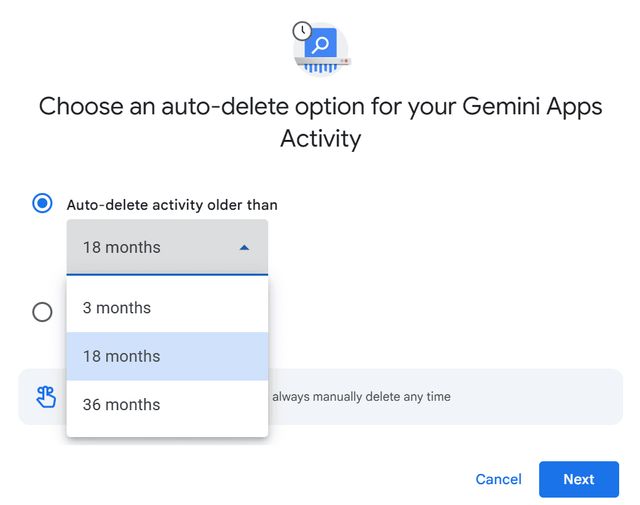
Bild 6: Die gespeicherten Chats können Sie automatisch, gar nicht oder manuell löschen
PCtipp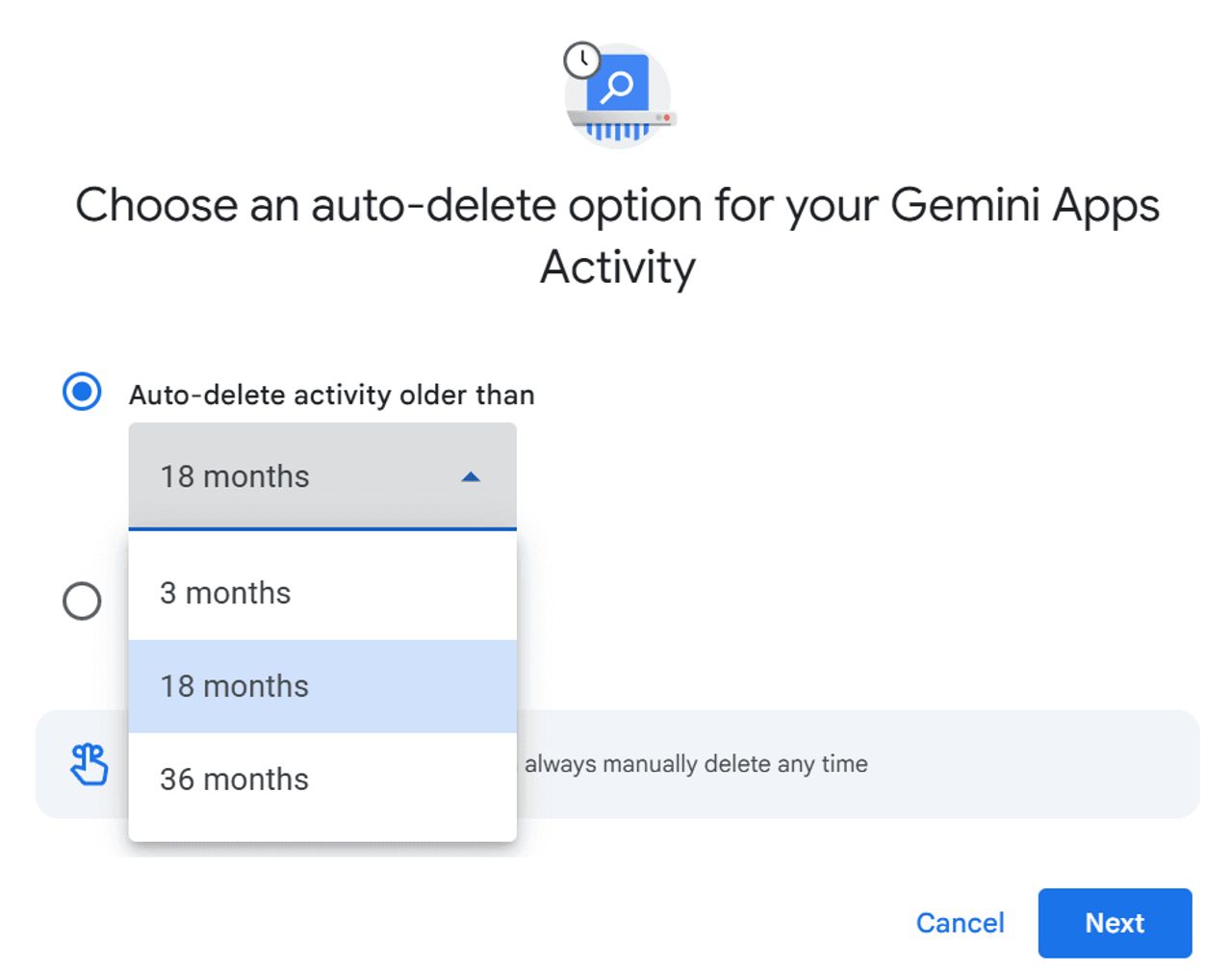
Der passende Tarif
Neben dem kostenlosen Modus, der bereits viele der Standardfunktionen enthält, bietet Google kostenpflichtige Upgrades für Gemini an. Um einen Blick auf das Angebot zu werfen, klicken Sie oben auf die Schaltfläche Auf Google AI Plus upgraden. Hier sehen Sie nun die drei Upgrade-Stufen, Bild 7. Im Artikel beschränken wir uns weitgehend auf die kostenlose Stufe. Sie bietet vollen Zugriff auf das Fast- sowie einen beschränkten Zugang zum Thinking-Modell.
Google AI Plus ist ein passendes Upgrade, wenn Sie immer wieder an Nutzungsgrenzen stossen oder öfter erweiterte Funktionen wie Deep Research nutzen wollen. Google AI Pro erhöht die Nutzungsgrenzen noch einmal und ermöglicht ausserdem KI-Zugriffe auf zusätzliche Google-Anwendungen. Das Paket Google AI Ultra richtet sich mit seinem sehr hohen Preis vor allem an Power-User.
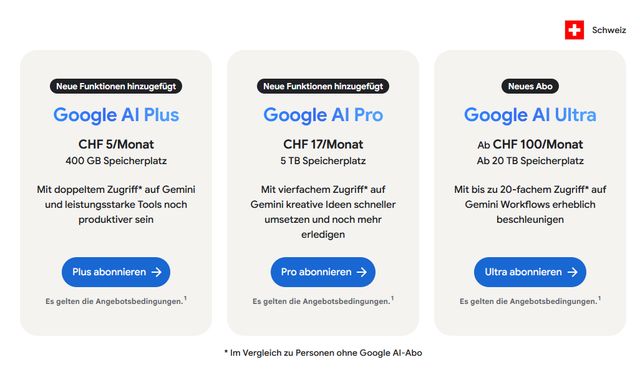
Bild 7: Google bietet ein vierstufiges Preismodell, das von gratis bis sehr teuer reicht
PCtipp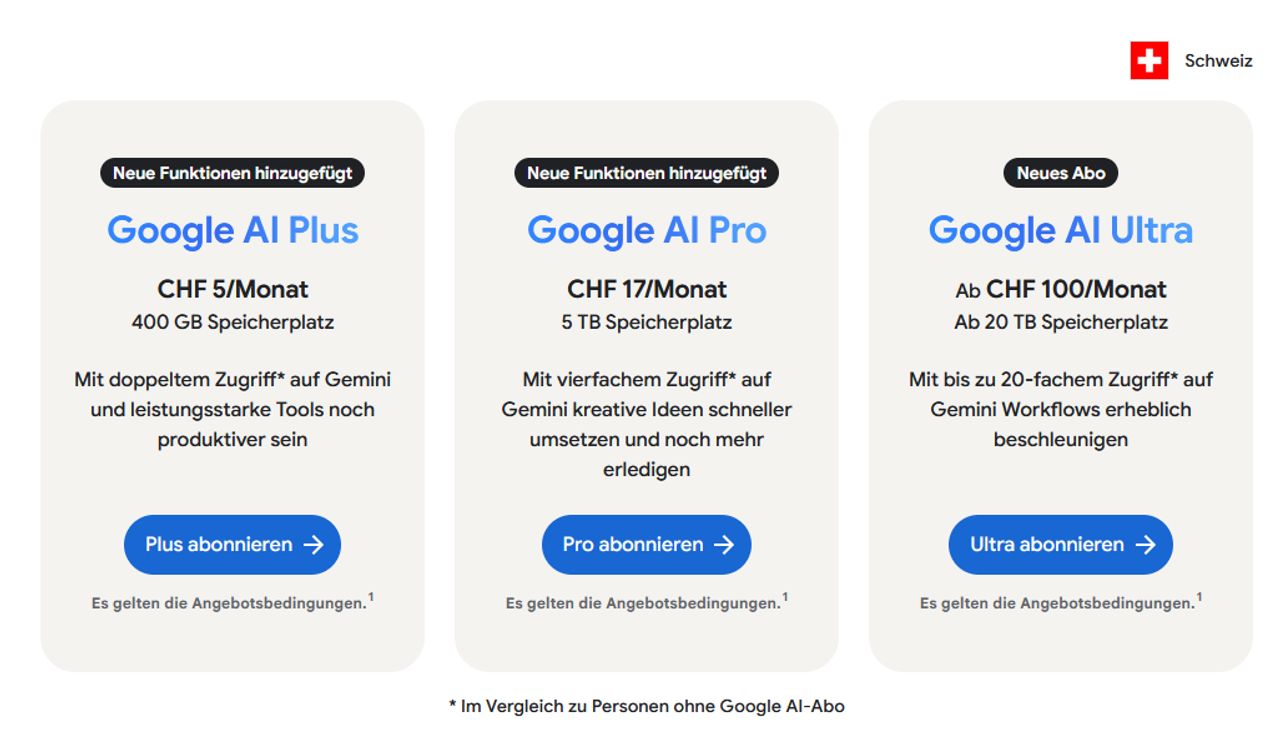
Gemini konfigurieren
Klicken Sie nach dem Einloggen in Ihr Google-Konto auf der Gemini-Webseite links unten auf das Zahnrad-Symbol und danach auf Anweisungen für Gemini, um den Chatbot individuell anzupassen. Greifen Sie zur Schaltfläche + Hinzufügen, um ein Eingabefeld zu öffnen. Hier können Sie alles eintippen, was sich Gemini merken und beachten soll. Ein Beispiel ist: Ich mag ausführliche Erklärungen wie in einem Lehrbuch: mit Beispielen aus dem Alltag, Vergleichen und Zusammenfassungen, Bild 8. Sie können auch einen Eintrag über sich selbst, wie Ihre Hobbys oder Ihren Beruf hinzufügen, um die Antworten von Gemini weiter zu verfeinern.
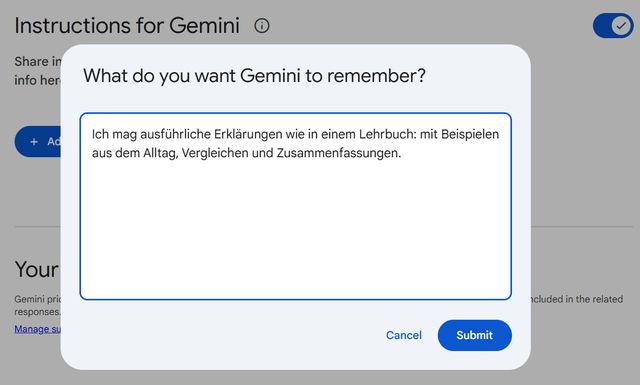
Bild 8: Mithilfe der Anweisungen für Gemini passen Sie Google Gemini an Ihre Bedürfnisse an
PCtipp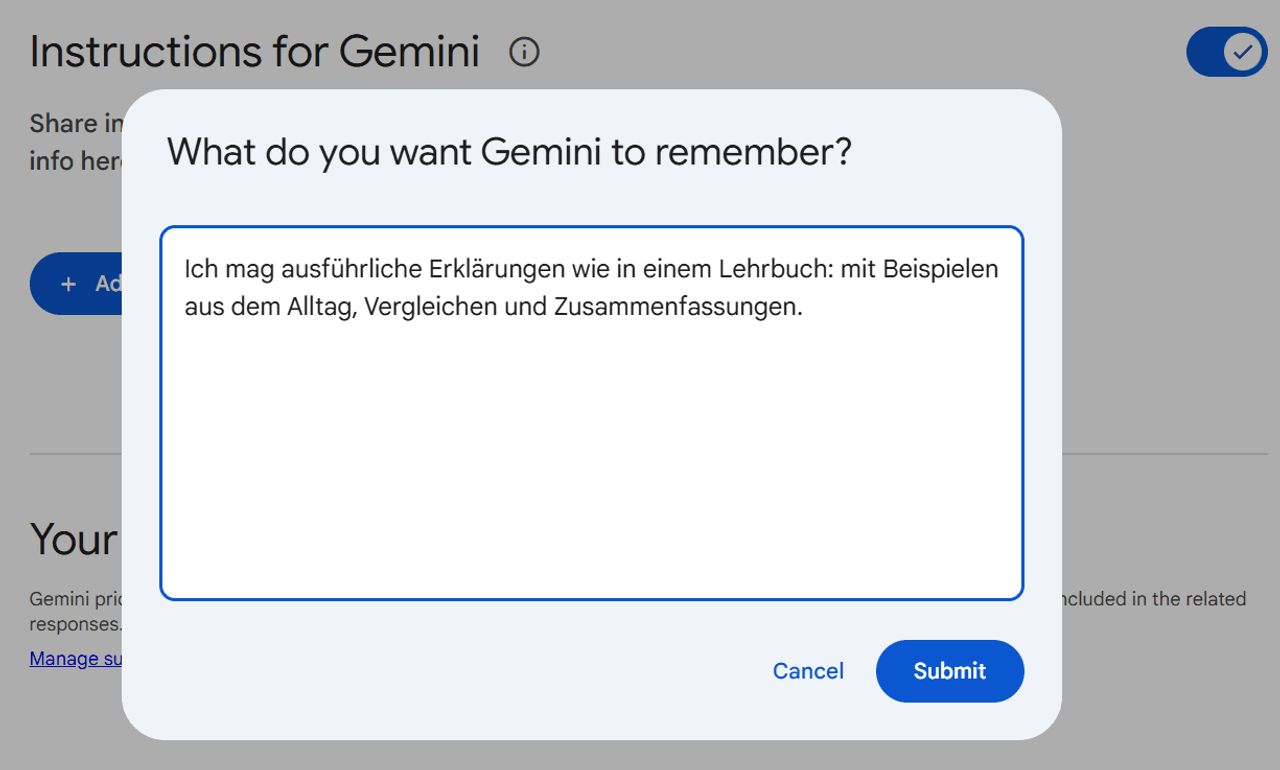
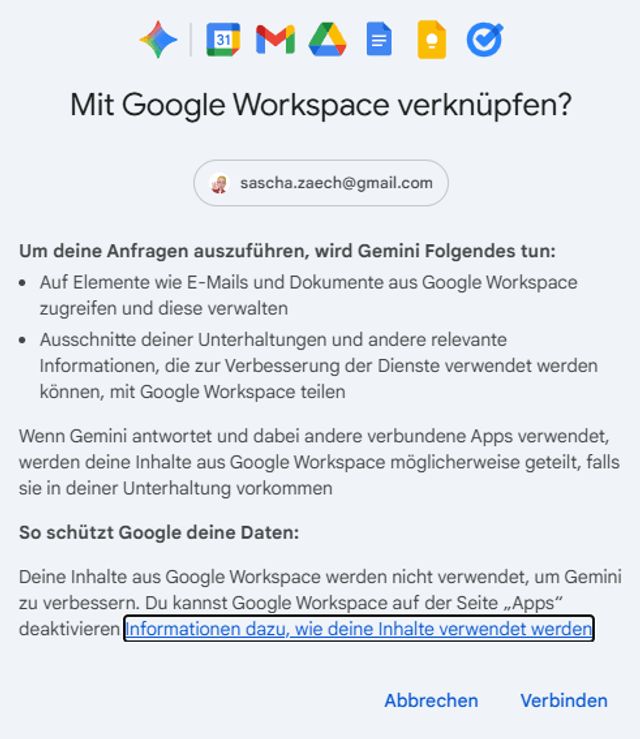
Bild 9: Gemini kann zum Beispiel auch auf Ihre E-Mails oder Dokumente zugreifen
PCtippGoogle-Apps anbinden
Wenn Gemini auch auf Daten in anderen Google-Anwendungen zugreifen soll, klicken Sie wieder auf das Zahnrad-Symbol. Wählen Sie die Option Verbundene Apps aus. Es erscheint nun eine Übersicht mit diversen Apps. Zuoberst steht der Google Workspace für hauseigene Anwendungen wie Gmail, Google Docs, den Google Kalender, Google Drive und mehr.
Schalten Sie den Workspace per Schieberegler ein. Das öffnet ein Pop-up namens Mit Google Workspace verknüpfen?, Bild 9. Hier erklärt Google genauer, was die Verknüpfung bedeutet. Gemini darf zum Beispiel auf E-Mails und Dokumente in Ihrem Workspace zugreifen und Unterhaltungen mit den Anwendungen teilen. Geht das in Ordnung, klicken Sie in dem Pop-up auf den Link Verbinden.
Sie haben hier zudem die Möglichkeit, weitere Google-Apps sowie Drittanwendungen mit dem KI-Assistenten zu verknüpfen. So lassen sich etwa Google Fotos und YouTube Music koppeln.
Die Gemini-Oberfläche
Google ändert die Gemini-Oberfläche relativ häufig. Daher kann es vorkommen, dass sich manche Schaltflächen nun an anderen Stellen befinden. So war zum Beispiel der Button für Temporärer Chat früher neben dem für den Start eines neuen Chats untergebracht. Nun befindet er sich oben rechts. Der Button ähnelt einer gestrichelten Sprechblase, wie sie in Comics für Gedanken genutzt wird.
Temporäre Chats tauchen nicht in der Liste früherer Chats auf und werden von Google auch nicht für das Training der KI verwendet, Bild 10. Nach Angaben des Unternehmens werden diese Chats nach 72 Stunden automatisch gelöscht.
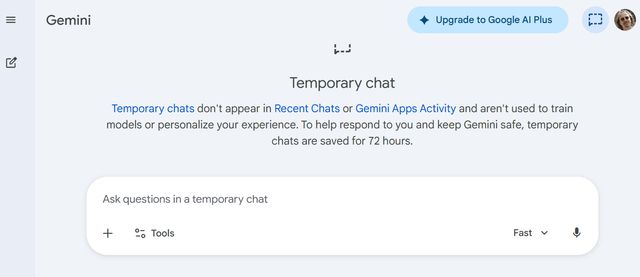
Bild 10: Verwenden Sie einen Temporären Chat, wenn Gemini sich etwas nicht merken soll
PCtipp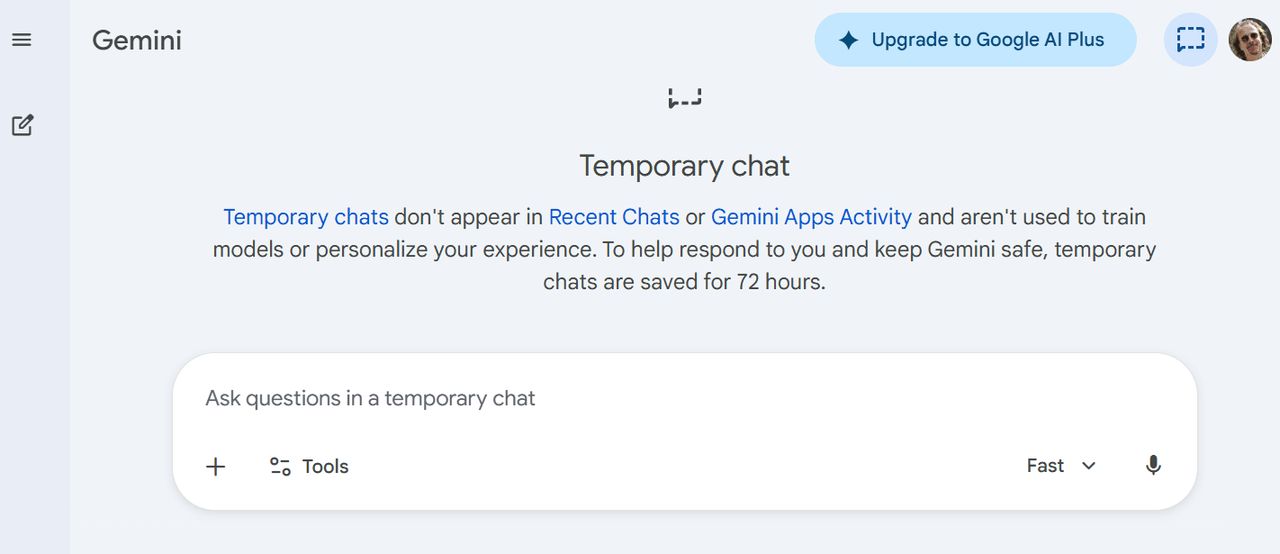
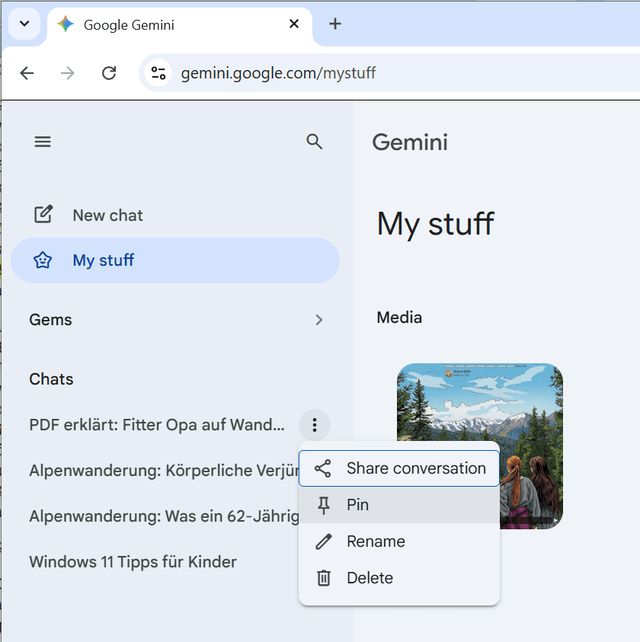
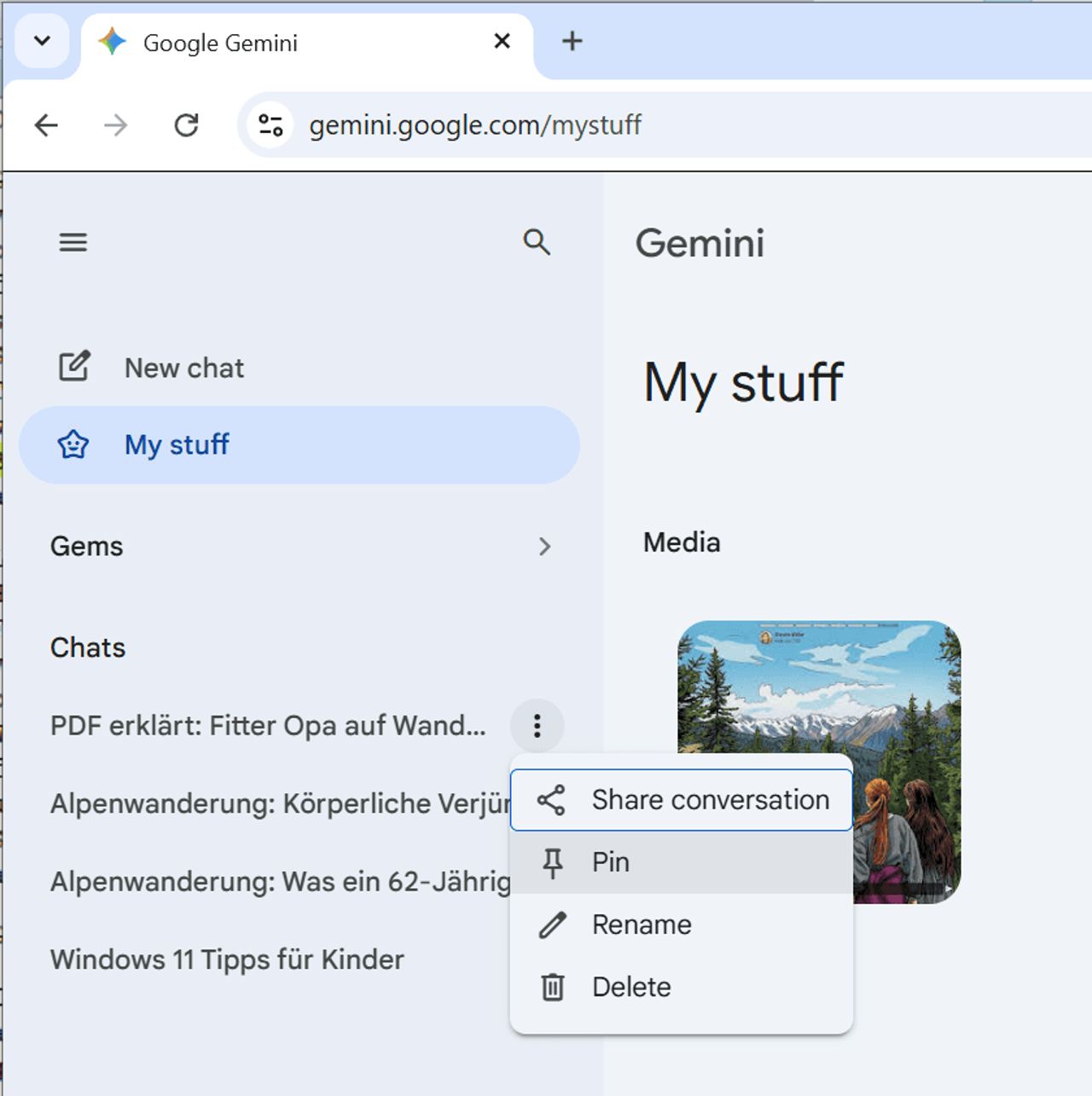
Bild 11: Die Chats lassen sich anheften, umbenennen, löschen oder teilen
PCtippLinks in der Leiste, die Sie durch einen Klick auf den Hamburger-Button öffnen, sehen Sie weitere interessante Funktionen. So finden Sie etwa unter Meine Inhalte bisher von Ihnen erzeugte Bilder und andere Medien. Wenn Sie einen bestimmten, früheren Chat suchen, klicken Sie oben auf die Lupe. Fahren Sie mit dem Mauszeiger über die in der Liste aufgeführten Chats, um rechts jeweils drei Punkte anzuzeigen. Klicken Sie darauf, um den jeweiligen Chat anzuheften, umzubenennen oder zu löschen. Sie können auch einen Link erzeugen, um ihn zu teilen, Bild 11.
Gemini im Alltag
Im Alltag können Sie Gemini wie die meisten anderen KI-Chatbots nutzen. So können Sie Anweisungen (neudeutsch auch «Prompts» genannt) wie Schreibe eine höfliche Absage an eine Einladung oder Mache diesen Text sachlicher: <Inhalt> eintippen.
Sie können die KI aber auch Texte zusammenfassen lassen, indem Sie ein PDF hochladen und Fasse das in fünf Sätzen zusammen hinzufügen. Oder Sie kopieren die URL eines YouTube-Videos in das Eingabefeld und schreiben dazu: Erkläre mir das Video in 100 Wörtern.
Gemini ist ausserdem nützlich, um sich komplizierte Sachverhalte erklären zu lassen. Einfache Beispiele könnten sein: Erkläre mir die Windows-Firewall wie einem Anfänger oder Erstelle fünf Multiple-Choice-Fragen, um mein Italienisch (Niveau A2) zu verbessern. Daneben können Sie hochgeladene Excel-Dateien auf Trends analysieren oder Summen in einer Rechnung addieren lassen. Es ist auch möglich, Bilder beziehungsweise Screenshots anzufertigen und sich den Inhalt von Gemini erklären zu lassen. Selbst beim Kochen können Sie sich mit einem Prompt wie Schreibe eine Einkaufsliste für Zürcher Geschnetzeltes helfen lassen. Ebenso kann Gemini auch Reisen mit einem Prompt wie Schreibe einen Vorschlag für einen 3‑Tage‑Ausflug nach München mit den typischen Sehenswürdigkeiten für Sie planen.
Interaktiv mit Canvas
Mit dem Tool Canvas bietet Gemini darüber hinaus noch einen interaktiven Arbeitsbereich, in dem Sie zum Beispiel eine von der KI erzeugte E-Mail weiterbearbeiten und verbessern können. Lassen Sie uns das an einem Beispiel demonstrieren. Geben Sie etwa einen Prompt wie Schreibe eine Absage-E-Mail für eine Party-Einladung: Sei höflich, gib familiäre Gründe an und schlage ein alternatives Treffen vor ein.
Gemini wechselt zu einer zweispaltigen Ansicht (teils müssen Sie Canvas auch über den Tools-Knopf im Promptfeld aktivieren). Während links das übliche Eingabefeld ist, sehen Sie rechts die Antwort der KI. Anders als sonst können Sie hier aber in das Feld hinein klicken und Anpassungen vornehmen, Bild 12. Sie können sogar einzelne Stellen mit der Maus markieren und in dem erscheinenden Eingabefeld, Änderungswünsche an die KI formulieren. Diese passt anschliessend ihre Ausgabe weiter an Ihre Vorgaben an. Über die Schaltfläche Erstellen können Sie das Ergebnis sogar in eine Webseite, Infografik, ein Quiz, Lernkarten oder in eine Audiodatei umwandeln. In Letzterem diskutieren zwei deutschsprachige Sprecher ihr Thema. Man kennt das bereits aus dem Google-Tool NotebookLM unter dem Link notebooklm.google.
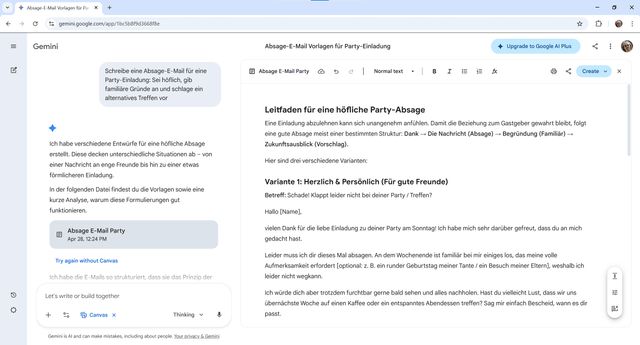
Bild 12: Die mit Canvas erzeugte Antworten der Google-KI passen Sie so lange an, bis Sie mit dem Ergebnis zufrieden sind
PCtipp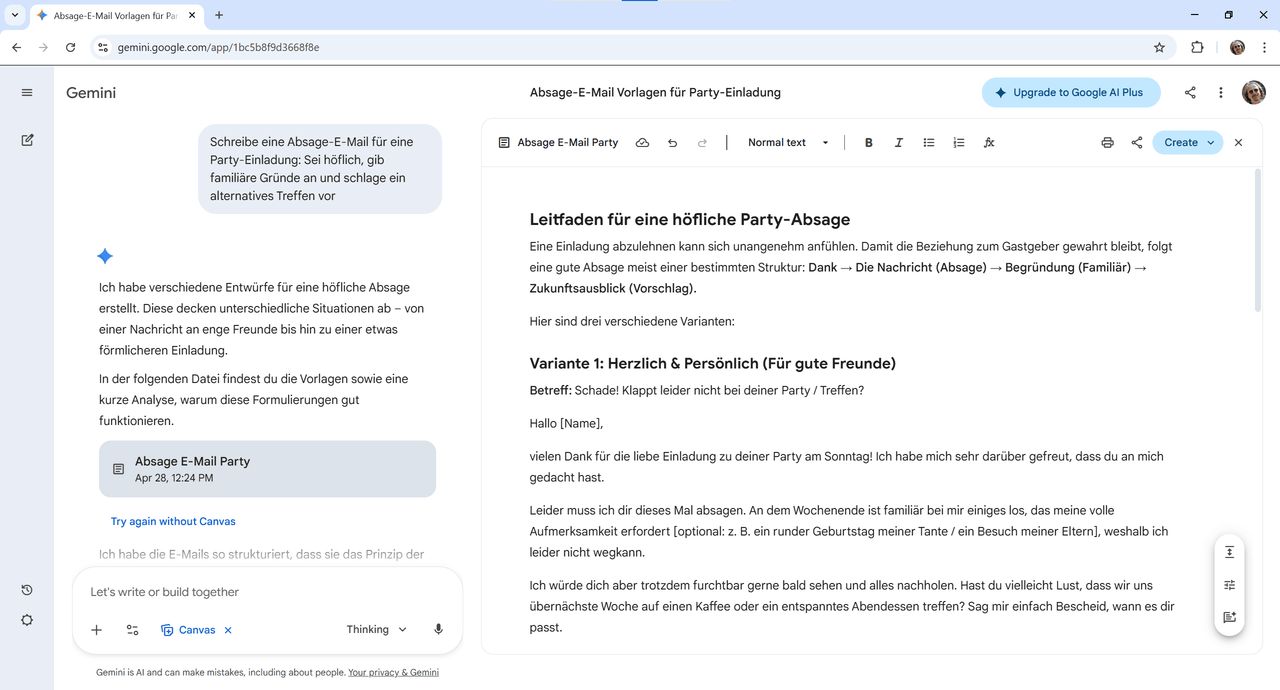
Canvas lässt sich auch einsetzen, um beispielsweise einen mit Grafiken ausgestatteten Studienplan zu erstellen. Nehmen wir an, Sie wollen eine Fremdsprache lernen. Geben Sie dazu einen Prompt wie Erstelle einen Studienplan, um Italienisch zu lernen ein. Wählen Sie oben rechts bei Erstellen den Punkt Infografik und warten Sie, bis der Plan erzeugt wurde, Bild 13. Das Ergebnis können Sie über Teilen sowie Inhalte kopieren als HTML-Datei abspeichern, die sich anschliessend im Webbrowser öffnen lässt.
Bild 13: Sehr praktisch: Canvas kann KI-Antworten unter anderem in eine Audiodiskussion oder eine Infografik umwandeln
PCtipp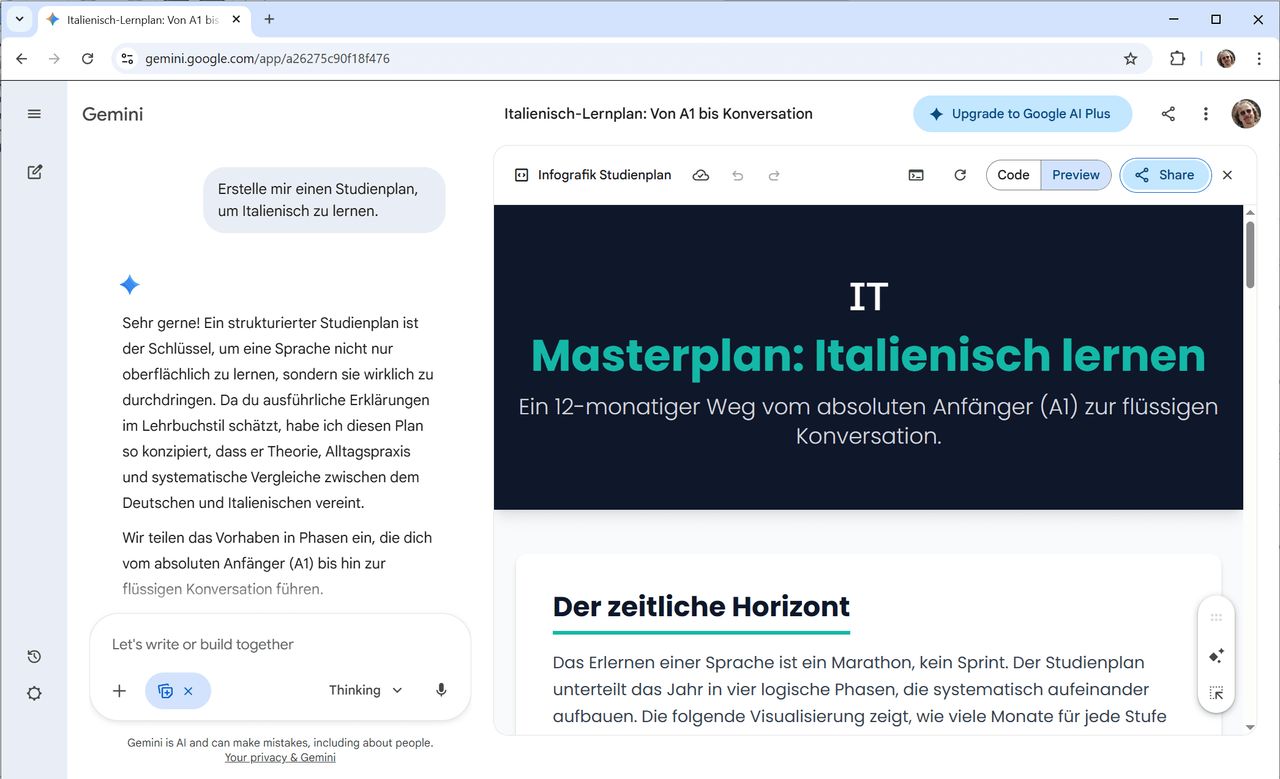









Kommentare