

Tipps & Tricks
Immer dasselbe Explorer-Fenster beim Windows-Start
Das kam auch unter früheren Windows-Versionen öfter vor. Fangen wir beim Eliminieren der möglichen Ursachen doch mal bei der einfachsten an.
Autostart-Ordner: Es wäre möglich, dass aus irgendeinem Grund eine Verknüpfung zu diesem Ordner oder Laufwerk im Autostart-Ordner liegt. Schauen Sie nach: Drücken Sie Windowstaste+R, tippen Sie shell:startup ein und drücken Sie Enter. Es öffnet sich ein Ordner, der üblicherweise etwa hier liegt C:\Users\IhrName\AppData\Roaming\Microsoft\Windows\Start Menu\Programs\Startup. Wenn er keine Verknüpfung enthält, die zum jedes Mal sich öffnenden Ordner führt, müssen Sie weitersuchen.
Ordneroptionen: Prüfen Sie eine Einstellung im Windows-Explorer. In Windows 7 gehts zu Organisieren/Ordner- und Suchoptionen/Ansicht und in Windows 10 zu Ansicht/Optionen/Ordner und Suchoptionen ändern/Ansicht. Scrollen Sie recht weit herunter. Hier finden Sie die Option Vorherige Ordnerfenster bei der Anmeldung wiederherstellen. Deaktivieren Sie diese und testen Sie, ob das Problem weiterhin auftaucht.
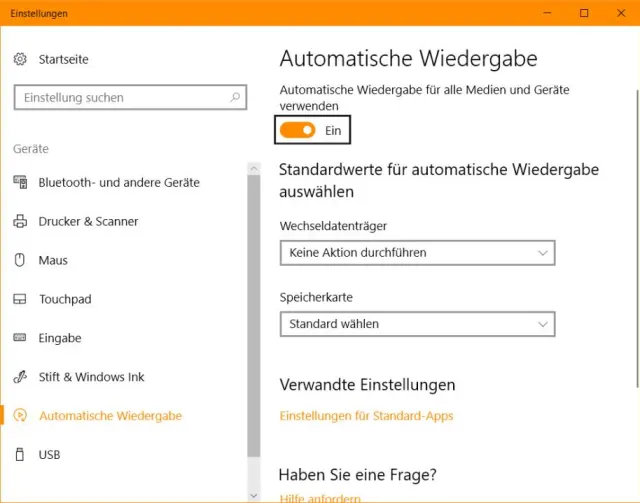
Externes Laufwerk: Ist es vielleicht ein dauerhaft angestöpseltes Laufwerk, das sich beim Hochfahren bzw. Einloggen jeweils im Explorer öffnet? Drücken Sie die Windowstaste zum Öffnen des Startmenüs und tippen Sie wiederg ein. Klicken Sie auf Automatische Wiedergabe. Hier ist möglicherweise bei Wechseldatenträger die Option Ordner öffnen, um Dateien anzuzeigen eingestellt. Ändern Sie das auf Keine Aktion durchführen.
Prüfen Sie die Einstellungen zur automatischen Wiedergabe
Quelle: PCtipp.chImmer noch nichts? Dann ist es ziemlich sicher ein Eintrag in den Tiefen der Windows-Registry. Dort gibt es verschiedene Orte, an denen sich automatisch startende Einträge befinden. Manchmal passiert es z.B. bei der Deinstallation einer Anwendung, dass ein Eintrag unvollständig entfernt wird. Auch bei einer Installation kann es vorkommen, dass der Autostart-Eintrag eines Programms unvollständig in die Registry geschrieben wird. Mal steht nur der Pfad drin, aber ohne die auszuführende Datei. Mal fehlt im Registry-Eintrag bloss ein abschliessendes Schlusszeichen. Was auch immer es ist: Der Eintrag sollte sich mittels Microsoft AutoRuns aufspüren und löschen lassen. Die Tipps im folgenden Artikel gaben wir damals für Windows 7, sie gelten aber auch noch für Windows 10: Explorer-Fenster öffnet sich beim Start. (PCtipp-Forum)










Kommentare