

Linux-Praxis
Jederzeit aktuell und sicher
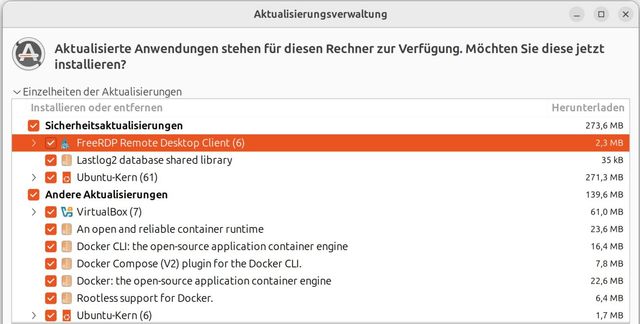
Jedes Betriebssystem und jede Software hat Schwachstellen. Selbst Linux ist nicht immun dagegen. Cyberangreifer können gezielt veraltete Kernel, Libraries oder Anwendungen attackieren, wenn sie Sicherheitslöcher enthalten. Mit regelmässig durchgeführten Updates schliessen Sie bekannt gewordene Lücken. Aber nicht nur aus Sicherheitsgründen sollten Sie auch ein Linux-System wie Ubuntu immer wieder auf den aktuellen Stand bringen, Bild 1. Updates machen es in der Regel stabiler, zudem gelangen so neue Funktionen auf Ihren Computer.
Update-Varianten
In der Linux-Welt gibt es unterschiedliche Update-Philosophien. Die Ubuntu-Entwickler zum Beispiel setzen bewusst auf Stabilität. Das geht oft auf Kosten neuer Funktionen, da etwa Anwendungen innerhalb einer bestimmten Ubuntu-Version kaum noch angetastet werden. Normale Ubuntu-Versionen erhalten nur neun Monate lang Support, danach ist ein Umstieg zum Nachfolger vorgesehen. Daneben gibt es LTS-Versionen (Long-Time Support), die fünf Jahre lang mit Updates versorgt werden.
Linux-Systeme wie Arch oder das darauf basierende CachyOS (siehe auch PCtipp 3/2026, S. 36) nutzen dagegen ein Modell namens Rolling Release. Dabei werden das System und die installierten Pakete häufiger aktualisiert. Dadurch erhalten die Benutzer kontinuierlich neue Software-Versionen. Das kann allerdings manchmal auch zu Konflikten oder Instabilitäten führen.
Im Vergleich dazu verwendet Microsoft für Windows eine Mischung. So erhalten Anwender neue Sicherheitsupdates mittlerweile mindestens einmal im Monat automatisch. Länger als sieben Tage lassen sie sich nicht pausieren. Grössere Feature-Updates veröffentlicht Redmond dagegen nur ein- oder zweimal pro Jahr.
In einem Punkt ist Linux dem Marktführer Windows haushoch überlegen: Seine Update-Tools aktualisieren nicht nur das Betriebssystem, sondern auch die installierte Software, egal ob sie vom Hersteller oder von anderen Anbietern stammt. Unter Windows müssen sich die Anwender dagegen meist selbst um alle Updates kümmern, sodass dort zahlreiche Programme nur relativ selten bis nie aktualisiert werden.
Via Terminal
Viele Linux-Nutzer bevorzugen auch heute noch das Terminal, um Updates einzuspielen. Dem Durchrattern der Statusmeldungen zuzuschauen, macht ihnen Spass. Ein oder zwei kurze Befehle genügen, um das komplette System auf den aktuellen Stand zu bringen. Öffnen Sie zuerst mit Ctrl+Alt+T ein Terminal-Fenster und geben Sie unter Ubuntu oder Linux Mint den Befehl sudo apt update ein. Da dabei das System verändert wird, müssen Sie noch das Root-Passwort eintippen. Anschliessend aktualisiert der Befehl die Paketlisten. So weiss das System, welche Software-Versionen momentan verfügbar sind.
Durch den folgenden Befehl sudo apt upgrade vergleicht das Betriebssystem die lokalen Versionen mit den online zur Verfügung stehenden Varianten. Danach lädt es die neuen Updates herunter und spielt sie ein. Diesen Vorgang bestätigen Sie mit der Taste J oder Y, Bild 2.
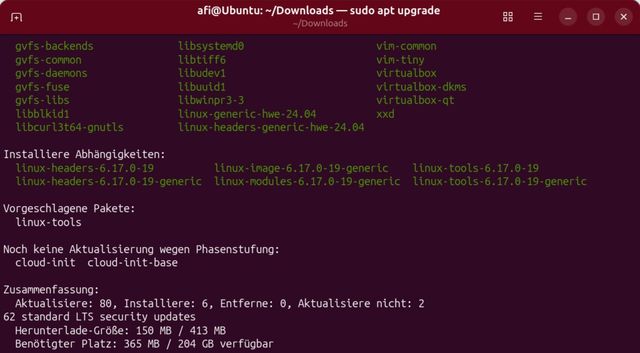
Bild 2: Im Ubuntu-Terminal aktualisieren Sie das Betriebssystem mit zwei kurzen Befehlen: sudo apt update und sudo apt upgrade
PCtipp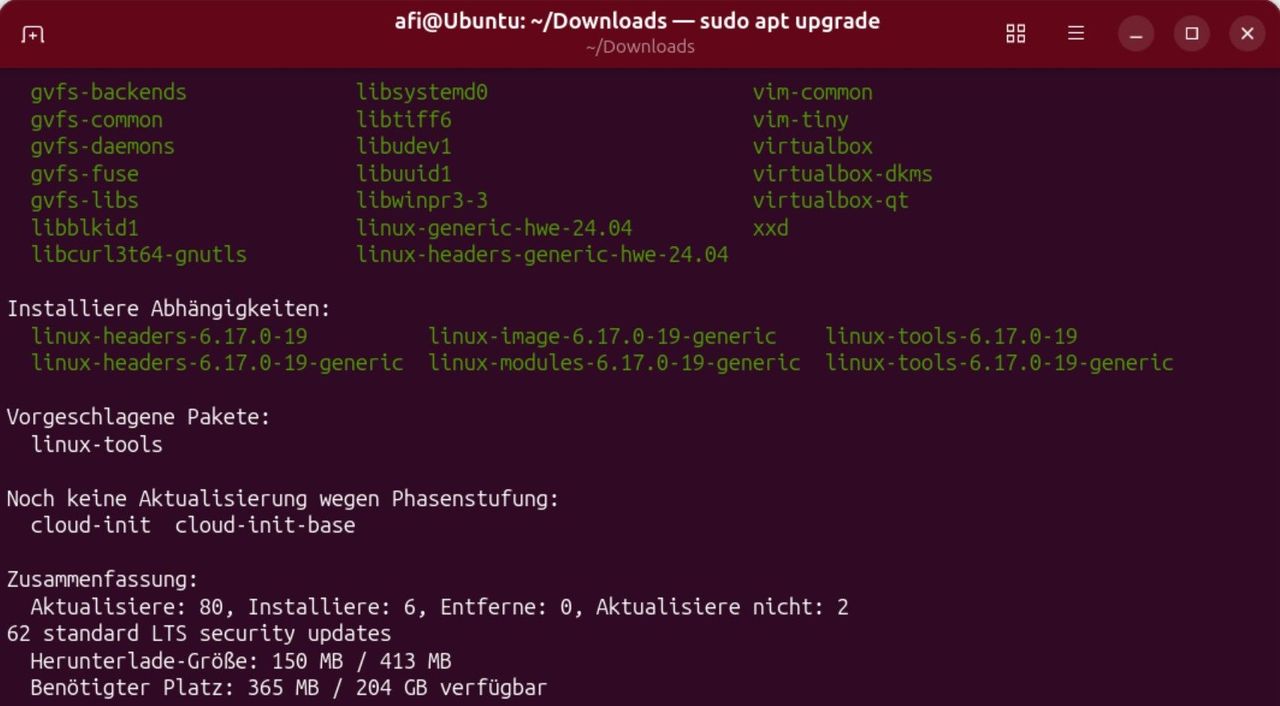
Die beiden Update-Befehle können Sie auch kombinieren. Wenn Sie sudo apt update && sudo apt upgrade -y eingeben, sparen Sie sich sogar das Bestätigen mit J beziehungsweise Y.
Anders als Windows müssen Sie Linux nach den meisten Updates nicht neu starten. Nur bei Updates für den Kernel und andere kritische Systemkomponenten ist ein Reboot nötig, Bild 3.
Distributionen wie CachyOS, die auf Arch Linux basieren, verwenden zum Aktualisieren nicht das Programm apt, sondern pacman. Hier lautet der Befehl deshalb sudo pacman -Syu. Er kümmert sich um alles.
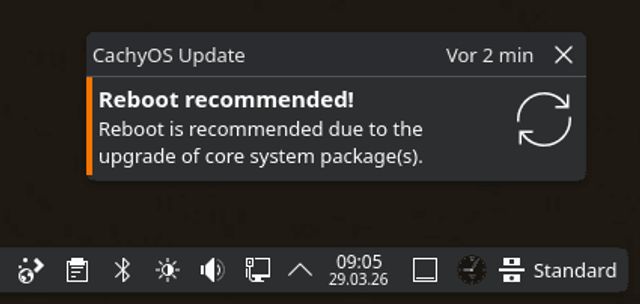
Bild 3: In Linux ist nach Updates nur selten ein Neustart nötig
PCtipp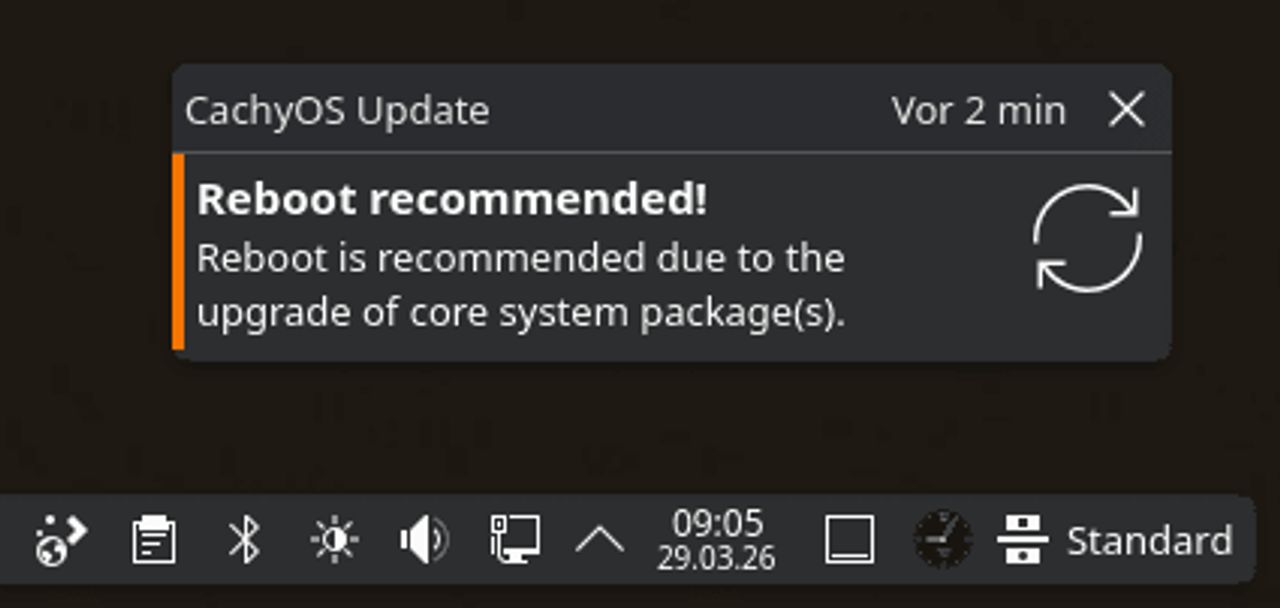
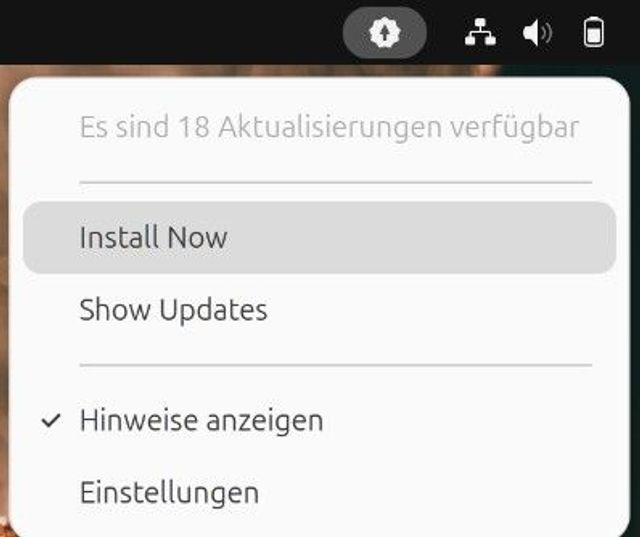
Bild 4: Einblendungen weisen auf Updates hin
PCtippVia GUI-Software
Aktuelle Linux-Distributionen bieten schon längst auch grafische Anwendungen, mit denen sich das Betriebssystem und die installierten Programme aktualisieren lassen. Viele Systeme weisen zudem mit Einblendungen oder Symbolen in der Taskleiste oder dem Panel auf bereitstehende Updates hin, Bild 4. Sie können die Update-Software auch direkt aufrufen. In Ubuntu oder Linux Mint finden Sie die Aktualisierungsverwaltung entweder über die runde Schaltfläche unten links oder im Startmenü. In CachyOS kümmert sich eine Software namens Octopi um die Aktualisierungen, Bild 5. Sie finden diese im Startmenü unten links. Klicken Sie in Octopi oben links auf das Update-Symbol und drücken Sie danach Ctrl+U.
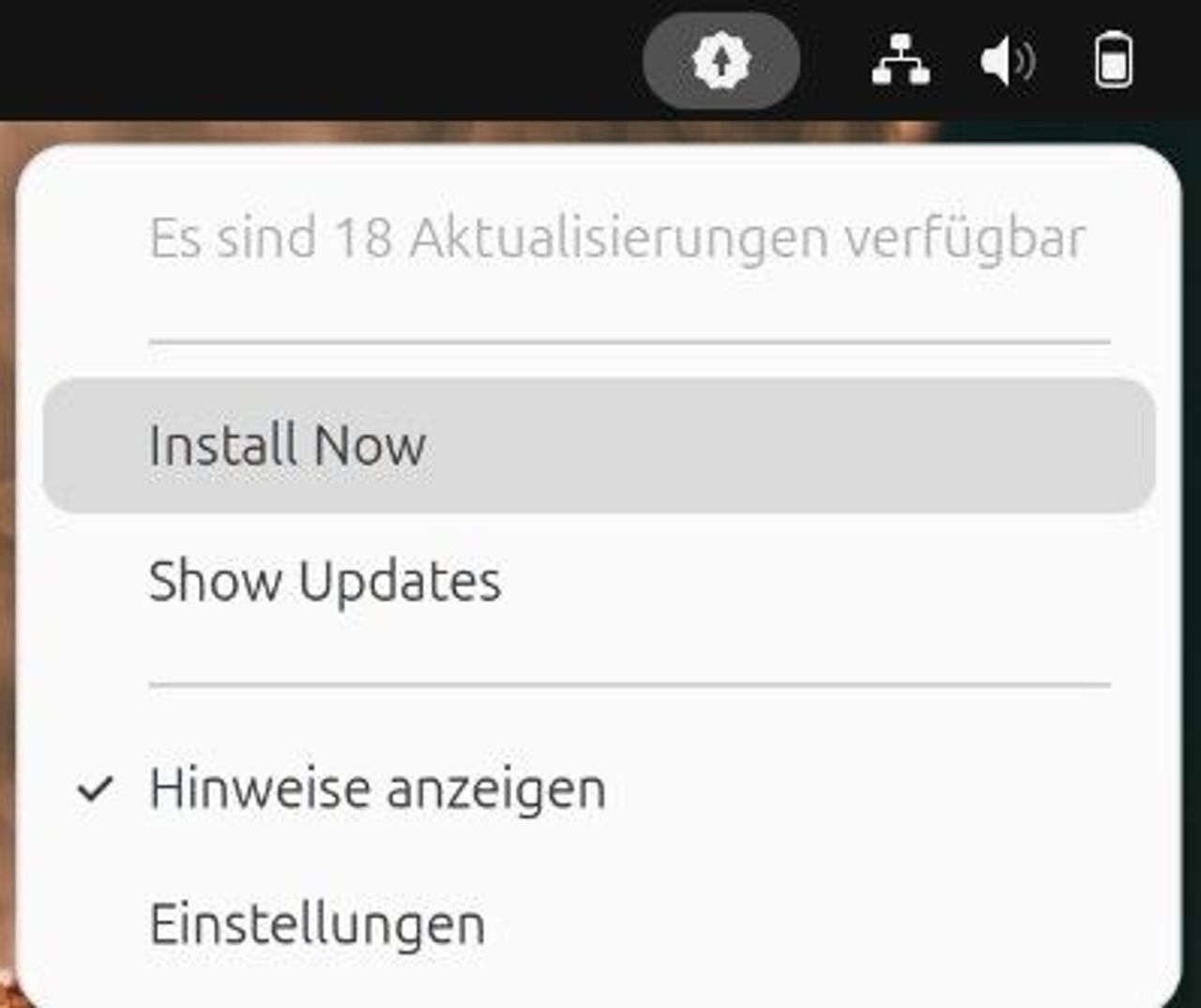
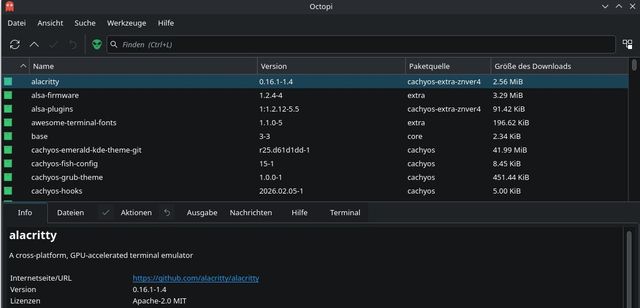
Bild 5: CachyOS nutzt für Aktualisierungen das Programm Octopi
PCtipp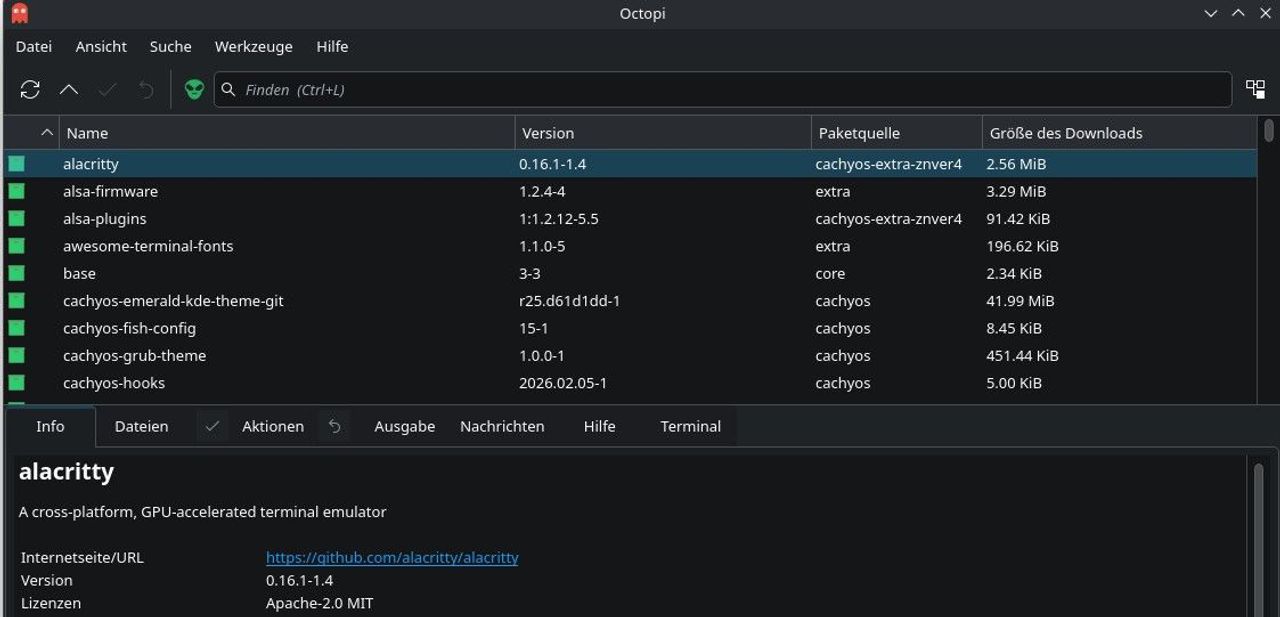
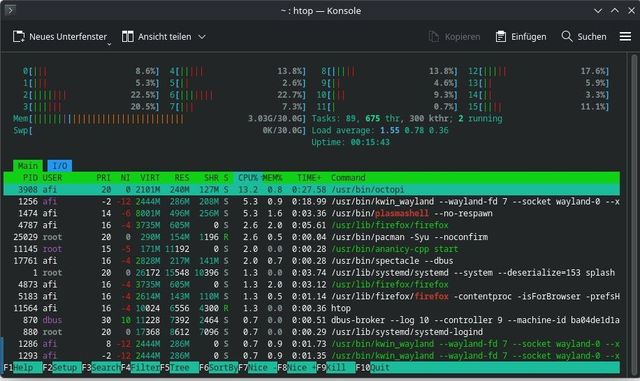
Das Linux-Werkzeug htop ist nützlich, um die Performance zu kontrollieren und Ressourcenfresser zu identifizieren
PCtippRessourcenfresser finden
In jedem Betriebssystem kann es vorkommen, dass es immer langsamer reagiert, Sie aber nicht wissen, warum das so ist. Unter Windows schaut man meist zuerst im Task-Manager nach, welche Komponenten gerade besonders viele Systemressourcen benötigen. Fast alle Linux-Distributionen bringen für diese Aufgabe das Tool htop mit, das Sie in einem Terminal-Fenster ganz einfach mit dem Befehl htop starten.
Seine Ausgabe ist zwar in ASCII, aber trotzdem leicht zu verstehen (siehe Bild). Oben sehen Sie mehrere durchnummerierte Felder für jeden CPU-Kern, über den Ihr Computer verfügt. Der Balken und die Prozentwerte dahinter zeigen jeweils, wie stark jeder Kern gerade belastet ist. Darunter finden Sie Angaben zur Auslastung des physischen Speichers (Mem) und zur Auslagerungsdatei (Swp). Hier erkennen Sie auf einen Blick, wie stark die CPU und der Speicher ausgelastet sind und ob sie den Rechner verlangsamen.
Darunter finden Sie eine sich dynamisch aktualisierende Liste der laufenden Prozesse. Klicken Sie in das Feld, um dann mit den Pfeiltasten nach oben und unten zu navigieren. Ausserdem können Sie die Ausgabe auch nach rechts und links bewegen, um in der Spalte Command den kompletten Befehl zu sehen, mit dem ein Prozess gestartet wurde. Das kann wichtig sein, wenn eine bestimmte Anwendung für die Probleme verantwortlich ist.
Mit der Maus ändern Sie auch die Sortierung. Nach dem Start erstellt htop die Liste automatisch nach der aktuellen CPU-Belastung. Klicken Sie auf einen anderen Spaltentitel, zum Beispiel MEM%, um die Liste nach der Speicherauslastung zu sortieren. Alternativ drücken Sie die Taste F6, navigieren Sie danach mit den Pfeiltasten nach oben oder unten, bis Sie das Gewünschte ausgewählt haben, und bestätigen zuletzt mit der Enter-Taste.
Prozesse, die dauerhaft zu viele Ressourcen belegen, können Sie mit htop auch direkt beenden. Aber Vorsicht: Prüfen Sie durch eine Internetrecherche zuerst, ob es sich nicht um einen wichtigen Systemprozess oder -dienst handelt. Sein Beenden könnte das Betriebssystem instabil machen. Wählen Sie nach dieser Kontrolle den Störenfried aus, drücken Sie F9 und bestimmen Sie links die Signalstärke. Vorausgewählt ist hier 15 SIGTERM. Im Linux-Jargon entspricht das einem «höflichen Beenden», bei dem sich der Prozess selbst beenden soll. Eine Signalstärke von 9 SIGKILL fordert dagegen ein sofortiges Beenden, bei dem der Prozess direkt gestoppt wird.










Kommentare