

Tipps & Tricks
Office 365: Word-Vorlage nicht überschreiben
Lösung: Erstens ist es lästig, wenn jedes Mal nach dem Speichern eines Dokumentes noch ein weiterer Dialog wegzuklicken ist. Zweitens könnte ein Fehlklick bewirken, dass in einer der Vorlagen unerwünschte Änderungen landen.
Die folgende Lösung soll das Problem laut Benutzerberichten beheben, auch wenn es nicht schlüssig ist, wieso:
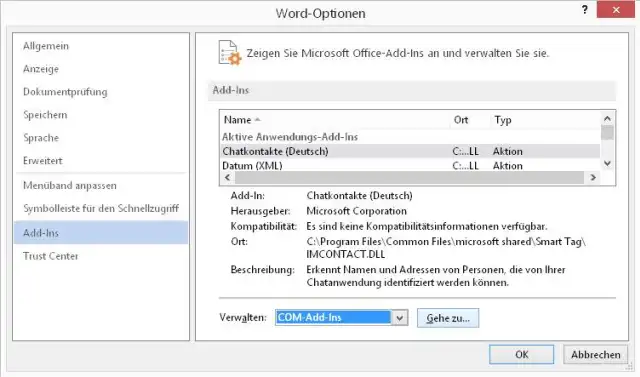
Öffnen Sie in Word Datei/Optionen/Add-Ins. Wählen Sie unten bei «Verwalten» den Punkt «COM-Add-Ins» und klicken Sie auf Gehe zu.
Die COM-Add-Ins öffnen
Quelle: PCtipp.chHier dürften bei Ihnen noch mehr Add-Ins zu sehen sein. Deaktivieren Sie alle, die Sie nicht unbedingt brauchen (z.B. «Send to Bluetooth», «OneNote-Add-In für verknüpfte Notizen», allenfalls «Acrobat PDFMaker Office COM Addin»).
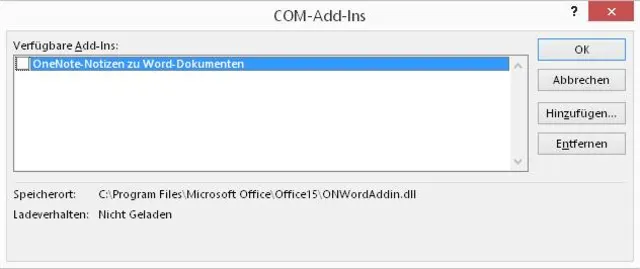
COM-Add-Ins deaktivieren
Quelle: PCtipp.chKlicken Sie auf OK. Nun sollte das Problem nicht mehr auftreten. Falls das betroffene Add-In von einem anderen Hersteller hinzugefügt wurde und Sie es noch brauchen, suchen oder fragen Sie bei dessen Support nach einem Update.
Vielleicht hilft es sogar, wenn Sie einmal alle Add-Ins wie beschrieben ausknipsen, Word neu starten und die benötigten Add-Ins wieder aktivieren. (PCtipp-Forum)











Kommentare