

Keine Daten verlieren
Office: Nicht automatisch speichern; vorherige Version wiederherstellen

Wer sich ein Office-365-Abo zugelegt hat und seine Dateien standardmässig in OneDrive speichert, dem wird eines auffallen: Sowohl Word als auch PowerPoint und Excel speichern Änderungen an Dokumenten alle paar Sekunden automatisch.
Das läuft jenem Teil der Anwenderschaft zuwider, der keine Vorlagen verwendet, sondern bestehende Dokumente öffnet, um sie zu ändern und unter neuem Namen abzuspeichern. Viele sind sich dessen nicht bewusst: Solange Sie ein Dokument noch nicht unter neuem Namen gespeichert haben, landen bei aktiviertem AutoSave alle Änderungen auch im ursprünglichen Dokument, auch wenn Sie nicht bewusst speichern. Jenes wird dadurch mit falschen Inhalten überschrieben.
AutoSave für aktuelles Dokument ausschalten
Soll Word, Excel oder PowerPoint nur in einem bestimmten Dokument aufs automatische Speichern verzichten? Werfen Sie einen Blick in den linken Teil des Titelbalkens Ihres Office-Programms.
Dort finden Sie Automatisches Speichern sowie einen Kippschalter. Knipsen Sie diesen aus, werden Änderungen in diesem Dokument nicht mehr automatisch gespeichert.

Oben links: Automatisches Speichern für dieses Dokumente abschalten. Oben Mitte: Zugriff auf den Versionsverlauf.
Quelle: PCtipp.chDas individuelle Ausschalten von AutoSave in einer Datei kann auch vorübergehend sinnvoll sein. Vielleicht möchten Sie in einer Word-, Excel- oder PowerPoint-Datei etwas ausprobieren, ohne die Änderung zu speichern. In diesem Fall knipsen Sie Automatisches Speichern aus und testen Ihre Änderungen durch. Wenn Sie diese am Schluss nicht speichern wollen, schliessen Sie einfach die Datei und klicken Sie bei der jetzt erscheinenden Rückfrage betreffs Speicherung auf Nein.
Versehentlich gespeicherte Änderungen rückgängig machen
Angenommen, Sie haben vor einer Stunde ein altes Dokument geöffnet und dort bereits fleissig Inhalte geändert. Nun stellen Sie fest, dass Sie diese lieber in einem neuen Dokument gehabt hätten, damit das alte erhalten bleibt. Doch Word (oder Excel bzw. PowerPoint) hat die Änderungen bereits im ursprünglichen Dokument automatisch gespeichert.So bekommen Sie die alte Version der Datei zurück: Speichern Sie zuerst die aktuelle Version des Dokuments in ein neues File: Via Datei/Kopie speichern wählen Sie einen Speicherort und geben der neuen Datei einen Namen. Aber was ist mit der alten Datei, die nun Änderungen erhalten hat, die darin nichts zu suchen haben?
Nach dem Speichern der Kopie öffnen Sie nochmals das Ursprungsdokument. Klicken Sie oben in der Mitte des Titelbalkens aufs Ausklappmenü und gehen Sie zu Versionsverlauf.

Öffnen Sie von hier aus den Versionsverlauf
Quelle: PCtipp.chIn der rechten Spalte finden Sie alle verfügbaren Versionen mit ihren Zeitstempeln. Machen Sie jene Version ausfindig, die Sie behalten wollen, und klicken Sie drauf. Prüfen Sie ein paar möglicherweise betroffene Stellen im Dokument. Wenn Sie sicherstellen können, dass diese Version die unveränderte ist, die Sie unter dem alten Dateinamen behalten wollen, klicken Sie oben auf Wiederherstellen.
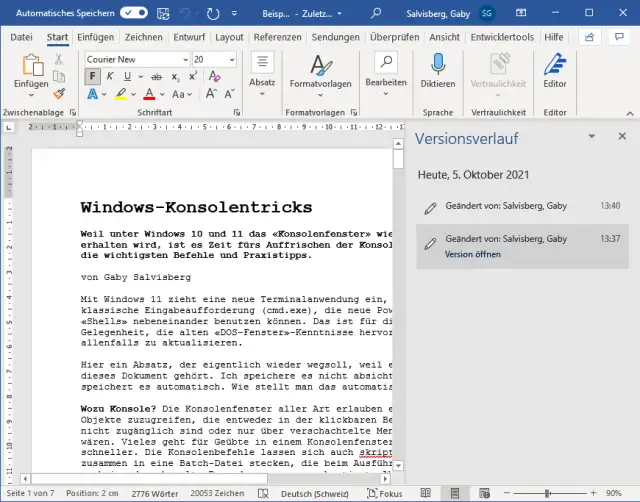
Bei der Version mit dem gewünschten Zeitstempel klicken Sie auf «Version öffnen». Anschliessend finden Sie eine Schaltfläche «Wiederherstellen».
Quelle: PCtipp.chLesen Sie auf der nächsten Seite, wie Sie das automatische Speichern in den Office-Programmen generell deaktivieren.
Automatisches Speichern (AutoSave) generell abschalten
Soll aufgrund einer alten Datei eine neue entstehen, aber die alte Datei erhalten bleiben, empfiehlt sich dies: Speichern Sie direkt nach dem Öffnen der Datei eine Kopie und nehmen Sie die Änderungen nur in dieser vor. Damit bleibt die alte Version der Datei ganz bestimmt erhalten. Falls Sie dies aber oft vergessen und wenn Sie ausschliesslich manuell speichern wollen, lässt sich das automatische Speichern deaktivieren.Dies müssen Sie separat in Word, PowerPoint und Excel vornehmen, falls Sie es in allen drei Programmen so haben wollen. Wir zeigen es am Beispiel von Word: Öffnen Sie Datei/Optionen und gehen Sie in der linken Spalte zu Speichern. Der oberste Punkt heisst – leider nicht komplett verständlich – so: OneDrive- und Sharepoint Online-Dateien standardmässig automatisch auf "Word" speichern. Fahren Sie aber per Maus über die Option wird es etwas klarer, dass dies die gesuchte Einstellung ist. Da heisst es: «Wenn automatisches Speichern aktiviert ist, werden OneDrive- und SharePoint Online-Dateien automatisch gespeichert, und Sie können Änderungen anderer Personen in Echtzeit sehen. Starten Sie Word neu, damit diese Änderung wirksam wird».

Die oberste Option ist nicht sehr aussagekräftig benannt, ist aber jene, über die Sie das automatische Speichern in Word deaktivieren können
Quelle: PCtipp.chEntfernen Sie das Häkchen bei dieser Option, klicken Sie auf OK und beenden Sie Word, zum Beispiel via Rechtsklick auf dessen Taskleisten-Symbol, gefolgt von Alle Fenster schliessen. Ab dem nächsten Word-Start werden Ihre Änderungen nicht mehr automatisch gespeichert und Sie müssen wieder selbst ans Speichern denken.
Sie finden dieselbe Einstellung an gleicher Stelle auch in Excel und PowerPoint. Dort heisst sie logischerweise dann OneDrive- und Sharepoint Online-Dateien standardmässig automatisch auf "Excel" speichern bzw. OneDrive- und Sharepoint Online-Dateien standardmässig automatisch auf "PowerPoint" speichern. (PCtipp-Forum)










Kommentare