

Tipps & Tricks
Outlook 2013: Von IMAP auf POP3 ändern - oder umgekehrt
Lösung: Heute ist zwar eher der umgekehrte Weg üblich, weil die meisten Anwender ihre Mails auf mehreren Geräten bearbeiten. Hier hat IMAP den entscheidenden Vorteil, dass Sie stets auf allen Geräten denselben Mailbestand haben. POP3 hingegen holt die Mails ab - und löscht sie dann sofort oder nach einer selbst festlegbaren Zeit vom Server. Das Vorgehen funktioniert aber sinngemäss auch in umgekehrter Richtung - also beim Wechsel von POP3 nach IMAP.
Sie können kein in Outlook eingerichtetes IMAP-Konto einfach zu einem POP3-Konto ändern. Auch umgekehrt klappt das nicht. Sie müssen deshalb Ihr Mailkonto in Outlook ein zweites mal einrichten. Fast am Anfang des Einrichtungsassistenten legen Sie fest, ob es sich um ein POP- oder IMAP-Konto handelt. Greifen Sie in diesem Fall zu POP bzw. POP3. Geben Sie beim Posteingangs- und Postausgangsserver nun jene ein, die Ihr Mailprovider für die Verwaltung der Mails via POP3 angibt.
Am Schluss holen Sie (nur im POP3-Konto) nun erstmals alle Mails ab. Falls Sie mögen, verschieben Sie noch jene, die jetzt nicht im POP3-Konto angekommen sind, aus dem alten Konto ins neue. Das dürften besonders jene sein, die Sie verschickt haben. Die werden mit POP3 nämlich nicht mitsynchronisiert.
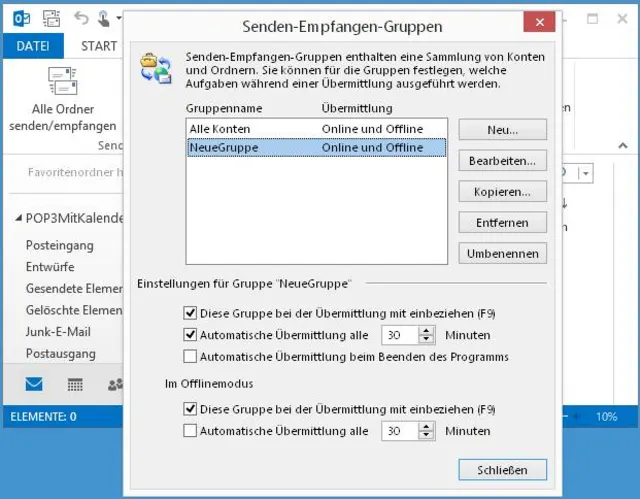
Das nicht mehr benötigte Konto können Sie danach löschen. Wichtig: Stellen Sie aber vorher durch Blick in alle Ordner sicher, dass Sie keine Objekte umzuziehen vergessen haben. Falls Sie im zu löschenden Outlook-Konto Kalendereinträge, Aufgaben oder Kontakte haben, verschieben Sie die ebenfalls. Falls Sie es jetzt noch nicht löschen wollen, können Sie es zumindest deaktivieren: Öffnen Sie das Menü Senden/Empfangen und gehen Sie zu Senden/Empfangen-Gruppen. Gehen Sie zu Neu und geben der neuen «Gruppe» einen Namen.
Senden/Empfangen-Gruppen definieren und bearbeiten
Quelle: PCtipp.chBearbeiten Sie nun die Senden/Empfangen-Gruppen. Nehmen Sie in die neue Gruppe nur jenes Konto (oder mehrere) auf, in welchem Sie sich ein Abholen/Senden von Mails wünschen. Aktivieren Sie die Häkchen entsprechend. Bearbeiten Sie auch die alte Gruppe, in welcher Sie nur noch das alte IMAP-Konto behalten und deaktivieren Sie dort die Optionen für «Nachrichten empfangen» sowie bei «Nachrichten senden».
[4.3.2016: Kalender-, Kontakt- und Aufgabeneinträge explizit noch erwähnt.] (PCtipp-Forum)










Kommentare