

Junk-Mail-Bekämpfung
Outlook 2019/365: Spam an Microsoft melden

Unerwünschte Werbemails (Spam) nerven nicht nur, sondern sind oft sogar gefährlich. Nebst Betrugsversuchen finden sich in den Junk-Mails auch Schädlinge. Leider funktioniert aber das Standardwerkzeug in Outlook zum Markieren von Spam bzw. Nicht-Spam nach einer sehr schlechten Methode – und daher funktioniert sie oft gar nicht.
Was das Standardwerkzeug falsch macht
Beim Rechtsklick auf eine Mail findet sich standardmässig ein Kontextmenü. Im Unterpunkt Junk-E-Mail lässt sich eine Mail als Junk-E-Mail klassieren oder eine fälschlich so klassierte Mail als Keine Junk-E-Mail. Damit wird die Mail im ersten Fall in den Junk-E-Mail-Ordner und im zweiten Fall in den Posteingang verschoben. Die Adresse des Absenders landet im Fall von Junk-E-Mail in der Blockierliste; im Fall von Keine Junk-E-Mail in der Whitelist.
Diese Funktion betrachtet aber bloss die Absenderadressen, die im Fall von Spam aber häufig ändern. Spammer verwenden fast nie ihre echten Absenderadressen, weil sie nicht an Mailantworten interessiert sind, sondern an Klicks auf ihre dubiosen Online-Shops und Anhänge. Anstelle der eigenen Adresse setzen Spammer oft eine zufällig gewählte aus ihrer Liste der unschuldigen Spam-Empfänger ein.
Die Absenderadresse darf jedoch nie das einzige Kriterium für die Entscheidung «Spam oder nicht Spam» sein. Weil Spammer nicht ihre echten Adressen als Absender verwenden, füllt sich Ihre Blockierliste mit den Adressen Unschuldiger. Ebenso ungeschickt ist die Whitelist mit den nie zu filternden Adressen: Spammer können versuchen, bekannte seriöse Mailadressen als Absender zu verwenden.
Spam-Filterung ist aber eine Herkulesaufgabe. Sehr erfahrene User und Mailadmins können einzelne Spam- und Schädlings-Mails auf einen Blick mit relativ hoher Treffsicherheit erkennen. Aber dieses Wissen lässt sich nur schwer an maschinelle Spamfiltersysteme übertragen. Letztere untersuchen allerlei Kennzeichen einer Mail: den Absender, die meist ausgeblendeten Mailkopfzeilen mit den vielen kryptischen Server-Informationen, den Betreff, den Mailtext, die darin enthaltenen Links und die Anhänge. Zeigt eine Mail zu viele Kennzeichen bekannter Spam-Mails, wird sie in den Spam-Ordner verschoben. Solches leistet das Standardwerkzeug in Outlook nur schlecht.
Das Add-In «Nachricht melden»
Etwas weiter geht hingegen ein kostenloses Add-In für Outlook. In der deutschen Version heisst es «Nachricht melden»; in der englischen «Report message».
Das übermittelt die falsch klassierten Nachrichten auf Wunsch an einen Microsoft-Server, damit die dortigen Algorithmen mit der Zeit besser lernen, was Spam ist und was nicht.
Installation: In Outlook klicken Sie im Reiter Start im rechten Bereich des Menübandes auf Add-Ins abrufen. Im Add-Ins-Bereich angekommen, suchen Sie übers Suchfeld oben rechts nach Report Message. Die gefundene Erweiterung heisst Report Message und stammt von «Microsoft Corporation».
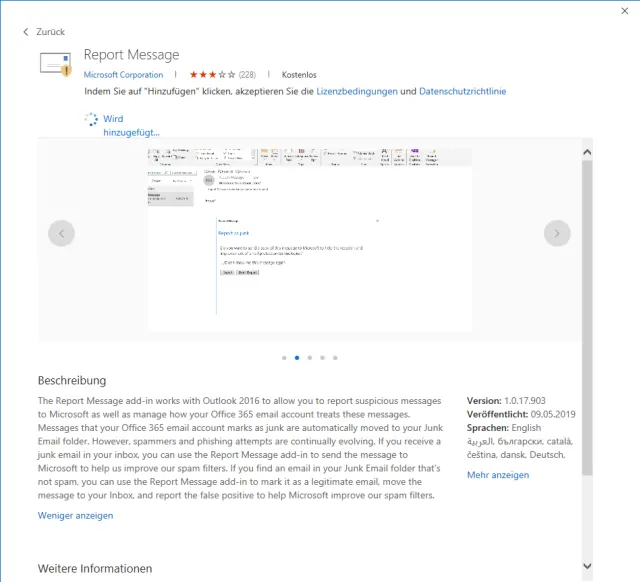
Suchen und installieren Sie die englische Version; diese wird nach der Installation in Deutsch erscheinen
Quelle: PCtipp.chAuch wenn Sie nach dem englischen Begriff suchen, wird die deutschsprachige Version bei Ihnen landen. Klicken Sie auf Hinzufügen, wird die Erweiterung installiert. Sobald der Vorgang abgeschlossen ist, können Sie das Add-Ins-Fenster wieder schliessen.
Bereit? Schon lässt sich das Add-In wie folgt verwenden: Ist eine Spam-Mail in Ihrem normalen Posteingang gelandet, klicken Sie auf die Mail und gehen via Nachricht melden zu Junk-E-Mail. Damit lernt der Microsoft-Spamfilter, dass diese Mail Spam ist. Oder umgekehrt: Ist eine erwünschte Mail (z.B. ein Newsletter) fälschlich im Spam gelandet, wählen Sie bei Nachricht melden den Punkt Keine Junk-E-Mail.
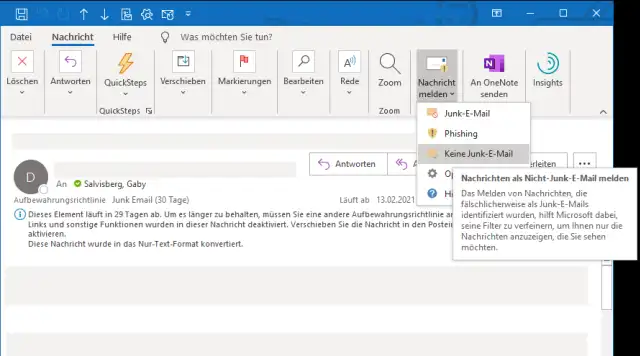
Diese Mail ist kein Spam; das lässt sich bei installierter «Nachricht melden»-Erweiterung via Nachricht melden/Keine Junk-E-Mail an Microsoft melden
Quelle: PCtipp.chAufgepasst: Eine allzu geheime oder sehr persönliche Nachricht sollten Sie nicht auf diese Weise melden, denn hierfür wird die Mail an Microsoft übermittelt. Das teilt Ihnen ein Pop-up auch entsprechend mit.
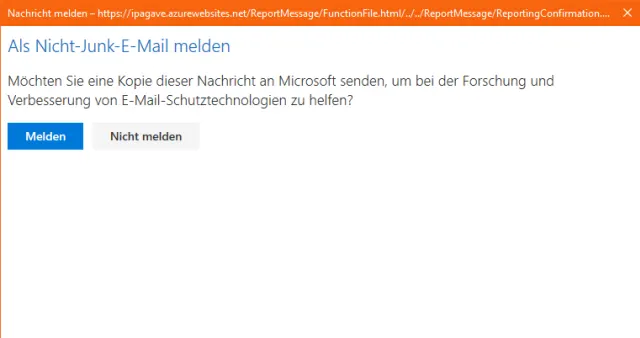
Ein Pop-up teilt mit, dass die Nachricht an Microsoft gesendet wird
Quelle: PCtipp.chNach der Übermittlung an Microsoft zwecks Trainings des Spamfilters verschiebt das Add-In die Nachricht in den passenden Ordner: Was eine Nicht-Junk-E-Mail ist, wandert zurück in den Posteingang, was Sie als Junk-E-Mail gemeldet haben, landet im Junk-E-Mail-Ordner.










Kommentare