

Tipps & Tricks
Outlook-Serientermin: nur zukünftige Termine ändern

Ein Serientermin ist in Outlook grundsätzlich schnell erfasst: Start/Neue Elemente/Termin, die Infos hineinschreiben – und bei den Optionen den Serientyp wunschgemäss einstellen.
In unserem Leben ist aber nicht vieles in Stein gemeisselt. Daher muss man gelegentlich einen einzelnen Termin aus der Terminserie ändern. Und manchmal verschiebt sich eine wöchentliche Besprechung sogar dauerhaft auf einen neuen regelmässigen Zeitpunkt. Und spätestens hier wirds heikel, denn Outlook betreibt hier ein wenig «Geschichtsfälschung».
Darum hier einige Tipps zum Umgang mit Serienterminen:
Einzelnen Termin ändern: Sie können ohne Probleme einen einzelnen Termin aus einer Serie ändern. Das tangiert den Rest der Serie nicht. Ziehen Sie den zu verschiebenden Termin per Maus an die gewünschte Stelle im Kalender. Outlook wird Sie auf die Terminserie aufmerksam machen und Sie fragen, ob Sie nur dieses Datum ändern wollen. Wählen Sie «nur diesen» und passen Sie ihn entsprechend an. So weit, so einfach.
Ganze Terminserie ändern: Auch das geht noch einigermassen, ist allerdings nicht so offensichtlich. Doppelklicken Sie einen Termin aus Ihrer Terminserie. Wählen Sie bei der Rückfrage Die ganze Serie. Klicken Sie nun im Reiter Terminserie auf Optionen und wählen Sie wieder den Serientyp. Hier haben Sie nicht nur Kalenderdaten oder Wochentage zur Verfügung. Es gibt auch Optionen wie den «ersten Arbeitstag alle 1 Monate». Passen Sie diese Infos an, klicken Sie auf OK und ändern Sie gegebenenfalls noch den Text. Noch bei Aktionen auf Speichern & Schliessen klicken, wird die Serie angepasst.
Hier kommen gleich zwei Pferdefüsse:
Erstens: Wenn Sie eine Terminserie bearbeiten, ändern sich nicht nur die zukünftigen, sondern auch die bereits durchgeführten Termine! Das ist oft nicht erwünscht, denn vielleicht müssen Sie ja einmal nachsehen, wann welche Besprechungen stattgefunden haben. Outlook verfälscht diese Informationen also nachträglich.
Zweitens: Das gilt nicht nur für die serientreuen Termine, sondern auch für jene, die Sie individuell angepasst haben. Auch die werden wieder in die regelmässige Reihe zurückverschoben. Sie müssen also jene Termine, die aus der Reihe tanzen, wieder neu setzen.
Beim Ändern einer Terminserie werden auch einzeln manuell verschobene Termine geändert; zusätzlich zu allen vergangenen Terminen aus dieser Serie
Quelle: PCtipp.chÄndern ohne vergangene zu ändern? Hier müssen Sie tricksen. Und es klappt leider nur halb. Öffnen Sie die Woche, in welcher der letzte solche Termin nach altem Schema stattfindet. Ziehen Sie jenen Termin mit gedrückter rechter Maustaste an den gewünschten Tag in die gewünschte Zeit der neuen Serie. Es geht auch die Ctrl-Taste und die linke Maustaste. Nun wichtig: Wählen Sie Kopie erstellen.
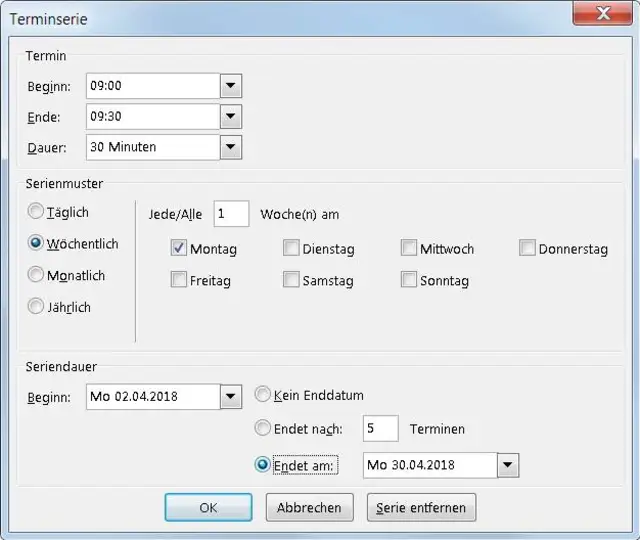
Passen Sie Beginn- und Enddatum an
Quelle: PCtipp.chDoppelklicken Sie die Kopie, passen Sie allfällige Texte an und stellen Sie unter Optionen/Serientyp die neuen Termine ein. Wählen Sie als Startdatum das erste Datum, an dem die neuen Zeiten der Besprechnung gelten. Speichern Sie die neue Terminserie.
Doppelklicken Sie die alte Variante der Terminserie, bearbeiten Sie wieder die ganze Serie und setzen Sie dort ein Enddatum. Damit bleiben zumindest jene alten Termine erhalten, die nicht manuell verschoben wurden. Ein Setzen eines Enddatums tangiert aber weiterhin die einzeln verschobenen Termine. Hierfür bleibt nur: Kopieren Sie die alten Termine, die Sie im Kalender behalten möchten, von Hand. (PCtipp-Forum)











Kommentare