
Anzeige
Anzeige
Anzeige
Lesedauer 2 Min.

Outlook: Wie exportiere ich all meine Signaturen?
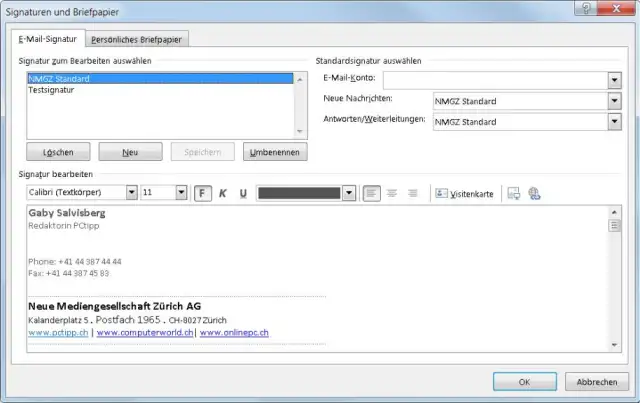
Beim Umzug auf einen neuen Rechner fragen Sie sich: Wie bringen Sie Ihre liebevoll gestalteten Outlook-Signaturen aufs neue Gerät?

Signaturen gestalten: ja, exportieren: leider nein

© Quelle: PCtipp.ch

Interessanterweise bietet die Bedienoberfläche von Outlook keine Option, die Mailsignaturen zu exportieren. Eine solche Funktion würde man sich beispielsweise an der Stelle wünschen, an der man die Signaturen auch einrichtet. Das wäre bei Outlook 2016 unter Datei/Outlook-Optionen/E-Mail/Signaturen. Aber hier findet sich nichts dergleichen. Hier lassen sich Signaturen zwar erstellten, gestalten und verwalten, aber nicht exportieren.

Lösung: Aber es geht trotzdem – und zwar überraschend einfach, auch bei älteren Outlook-Versionen. Schliessen Sie Outlook. Drücken Sie Windowstaste+R zum Öffnen des «Ausführen»-Fensters. Tippen Sie exakt diese Zeichenfolge hinein; sie enthält keine Leerzeichen:

%appdata%\Microsoft\Signatures

Drücken Sie Enter, dann öffnet sich ein Ordner wie dieser: C:\Users\IhrName\AppData\Roaming\Microsoft\Signatures. Hier finden Sie die Dateien, die Outlook für Nutzung in jedem ihm geläufigen Mailformat (HTML, reiner Text und RTF) aus Ihren Signaturentwürfen erstellt hat.
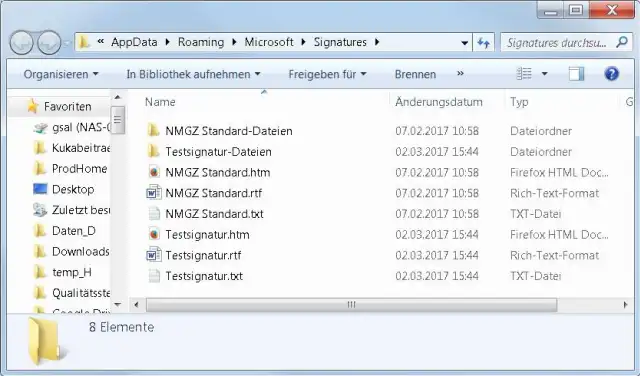
Das sind die Dateien, die Outlook für die Signaturen verwendet

© Quelle: PCtipp.ch

Kopieren Sie all diese Dateien und Ordner beispielsweise auf einen USB-Stick, den Sie anschliessend am neuen Rechner anstöpseln. Schliessen Sie dort Outlook und öffnen Sie auf demselben Weg (Windowstaste+R, Eingabe von %appdata%\Microsoft\Signatures) den dortigen Signatures-Ordner. Kopieren Sie die Dateien ab dem USB-Stick in diesen Ordner. Ab sofort erscheinen die Signaturen in Ihrem neuen Outlook ebenfalls. 

Wichtig: Über die Systemvariable %appdata% erreichen Sie immer den Speicherort von Dateien und Einstellungen des jetzt gerade angemeldeten Windows-Benutzers. Falls Sie also auf diesem PC noch weitere Benutzerkonten mit Signaturen haben, müssen Sie sich mit jedem dieser Konten einmal einloggen, um die Signaturdateien auf die erwähnte Art zu sichern. (PCtipp-Forum)


Kommentare

Office Datenverwaltung Firmen Hardware Kummerkasten Mobile PC Speicher Web-Dienste Windows Zubehör Smartphone & Apps Windows & PC
Anzeige
Anzeige

Neueste Beiträge

Amazon plant offenbar ein eigenes Smartphone
Amazon entwickelt offenbar ein eigenes Smartphone. Das berichtet Reuters unter Berufung auf Insider im Unternehmen. Es wäre der zweite Anlauf in diesem Segment für den Web-Riesen.
2 Minuten
23. Mär 2026
«ZüriA»
Stadt Zürich lanciert eigene KI-Assistenz
Seit Kurzem steht den Mitarbeitenden der Stadt Zürich mit «ZüriA» eine KI-Assistenz zur Verfügung, die die Bearbeitung von internen, vertraulichen und streng vertraulichen Informationen ermöglicht.
2 Minuten
18. Mär 2026
Sunrise passt Roaming-Optionen an
Sunrise packt neu mehr Leistung in die Roaming-Optionen für beliebte Reiseziele in Europa, Nordamerika und vielen weiteren Ländern – zu gleichen oder tieferen Preisen.
3 Minuten
23. Mär 2026

Das könnte Sie auch interessieren

Apple-Watch-Tipps
Alles für die Gesundheit auf der Apple Watch
Die Apple Watch ist gespickt mit Funktionen, die sich der Überwachung der Gesundheit verschreiben. Damit wird die smarte Uhr zum Schutzengel aller Altersklassen, denn sie kann gesundheitliche Probleme erkennen, bevor sie problematisch werden.
10 Minuten
16. Mär 2026
Windows-Fotos
Fotos gratis bearbeiten
Die bei Windows mitgelieferte Foto-App eignet sich nur für einfachste Aufgaben? Falsch. Microsoft hat sie um nützliche Funktionen wie OCR-Texterkennung und KI-Retuschen erweitert. Der PCtipp gibt Tipps zur optimalen Bedienung.
8 Minuten
12. Mär 2026
Schweizer Bibliotheken
So funktioniert die Bücher-Ausleih-Plattform «Swisscovery»
Mitte November hat «Swisscovery» einen neuen Bestellprozess und weitere Funktionen erhalten. PCtipp erklärt, wie die Ausleih-Plattform funktioniert.
6 Minuten
17. Nov 2022
Anzeige
Anzeige
Anzeige
Anzeige
Anzeige
Anzeige

Kommentare








