

Tipps & Tricks
Photoshop Elements: Organizer oder Fotoeditor gezielt aufrufen
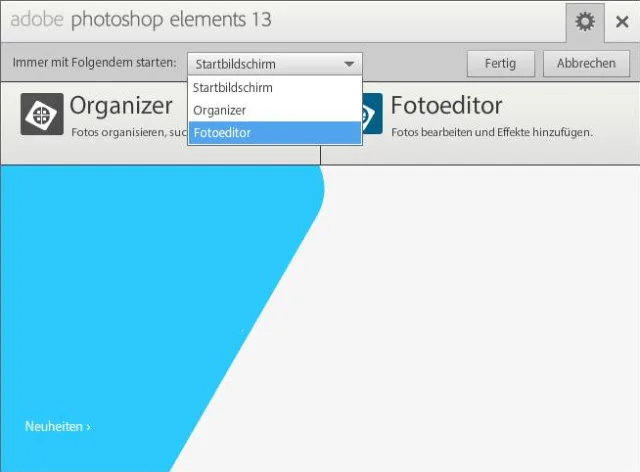
Photoshop Elements von Adobe ist bei Privatanwendern die beliebteste Bezahl-Software für Bildbearbeitung. Besonders EinsteigerInnen hadern aber vielleicht schon mit dem Start des Programms. Standardmässig öffnet sich Photoshop Elements mit einem Auswahlfenster, das Ihnen über zwei Buttons die Wahl lässt, wie Sie fortfahren wollen: Mit dem Organizer, der beim Verwalten Ihrer Bilder hilft, oder mit dem Fotoeditor, dem eigentlichen Bildbearbeitungsmodul.
Sie haben aber haufenweise Möglichkeiten, Photoshop Elements (kurz PSE) diesbezüglich an Ihre Bedürfnisse anzupassen.
Immer gleich den Organizer/Fotoeditor starten
Der Startbildschirm von Photoshop Elements bietet hierzu schon Einstellungsmöglichkeiten
Quelle: PCtipp.chSoll PSE immer sofort mit dem Editor starten? Lassen Sie das Startfenster mit den zwei Buttons gleich geöffnet. Klicken Sie oben rechts aufs Zahnrad-Symbol. Im Ausklappmenü bei «Immer mit Folgendem starten» wählen Sie z.B. den Fotoeditor aus (oder den Organizer, wenn Ihnen der lieber wäre). Klicken Sie auf Fertig.
Ab sofort öffnet sich beim Klick aufs PSE-Icon direkt das gewählte Modul. Sie müssen hierbei übrigens nicht auf die Nutzung des jeweils anderen Programmbestandteils verzichten, siehe die folgenden Tipps.
Startfenster wieder einblenden
Nun wird das Startfenster aber jedes Mal übersprungen. Wie rufen Sie jetzt dieses wieder auf, falls Sie die obige Einstellung wieder ändern möchten?
Ganz einfach: Egal, ob Sie jetzt im Organizer oder im Fotoeditor sind, öffnen Sie im Menü Hilfe den Punkt Startbildschirm. Hier können Sie entweder ausnahmsweise den Fotoeditor oder den Organizer wählen – oder Sie passen die Einstellung einfach wieder an, wie im obigen Tipp beschrieben.
Von Fall zu Fall direkt dieses oder jenes starten
Der Startbildschirm wäre eigentlich dafür gedacht, je nach anstehenden Arbeiten mal dieses oder jenes PSE-Modul zu öffnen. Aber das geht schneller, wenn Sie den Fotoeditor und den Organizer direkt verknüpfen, statt jedes Mal den Umweg übers Startfenster zu machen.
Öffnen Sie im Windows-Explorer diesen Ordner:
C:\Program Files\Adobe\
Hier gibts (z.B. bei Programmversion 13) zwei Unterordner, nämlich «Photoshop Elements 13» sowie «Elements 13 Organizer». Für eine Verknüpfung zum Fotoeditor öffnen Sie den Ordner Photoshop Elements 13. Scrollen Sie bis zur Datei PhotoshopElementsEditor.exe. Schnappen Sie sich diese mit der rechten (!) Maustaste und ziehen Sie die Datei zum Beispiel auf den Desktop. Beim Loslassen der Maustaste wählen Sie Verknüpfung hier erstellen.
Für den Direktstart des Organizers öffnen Sie innerhalb von C:\Program Files\Adobe\ stattdessen den Ordner Elements 13 Organizer. Hier ist es (ebenfalls recht weit unten) die Datei PhotoshopElementsOrganizer.exe. Ziehen Sie von dieser mit der rechten Maustaste eine Verknüpfung auf den Desktop.
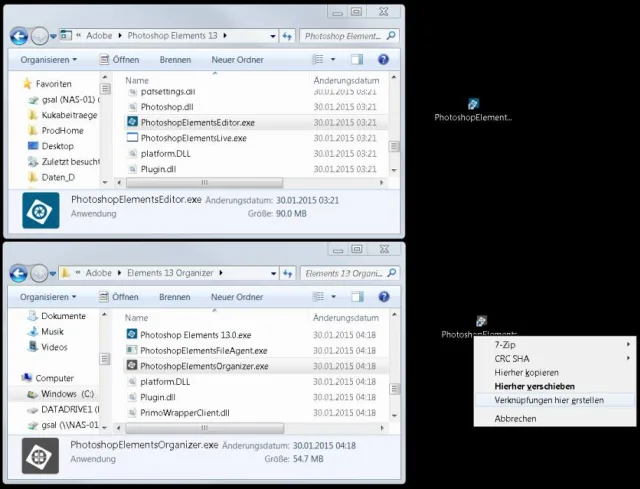
Direktverknüpfungen zu Photoshop Fotoeditor oder Organizer erstellen
Quelle: PCtipp.chSelbstverständlich können Sie die beiden Verknüpfungen auch in der Taskleiste anheften, indem Sie diese einfach dort hinein an die gewünschte Position ziehen und die Maustaste loslassen, sobald «Anheften an Taskleiste» erscheint.











Kommentare