

Windows-Tipps
Systemreparatur - so geht es!

Windows kann zwar manchmal komplett ausflippen, aber die meisten Probleme lassen sich beheben. Zu den nervigsten Macken zählt zähe Leistung: Manchmal schleicht Ihr Rechner nur noch im Schneckentempo, weil zu viele Apps im Hintergrund laufen, die Treiber veraltet sind, nicht genug RAM vorhanden ist oder die Festplatte Fehler aufweist. Abstürze resultieren mehrheitlich aus beschädigten Systemdateien, fehlerhaften Updates und Apps oder inkompatiblen Treibern. Die gefürchtetste Fehlermeldung ist der Blue Screen of Death (BSOD) mit dem wenig hilfreichen Hinweis «Auf Ihrem PC ist ein Problem aufgetreten und er muss neu gestartet werden».
Viele Fehler lassen sich geradebiegen. Das erledigen spezialisierte Tools. Doch auch Windows bringt praktische Programme mit, die Fehler aufspüren und eliminieren. Unser Artikel stellt die wichtigsten Problemlöser vor.
SFC und DISM
Die beiden internen Windows-Befehle SFC und DISM sind eine gute erste Anlaufstelle, wenn sich das Betriebssystem seltsam verhält. Der System File Checker (SFC) ist ein Tool, das in Windows integriert ist. Damit lassen sich beschädigte Systemdateien reparieren.
Öffnen Sie eine PowerShell mit Administratorrechten. Dazu drücken Sie die Tastenkombination Windowstaste+X und wählen aus dem Menü den Punkt Terminal (Administrator). Dort führen Sie anschliessend den Befehl sfc /scannow aus. SFC überprüft daraufhin das System und ersetzt fehlende beziehungsweise repariert beschädigte Systemdateien. Das kann etwas dauern, Bild 1.
Wenn das keinen Erfolg bringt, können Sie es mit DISM probieren. Die Abkürzung DISM steht für Deployment Image Servicing and Management und ist ein Werkzeug zum Einbinden und Warten von Image-Dateien, also ganzen Systemabbildern. Die Reparaturfunktion für Windows-Systemdateien ist ein Zusatzfeature. Sie nutzen diese ebenfalls in einer PowerShell mit Adminrechten. Dort geben Sie den Befehl Dism /Online /Cleanup-Image /ScanHealth ein.
DISM überprüft daraufhin den Komponentenspeicher von Windows. Konnte DISM Fehler an den Systemdateien finden, beheben Sie diese mit dem Kommando Dism /Online /Cleanup-Image /RestoreHealth.
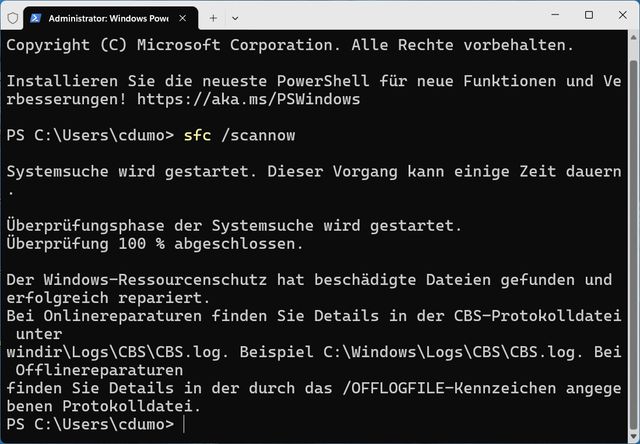
Bild 1: Der systemeigene System File Checker (SFC) findet und löst Probleme mit Systemdateien
PCtipp
Problembehandlung
Windows verfügt über integrierte Tools zur Problembehandlung, mit denen Sie verschiedene Windows-Fehler finden und beheben. Drücken Sie Windowstaste+I, um zu den Windows-Einstellungen zu gelangen. Nun klicken Sie auf System und danach auf der rechten Seite auf Problembehandlung.
Nach einem weiteren Klick auf den Eintrag Andere Problembehandlungen zeigt Ihnen Windows Kategorien, für die Tools zur Verfügung stehen, etwa Netzwerk und Internet, Drucker sowie Windows Update. Insbesondere Letzteres hilft oftmals, da sich die Updates von Windows manchmal verhaken.
Nach einem Klick auf den Befehl Ausführen startet ein Assistent, stellt eventuell Nachfragen, prüft die Funktion und behebt erkannte Fehler. Fordert Windows dabei zur Installation anstehender Updates auf, führen Sie diese durch, Bild 2.
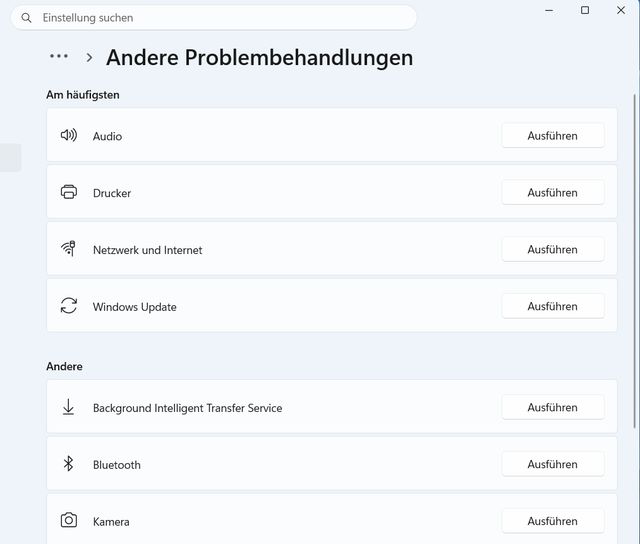
Bild 2: Windows bringt für viele Fehler gleich die passende Problembehandlung mit
PCtipp
Troubleshooting-Tools
Die Sysinternals-Suite ist zwar nicht Teil von Windows, lässt sich aber gratis von der Microsoft-Website herunterladen, und zwar via learn.microsoft.com/de-de/sysinternals.
Das Paket umfasst eine riesige Auswahl an Tools zur Diagnose, Fehlerbehebung und Reparatur von Problemen. Nachfolgend lernen Sie drei Beispiele kennen.
Autoruns
Mit der Zeit schreiben sich immer mehr Programme in den Autostart. Sie belegen Ressourcen, obwohl Sie die Programme womöglich gar nicht verwenden. Zeit, aufzuräumen. Das Tool Autoruns ist eine deutliche Verbesserung gegenüber dem Task-Manager von Windows. Während das Windows-Tool anzeigt, welche Programme beim Anmelden des Benutzers am PC automatisch starten, geht Autoruns noch einen Schritt weiter. Es zeigt Ihnen ausserdem, welche Dienste, Codecs, Treiber, geplanten Aufgaben, Registrierungsschlüssel und vieles mehr automatisch geladen werden, Bild 4.
Viele Elemente sind in Autoruns farblich gekennzeichnet, damit Sie Probleme leichter erkennen. Dies hilft dabei, etwa fehlerhafte Treiber oder Codecs auf einen Blick zu identifizieren. Sie können den Autostart eines Elements deaktivieren, indem Sie einfach das Häkchen daneben entfernen. Autoruns löscht nichts, sodass Sie es später auch wieder einschalten können. Auch Reste von deinstallierten Programmen lassen sich aufspüren.
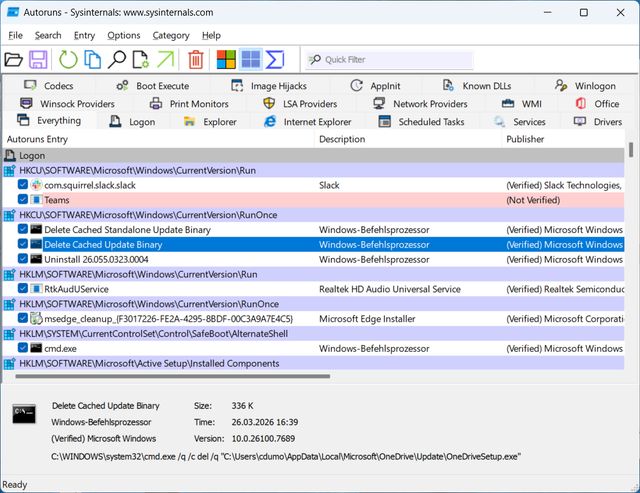
Bild 4: Autoruns zeigt detailliert alles an, was automatisch startet, und hebt Fehler farblich hervor
PCtipp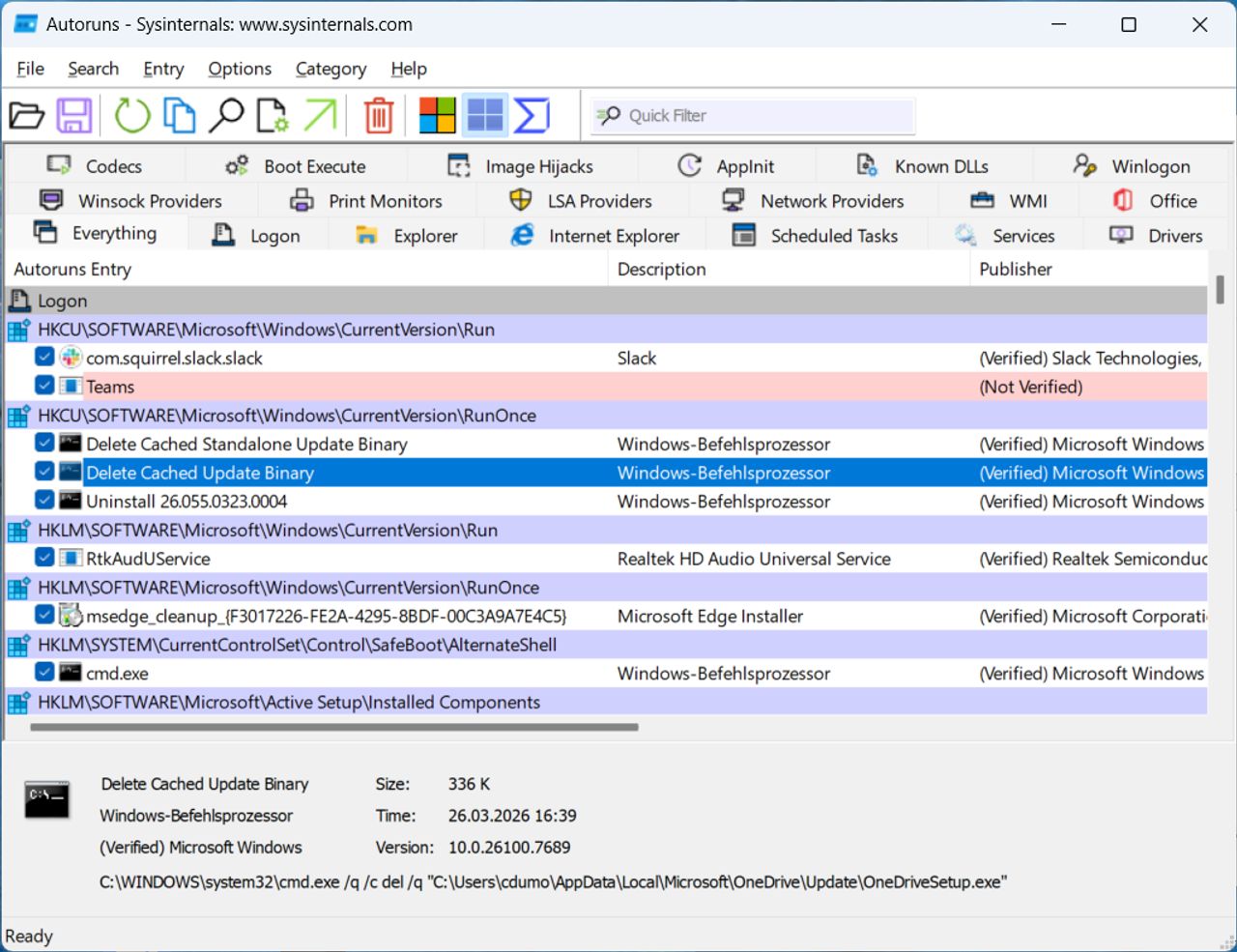
Process Explorer
Der Process Explorer ermöglicht es Ihnen, alle auf dem Computer laufenden Prozesse im Detail zu untersuchen, ebenfalls farblich gekennzeichnet. Das Tool besteht aus zwei Unterfenstern. Das obere Fenster zeigt immer eine Liste der aktuell aktiven Prozesse an, während die im unteren Fenster angezeigten Informationen vom Modus abhängen, in dem sich der Process Explorer befindet: Wenn es im sogenannten Handle-Modus ist, zeigt das Tool die Handles (eine eindeutige Kennung) an, die der im oberen Fenster ausgewählte Prozess geöffnet hat, Bild 5.
Wenn Process Explorer sich hingegen im sogenannten DLL-Modus befindet, sehen Sie die DLLs (Programmbibliotheken) und speicherseitig zugeordneten Dateien, die der Prozess geladen hat.
Process Explorer verfügt auch über eine Suchfunktion, die Ihnen schnell anzeigt, welche Prozesse bestimmte Handles geöffnet oder DLLs geladen haben. Die gelieferten Informationen sind nützlich, um etwa Probleme mit DLL-Versionen nachzuverfolgen.
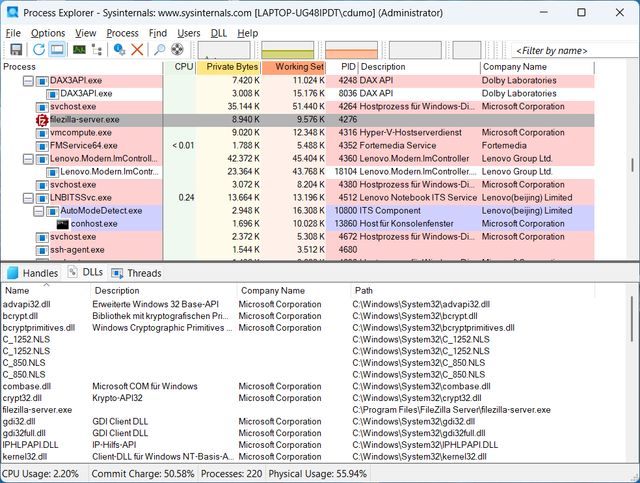
Bild 5: Der umfassende Überblick über alle laufenden Prozesse zeigt auch jene, die aus der Reihe tanzen
PCtipp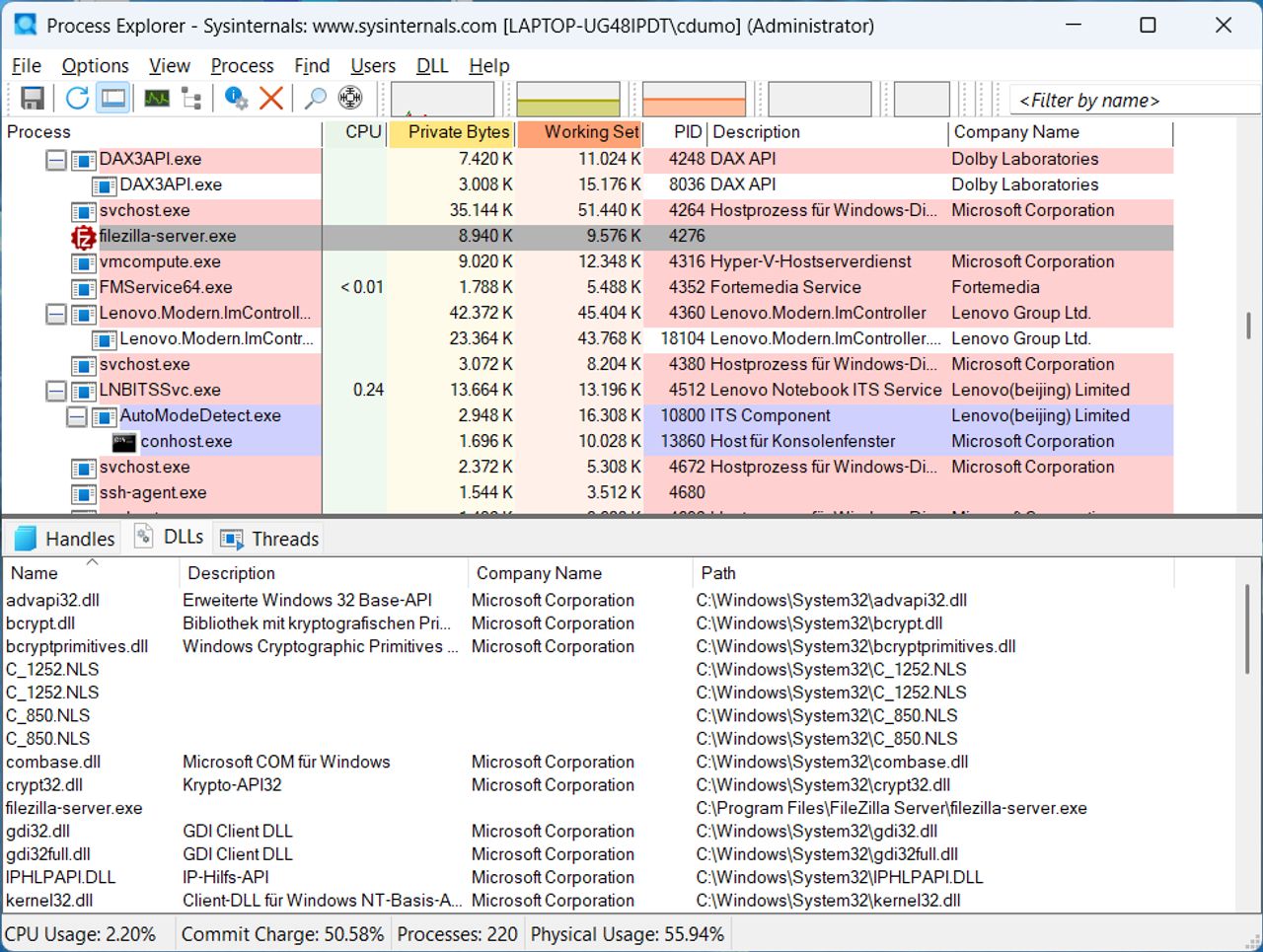
CPUStres
CPUStres ist ein Tool, das CPU-Aktivität simuliert, indem es bis zu 64 Threads (Programmanweisungen) in einer Schleife ausführt. Das Testen der CPU-Leistung unter Belastung ist aus mehreren Gründen wichtig: Hohe Auslastung kann Hardware-Probleme oder Instabilitäten aufdecken, die bei normalem Gebrauch nicht erkennbar sind. CPUStres hilft dabei, solche Probleme zu identifizieren, bevor sie zu Datenverlust oder Hardware-Schäden führen. Unter hoher Last erzeugt die CPU mehr Wärme. Wird die CPU zu heiss, regelt sie die Taktfrequenz herunter und der Rechner arbeitet langsamer. Mittels Stresstests können Sie feststellen, ob Ihre Kühllösung ausreicht, Bild 6.
In der Übersicht sehen Sie vier Threads. Um starke Last zu verursachen, wählen Sie zum Beispiel bei gedrückter Ctrl-Taste die ersten drei Einträge aus und führen einen Rechtsklick auf die Markierung durch. Gehen Sie auf Activity Level > Maximum (100 %) im Kontextmenü. Danach klicken Sie erneut mit der rechten Maustaste und lassen den Test mithilfe des Kontextbefehls Activate beginnen. Behalten Sie zeitgleich im Windows-Task-Manager die prozentuale Auslastung der CPU im Auge. Der Kontextbefehl Deactivate im Rechtsklickmenü von CPUStres zügelt die CPU-Beanspruchung wieder; dasselbe erreichen Sie durch das Beenden der Anwendung.
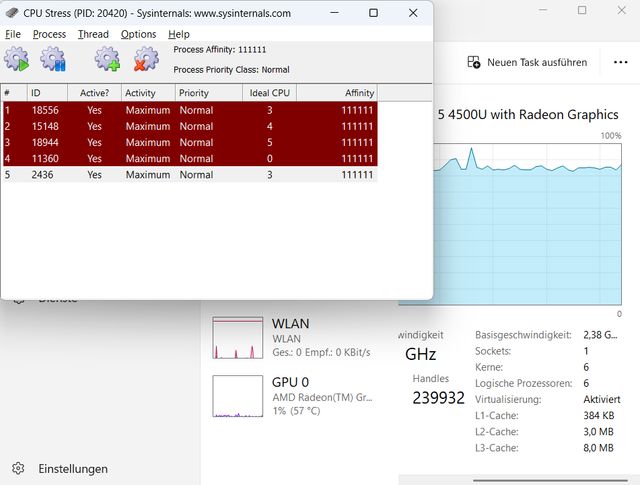
Bild 6: Mit einem Stresstest finden Sie heraus, ob Ihr System auch unter anhaltender Volllast stabil läuft
PCtipp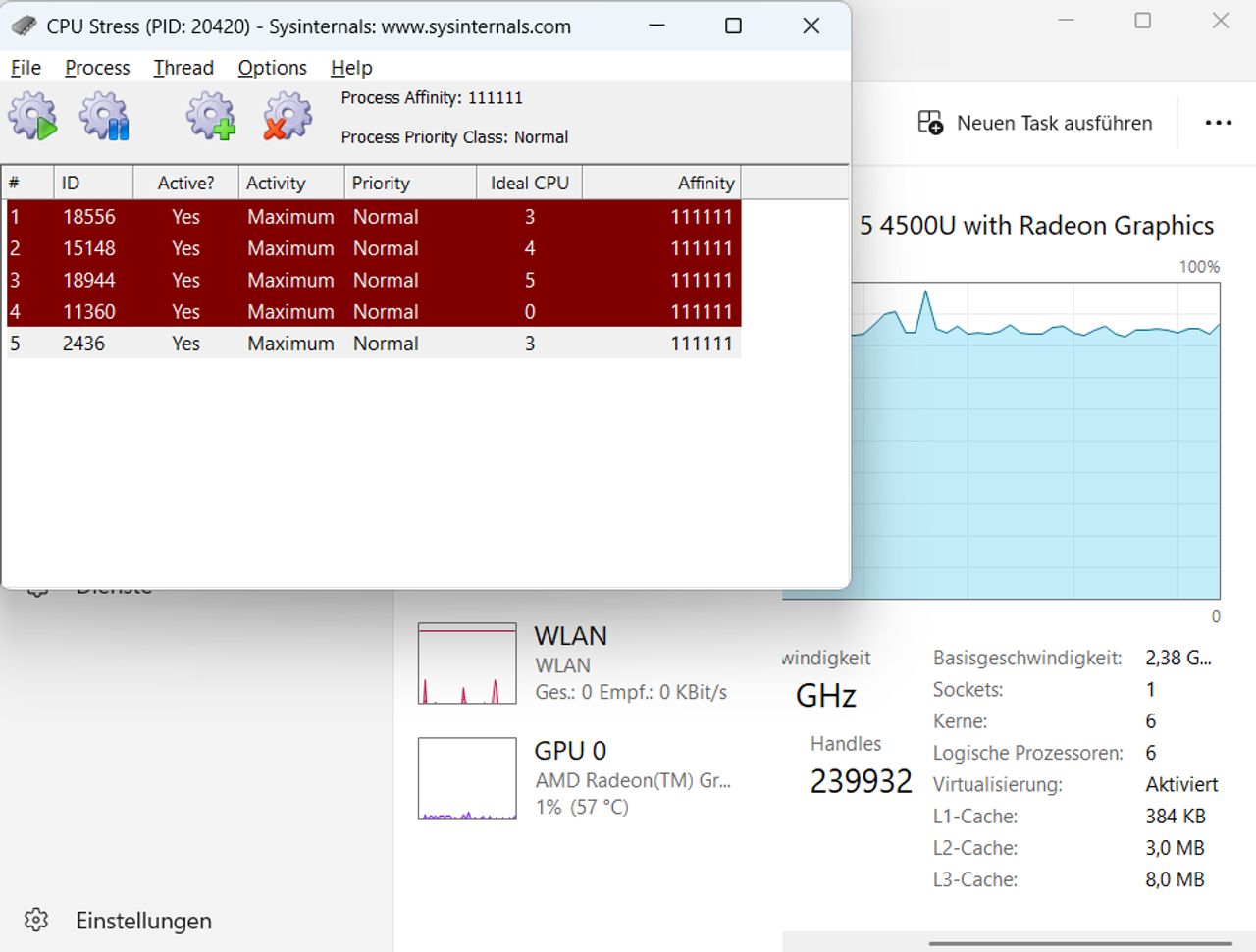
Weitere Tools
Ausser der Sysinternals-Suite gibt es noch weitere hilfreiche Troubleshooting-Tools, die wir Ihnen nachfolgend präsentieren.
CrystalDiskInfo
Mit dem Tool CrystalDiskInfo lassen sich detaillierte Diagnosen und Analysen von HDD- und SSD-Festplatten durchführen. Sie finden das Tool auf der Webseite crystalmark.info/en/software/crystaldiskinfo.
CrystalDiskInfo liefert eine grosse Bandbreite verschiedener Werte zur Festplatte, die deren Zustand deutlich machen, etwa Partitionen, Temperatur, Schreib- und Lesefehlerrate, Drehzahl, Speicher- und Puffergrössen, Firmware-Version, Seriennummer sowie die bereits absolvierten Betriebsstunden. Das vermittelt einen Eindruck, ob ein Speichermedium gesund ist oder kurz vor dem Ausfall steht, Bild 7.
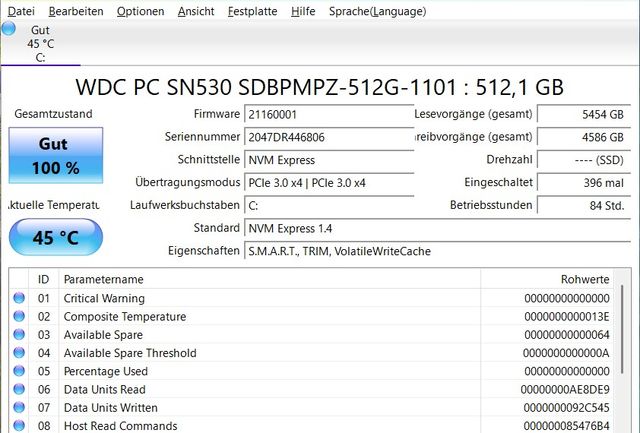
Bild 7: CrystalDiskInfo bewertet den Zustand von Festplatten und SSDs und warnt vor bevorstehenden Ausfällen
PCtipp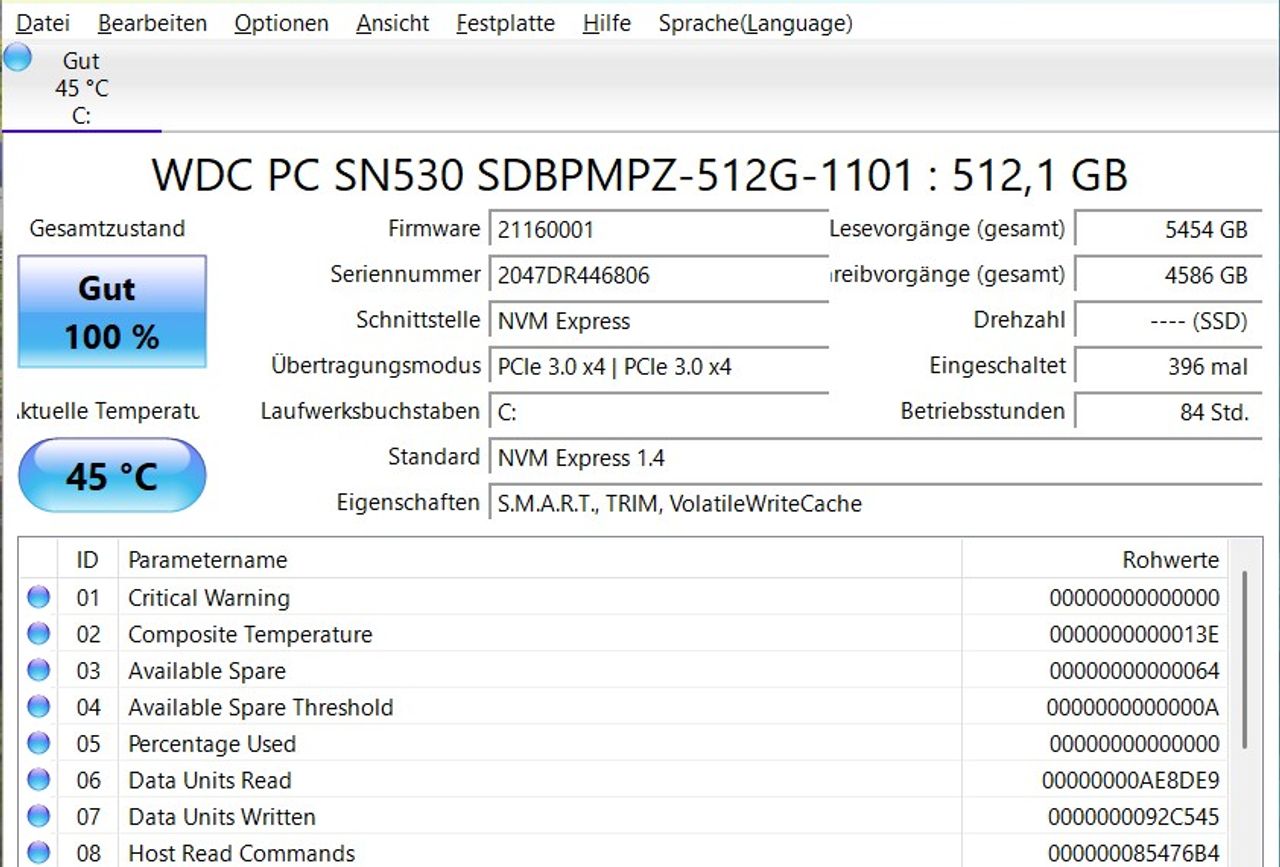
Glary Utilities
Manche Tools versprechen eine «1-Klick-Wartung». Das kann funktionieren, muss aber nicht. Dazu sind die Ursachen möglicher Fehler zu vielfältig und die Lösungen zu komplex. Die Glary Utilities (Download unter dem Link glarysoft.com) sind dennoch einen Versuch wert. Die Systemanalyse starten Sie ebenso wie die Problembeseitigung jeweils mit nur einem einzigen Mausklick.
Manche Funktionen sind der Pro-Version vorbehalten, die 1-Klick-Wartung und andere nützliche Optionen sind jedoch frei verfügbar. Nach einem Klick auf Problemsuche nimmt das Tool Ihren Rechner unter die Lupe und findet etwa Fehler in der Registry, bei Verknüpfungen und auf der Festplatte. Ein weiterer Klick auf Probleme beheben beseitigt die aufgeführten Fehler. Der Menüpunkt Bereinigen & Reparieren beseitigt Fehler, entfernt Dubletten und leere Ordner, Bild 8.
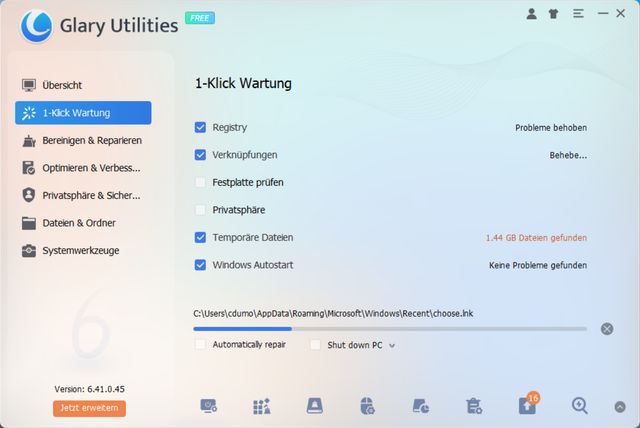
Bild 8: Die 1-Klick Wartung der Glary Utilities behebt zahlreiche Fehler auf Windows-PCs
PCtipp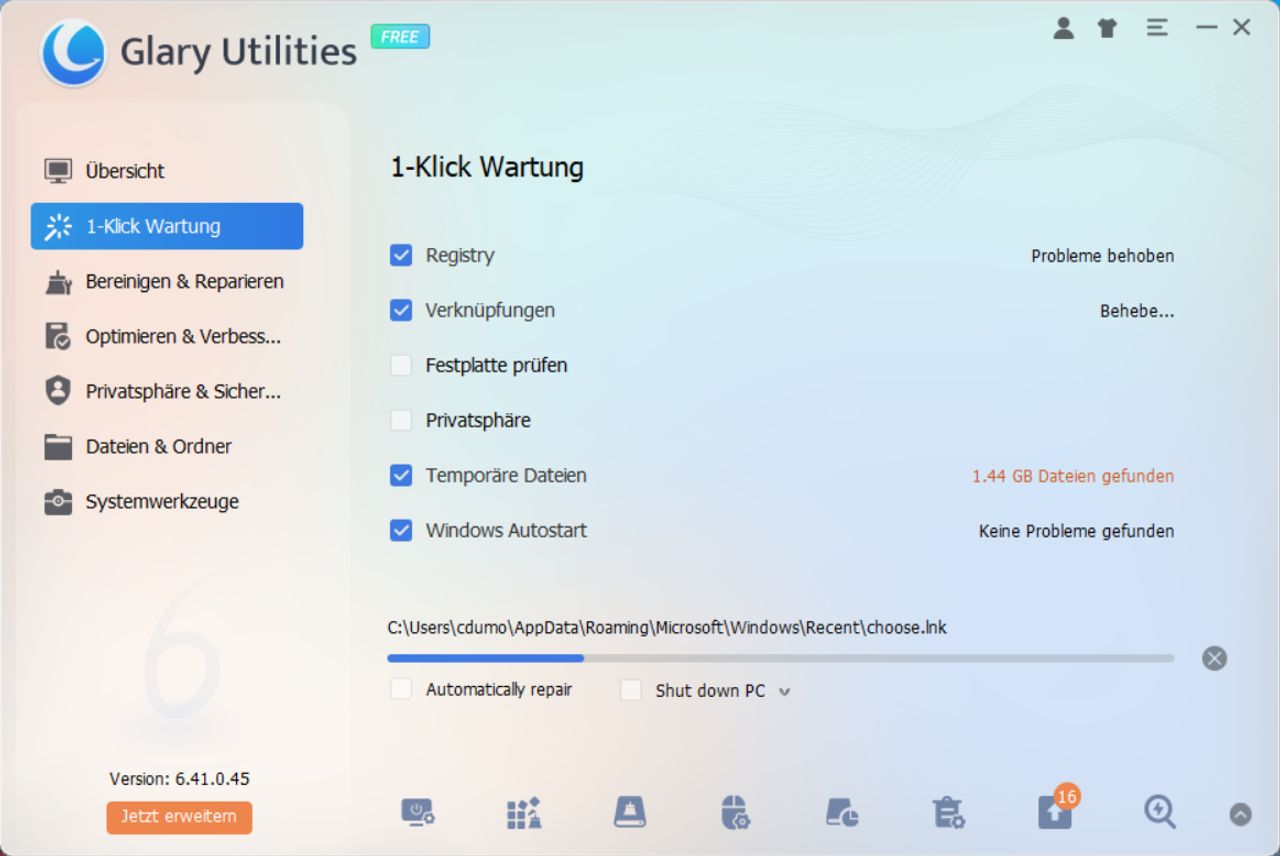
Bootracer
Das Programm BootRacer, zu finden unter greatis.com/bootracer, analysiert den Startvorgang und zerlegt ihn in einzelne Segmente. Das zeigt auf einen Blick, bei welchem Prozess oder Autostartprogramm es möglicherweise hakt. Wahlweise starten Sie die Boot-Analyse als normalen Windows-Start oder auf das System beschränkt ohne Autostarts. Assistenten führen Sie durch die Bedienung von BootRacer und die erforderlichen Neustarts. Sie sehen in den Details, wo und weshalb das Hochfahren unter Umständen ungewöhnlich lange dauert. Diese Informationen helfen, der Ursache auf den Grund zu gehen oder das bremsende Programm vom Autostart auszuschliessen, Bild 9.
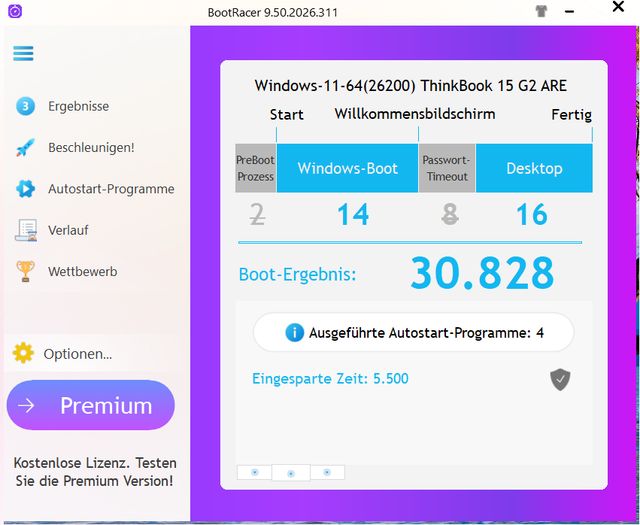
Bild 9: Langsam hochfahrenden Rechnern fühlt die kostenlose Anwendung BootRacer auf den Zahn und identifiziert die Bremsklötze
PCtipp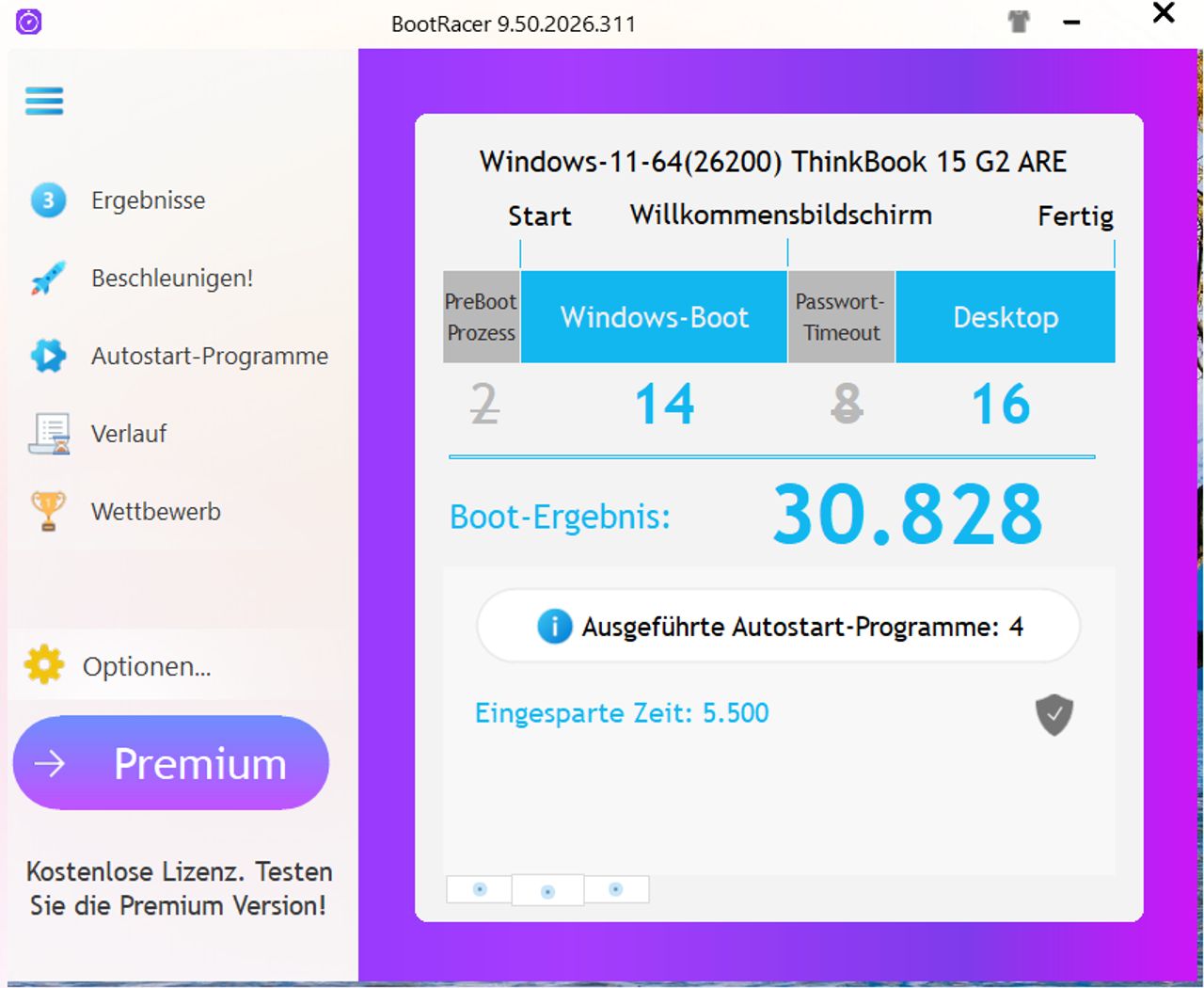
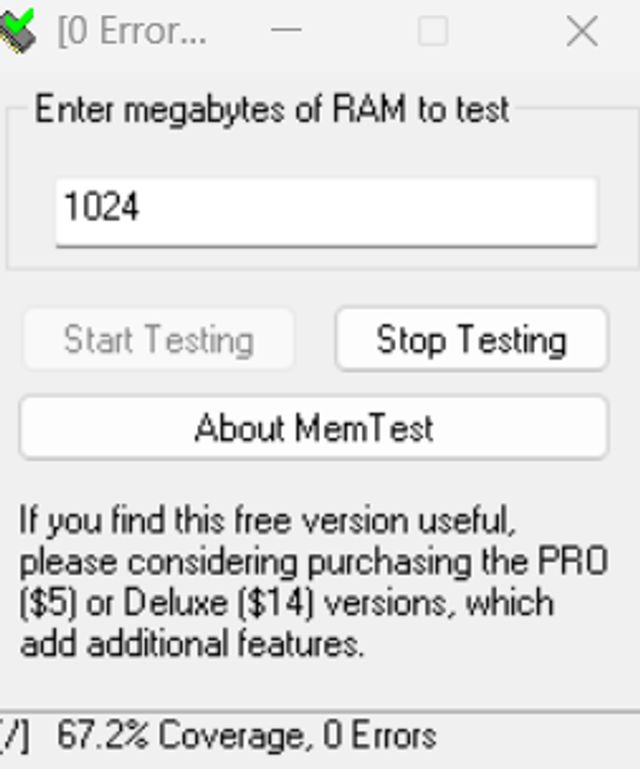
Bild 10: Das unscheinbare Tool MemTest prüft den Arbeitsspeicher auf Fehler
PCtippHCI MemTest
Probleme mit dem Arbeitsspeicher können tückisch sein, bis hin zu Systemabstürzen. Ein Tool sorgt für Klarheit: HCI MemTest (Download: hcidesign.com) führt eine Diagnose des RAM im laufenden Betrieb durch. Der Speichertest liefert einen detaillierten Bericht über den Zustand Ihres Arbeitsspeichers.
Die kostenlose Version ist etwas umständlicher zu bedienen, erfüllt aber ihren Zweck. Tragen Sie in das Feld die zu prüfende Speichergrösse ein oder wählen Sie All unused RAM. Ein Klick auf Start Testing aktiviert den Speichertest, Bild 10.
Der Check läuft bis zum Klick auf die Stopp-Taste, wobei der Fortschritt der Prüfung und die Anzahl der gefundenen Fehler in der Statuszeile zu sehen sind.
HWInfo
Das Tool HWInfo (hwinfo.com) liefert umfassende Systeminformationen. Das Programm zeigt in Echtzeit alle wichtigen Hardware-Daten an, von Temperaturen über Spannungswerte bis hin zu Lüfterdrehzahlen. Besonders praktisch: Sie sehen sofort, ob eine Komponente zu heiss läuft oder ungewöhnlich viel Strom verbraucht oder ob ein Treiber hakt. Mit einem Klick auf Überblick erhalten Sie Details zu Prozessor, Mainboard und Grafikkarte. Der Punkt Sensoren zeigt in Echtzeit die Temperaturen der CPU, Bild 11.
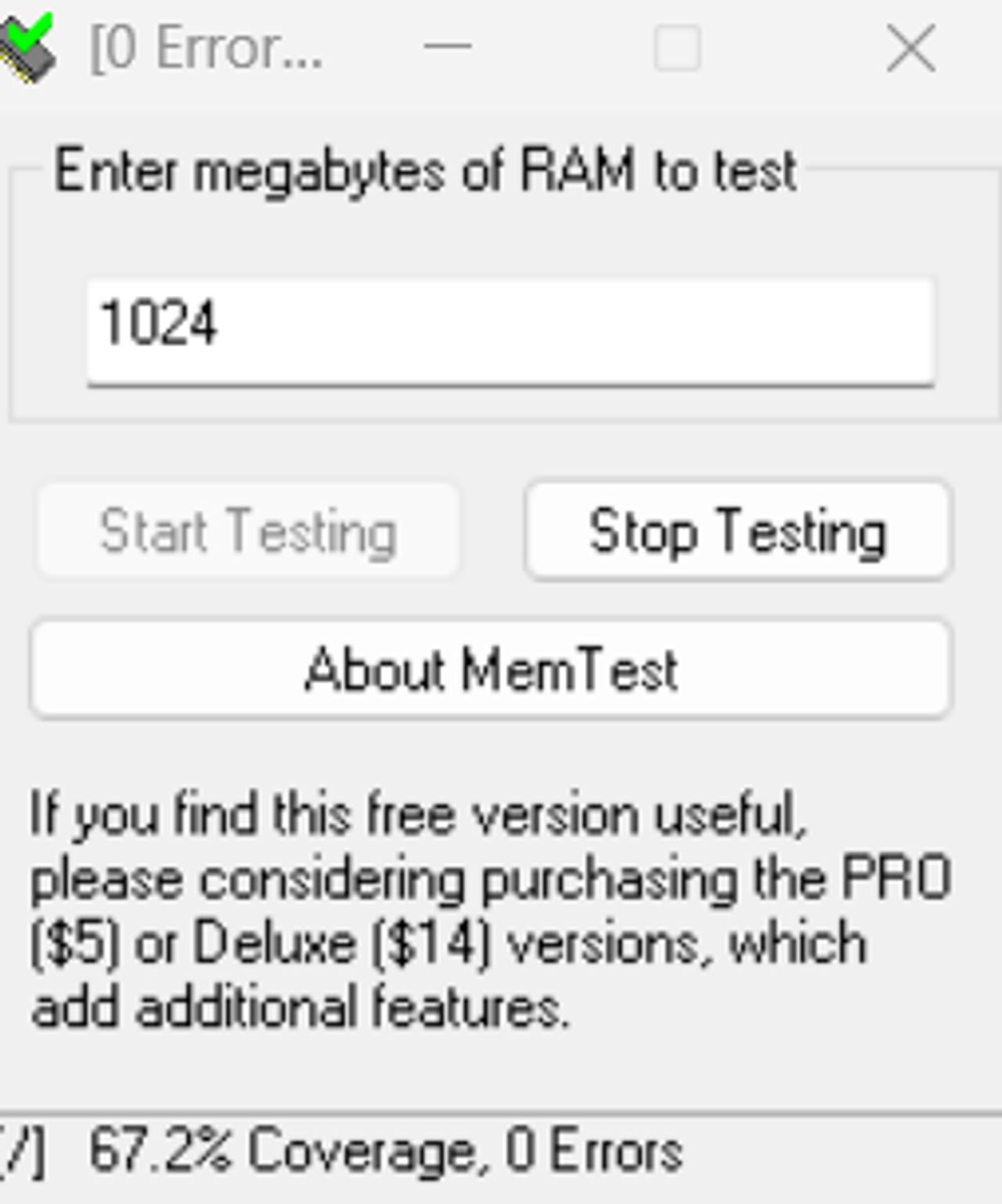
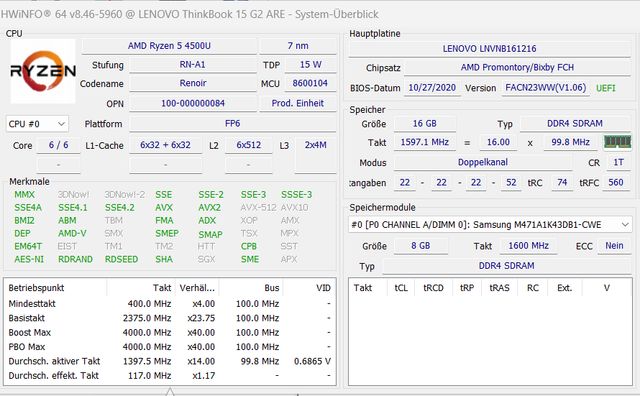
Bild 11: Die Software HWInfo listet unzählige Informationen zur verbauten Hardware auf und erleichtert Ihnen die Fehlersuche
PCtipp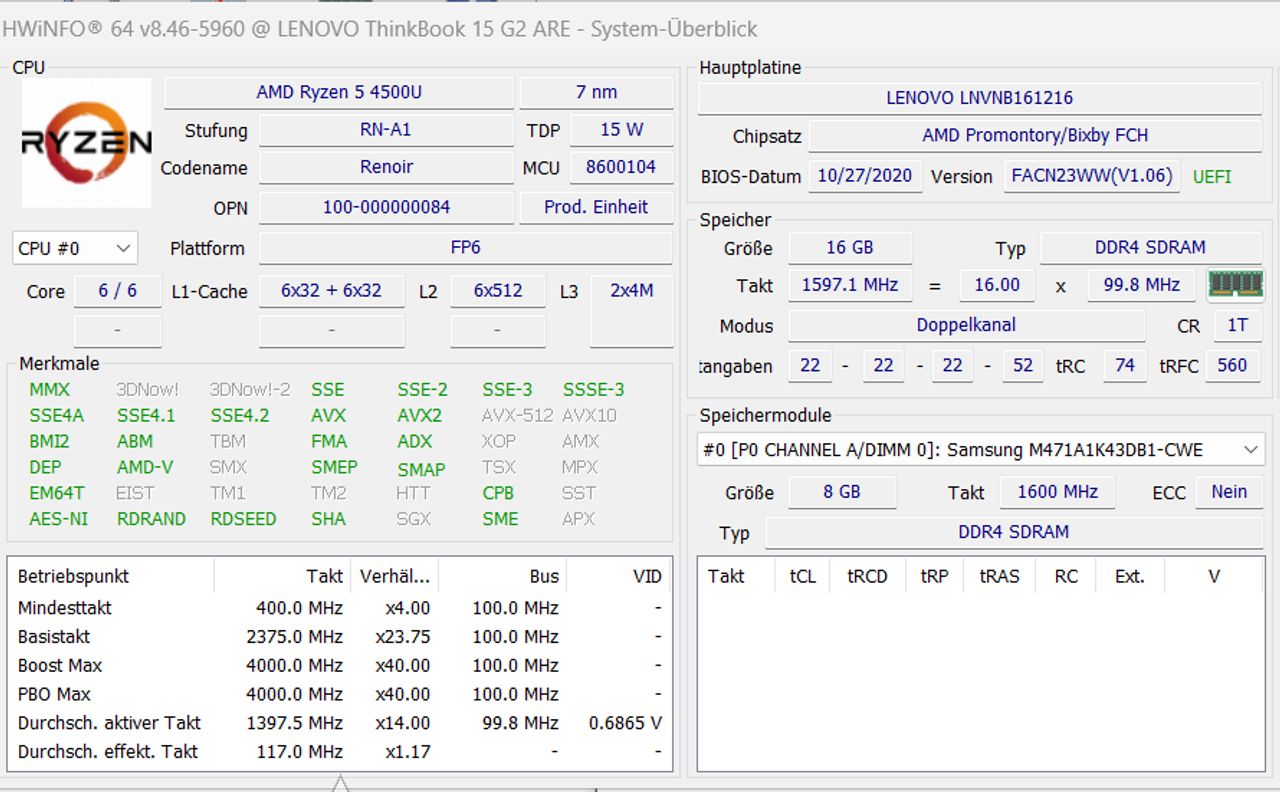










Kommentare