

Threading
Thunderbird: Mails nie wieder nach Themen gruppieren

Das Threading oder auch die Diskussionsansicht in Mailprogrammen finde ich persönlich sehr nützlich. Man beantwortet eine Mail und erhält vielleicht ein paar Tage später wiederum von der anderen Person eine Antwort. Mit aktiviertem Threading erscheinen diese Mailwechsel nach Thema gruppiert und in chronologischer Reihenfolge.
Je nach Mailgewohnheiten ist diese Art von Mailgruppierung jedoch störend. Das liegt teils auch daran, weil Folgendes häufig passiert: Sie hatten vor ein paar Wochen einen Mailwechsel mit Person A, vielleicht zum Thema «Vorstandssitzung». Nun trifft von Person A eine andere Mail zu einem völlig anderen Thema ein, etwa «Biergarten». Dennoch sortiert Ihr Mailprogramm (hier: Thunderbird) die neue Mail in den gleichen Mailwechsel ein. Das passiert, weil Mailprogramme die Mails nicht nach Betreff gruppieren, sondern nach Message-ID. Die Person A hat für die Mail zum neuen Thema einfach bei einer älteren Mail auf Antworten geklickt und den Betreff geändert. In den Mail-Kopfzeilen kommt aber die Info mit, dass diese neue Mail eine Antwort an eine Message-ID ist, die zu einem bestehenden Thema gehört. Und so landet die Nachricht mit Betreff «Biergarten» vielleicht im Thread, der sich zuvor zum «Vorstandssitzung» drehte. Spätestens dann wird Threading etwas nervig.
Gruppierung in einem Ordner abschalten
Klicken Sie auf den obersten Ordner in einem Konto; das ist meistens der Posteingang. Gehen Sie via Hamburger-Menü oben rechts zu Ansicht/Sortieren nach/Nicht gruppiert. Damit schalten Sie das Threading zunächst für den aktuellen Ordner aus.
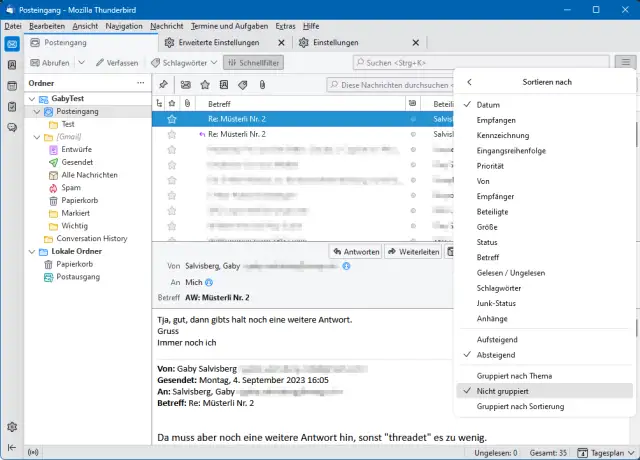
Schalten Sie das Gruppieren für den aktuellen Ordner aus
Quelle: PCtipp.chGruppierung in allen Ordnern abschalten
Im Posteingang, in der Nachrichtenliste finden Sie oben rechts (als Teil der Spaltentitel) ein unscheinbares Symbol, das beim Drüberfahren «Anzuzeigende Spalten auswählen» anzeigt. Öffnen Sie dieses, erscheint im Menü zuunterst (zumindest bei mir in Englisch) der Punkt «Apply current view to» (Aktuelle Ansicht anwenden auf). Wählen Sie hier «Ordner und alle Unterordner», dann den Namen des Kontos und wieder den Posteingang. Bei der Rückfrage «Apply Changes?» klicken Sie auf OK.

Hiermit stülpen Sie aktuelle Ansicht (mit abgeschalteter Gruppierung) auch allen untergeordneten Ordnern über
Quelle: PCtipp.chWiederholen Sie die obigen zwei Punkte in allen Mailkonten, in denen Sie kein Threading, also keine Gruppierung nach Thema haben wollen.
Gruppierung in zukünftigen Ordnern verhindern
Falls Sie neue Ordner anlegen, ist in diesen das Threading wieder aktiviert. Das lässt sich folgendermassen verhindern und ist eine zentrale Einstellung, also nicht pro Konto: Gehen Sie übers Hamburger-Menü oben rechts zu den Einstellungen. Im Bereich Allgemein klicken Sie ganz unten auf Konfiguration bearbeiten. Tippen Sie im Feld den Begriff mailnews.default_view_flags ein, um die Einträge danach zu filtern. Es bleibt nur ein Eintrag stehen. Übers Bleistift-Symbol (für Bearbeiten) machen Sie ihn editierbar. Überschreiben Sie die Ziffer 1 mit einer 0 (Ziffer Null) und klicken Sie dahinter aufs Häkchen.
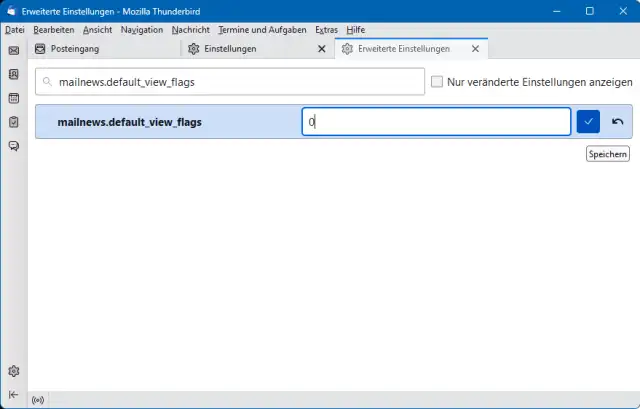
Hier schalten Sie das Gruppieren zukünftiger Ordner ab
Quelle: PCtipp.chAb sofort sollten sich auch neu erstellte Ordner nicht mehr automatisch gruppieren.
Hinweis: Obige Tipps habe ich kurz anhand eines Google-Testkontos mit Thunderbird 102.15 ausprobiert – und es hat wie erhofft geklappt. (PCtipp-Forum)











Kommentare