

Tipps & Tricks
Windows 10: Bug verhindert Ändern von Standardprogramm
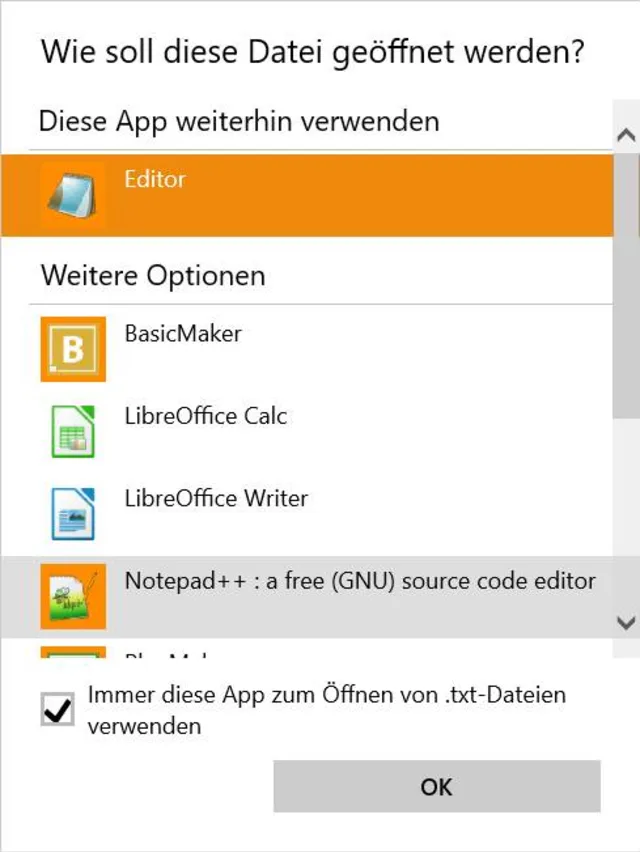
Sie haben beispielsweise den vielseitigen Texteditor Notepad++ installiert. Dieser soll sich auf Ihrem PC in Zukunft für Textdateien (mit Endung .txt) zuständig fühlen. Das heisst: Beim Doppelklick auf eine .txt-Datei soll diese nicht mit dem Windows-eigenen Notepad-Editor, sondern mit Notepad++ geöffnet werden.
Normalerweise ginge das so: Rechtsklick auf eine Textdatei, Öffnen mit/Andere App auswählen. Man hakt nun erst Immer diese App zum Öffnen von .txt-Dateien verwenden an, geht via Weitere Apps zu Andere App auf diesem PC suchen und klickt sich via C:\Programme\ zum Ordner Notepad++ durch, indem man notepad++.exe und Öffnen anklickt. Die Datei öffnet sich in Notepad++ und ab jetzt sollten sich alle .txt-Dateien in diesem Programm öffnen. Schön wärs!
Jetzt schlägt der Bug zu: Sie stellen beim nächsten Doppelklick auf eine .txt-Datei fest, dass hier wieder der Windows-eigene Notepad-Editor startet.
Vermutlich ist der Bug mit einem der Updates diesen Herbst in Windows 10 eingezogen. Scheints betrifft er nur bestimmte Programme und Dateitypen. Betroffen sind auf jeden Fall (reproduzierbar) Notepad++ und Adobe Photoshop; es dürften noch weitere Anwendungen sein. Ausserdem klappt auch die alternative Methode über die Windows-Einstellung Standard-App für jeden Dateityp auswählen nicht: Sie können zwar zum Dateityp .txt scrollen und dahinter über Klick aufs Notepad-Icon auf Notepad++ umschalten, aber auch damit: Fehlanzeige! Es schaltet nicht wirklich um.

Starten Sie Notepad++ zunächst als Administrator
Quelle: PCtipp.chZumindest im Fall von Notepad++ hilft aber folgender Workaround. Klicken Sie auf Start, tippen Sie notepad ein, klicken Sie mit rechts auf Notepad++ und wählen Sie hier Als Administrator ausführen. Gehen Sie im als Admin gestarteten Notepad++ zu Einstellungen/Optionen/Dateiverknüpfungen (in der englischen Version: Settings/Preferences/File Association). Klicken Sie Notepad an, gefolgt von txt und einem Klick auf den nach rechts weisenden Pfeil. Nun gehts zu Schliessen bzw. Close.
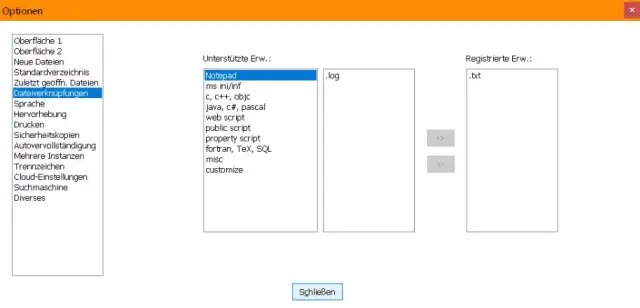
Legen Sie .txt als eins der Standardformate von Notepad++ fest
Quelle: PCtipp.chWenn Sie jetzt eine Textdatei doppelklicken, erscheint zunächst noch standardmässig das Öffnen-mit-Fenster. Haken Sie darin wieder das Kästchen an bei Immer diese App zum Öffnen von .txt.-Dateien verwenden. Klicken Sie erneut auf den Eintrag von Notepad++. Jetzt ändert sich das Icon der .txt-Datei zu jenem von Notepad++. Und ab sofort öffnen sich diese Dateien ordnungsgemäss in Notepad++.
Zusatzinfos: Auch wenn das von Microsoft zurückgezogene bzw. aufgrund anderer Bugs gebremste Oktober-Update wohl einige Fehler hat – dieser gehört nicht dazu. In diesem lässt sich Notepad++ als Standardprogramm für .txt-Dateien festlegen. Ausserdem ist im Fall von Notepad++ ausschliesslich die Desktop-Version betroffen. Die inoffizielle Notepad++-App im Microsoft-Store hingegen nicht.











Kommentare