

Windows-Tipps
Windows 11 ohne Müll - so geht es
Egal wie gross der Datenspeicher in einem neuen Computer anfangs auch erscheinen mag, irgendwann ist er bei den meisten Anwendern rappelvoll. Oft gibt es mehrere Ursachen dafür. «Datenmüll» entsteht an vielen Stellen: Windows sammelt temporäre Dateien und Update-Reste an, der Downloads-Ordner wächst immer weiter und zahlreiche Programme hinterlassen nach der Deinstallation Dateien und Registry-Einträge. Hinzu kommen vorinstallierte Testversionen und Werbe-Apps, die viele Nutzer nie verwenden. Wer ausserdem häufig Videos aufzeichnet, Fotos speichert oder grosse Dateien aus dem Internet herunterlädt, bringt zusätzliche Gigabytes auf die Festplatte.
Zu wenig freier Speicherplatz ist nicht nur ärgerlich, sondern kann sich negativ auf die Leistung des Computers auswirken. Selbst schnelle SSDs arbeiten am effizientesten, wenn ausreichend Speicherplatz verfügbar ist. Als Faustregel sollten mindestens 10 Prozent bis 20 Prozent der Kapazität frei bleiben. Ist ein Laufwerk dagegen nahezu voll, muss der SSD-Controller Daten häufiger umorganisieren und Speicherblöcke freigeben. Das beeinträchtigt die Geschwindigkeit.
Doch nicht nur im Laufe der Jahre sammelt sich Ballast auf dem Rechner an. Schon viele neue Computer werden mit zahlreichen vorinstallierten Programmen ausgeliefert, die längst nicht jeder Nutzer benötigt. Einige stammen von Microsoft selbst, andere vom Hersteller des PCs oder Notebooks.
In diesem Beitrag stellt der PCtipp mehrere effiziente Methoden und Tricks vor, mit denen Sie dem Wildwuchs auf Ihrer Festplatte Einhalt gebieten, überflüssige Dateien aufspüren und unnötige Programme entfernen. So gewinnen Sie nicht nur wertvollen Speicherplatz zurück, sondern sorgen auch für mehr Ordnung auf dem Rechner.
Bloatware entfernen
Als «Bloatware» bezeichnet man Programme, die auf einem neuen Computer bereits vorinstalliert sind, von vielen Nutzern jedoch nicht benötigt werden. Der Begriff setzt sich aus den englischen Wörtern «bloat» (= aufblähen) und «Software» zusammen. Gemeint sind Anwendungen, die Speicherplatz belegen, im Hintergrund laufen oder Werbung einblenden, ohne einen echten Mehrwert zu bieten. Dazu gehören auch vorinstallierte Antivirenprogramme, bei denen es sich häufig nur um Testversionen mit begrenzter Laufzeit handelt. Dabei verfügt Windows 11 mit dem Microsoft Defender bereits ab Werk über einen in unabhängigen Tests gut bewerteten Virenscanner. Er bietet einen soliden Basisschutz.
Wir raten daher dazu, die Testversionen zu deinstallieren. Rufen Sie dazu in Windows zunächst Start und danach Einstellungen/Apps/Installierte Apps auf. Klicken Sie bei jedem nicht benötigten Programm rechts auf die drei Punkte und wählen Sie den Befehl Deinstallieren aus, Bild 1. Das gilt auch für von Microsoft beworbene Spiele und Apps wie Candy Crush Saga oder für Anwendungen wie Spotify, Netflix und TikTok, wenn Sie diese nicht brauchen.
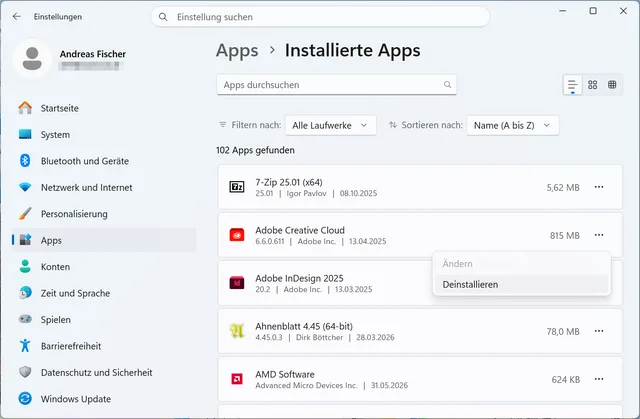
Bild 1: Die erste Anlaufstelle zum Entfernen überflüssiger Software sind die Windows-Einstellungen
PCtipp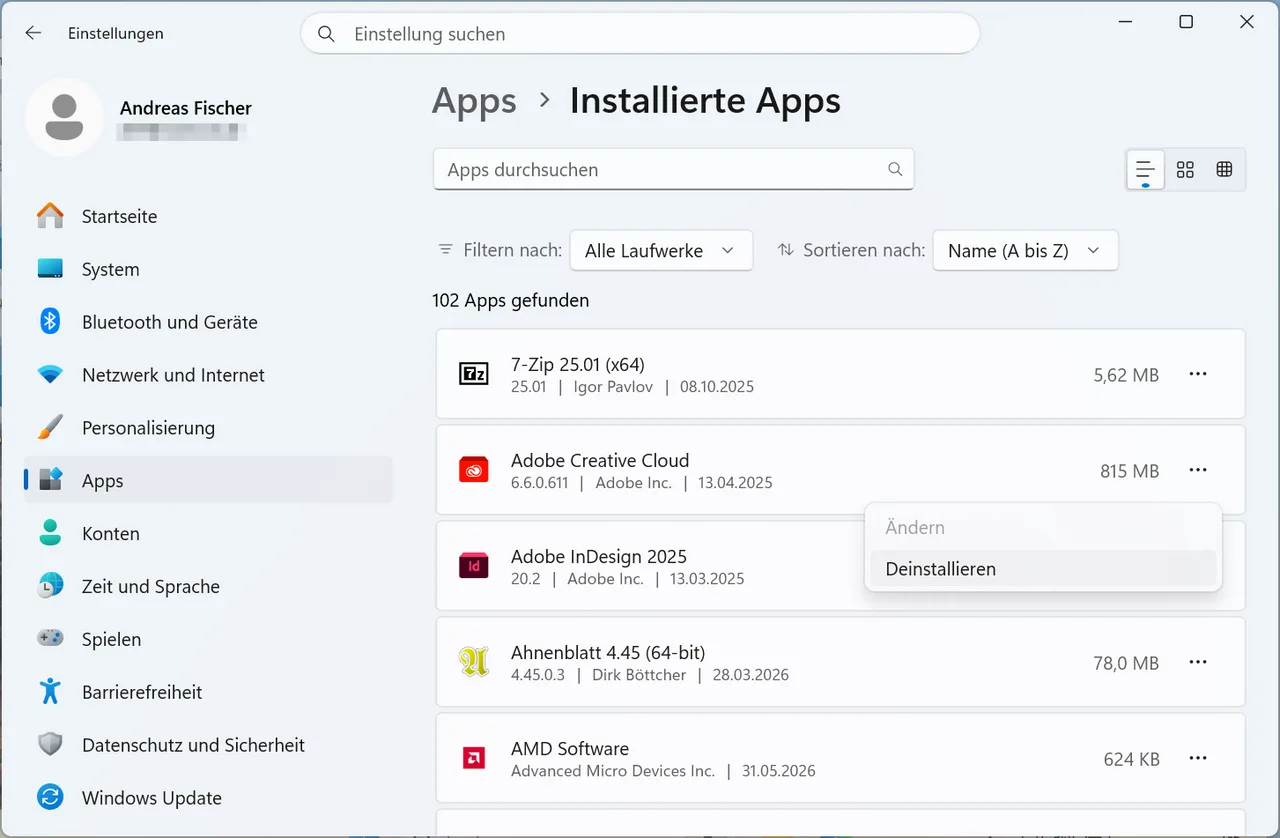
Tipp: Manche Hersteller bieten sogar eigene Werkzeuge an, um ihre Software vollständig zu entfernen. Der Antivierenhersteller McAfee stellt dafür etwa das McAfee Consumer Product Removal Tool (MCPR) bereit, Bild 2. Sie finden es unter dem Link go.pctipp.ch/3553.
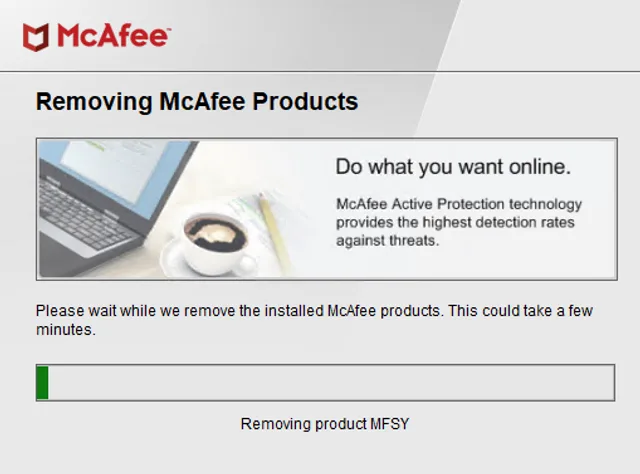
Bild 2: Manche Hersteller wie McAfee bieten spezielle Tools an, um ihre Produkte vollständig zu entfernen
PCtipp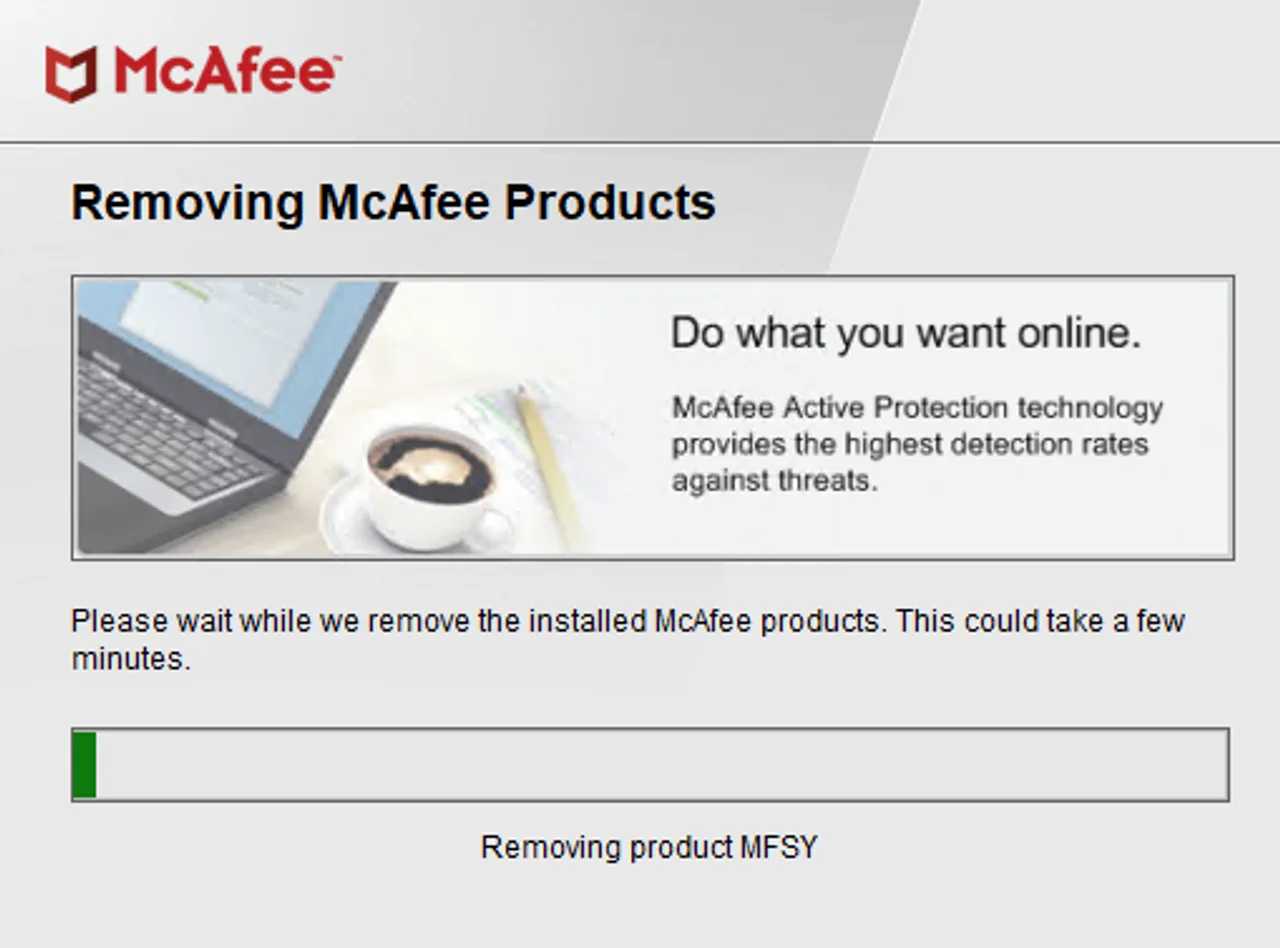
Der Geek Uninstaller (Download unter dem Link geekuninstaller.com) ist eine praktische Ergänzung zur Windows-eigenen Deinstallationsfunktion, da er auch hartnäckige Anwendungen und Microsoft-Store-Apps entfernen kann. Ferner verspricht das Programm eine gründlichere Deinstallation, bei der es verbliebene Dateien und Registry-Einträge aufspürt und löscht, Bild 3. Der Nutzen einer solchen «Tiefenreinigung» sollte allerdings nicht überschätzt werden. Einige zurückbleibende Registry-Einträge oder leere Ordner bremsen moderne Windows-Systeme in der Regel nicht mehr spürbar aus.
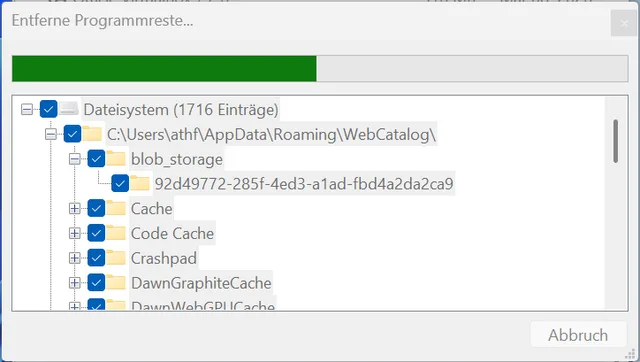
Bild 3: Bei normalen Deinstallationen bleiben oft Reste zurück. Geek Uninstaller findet und entfernt sie
PCtipp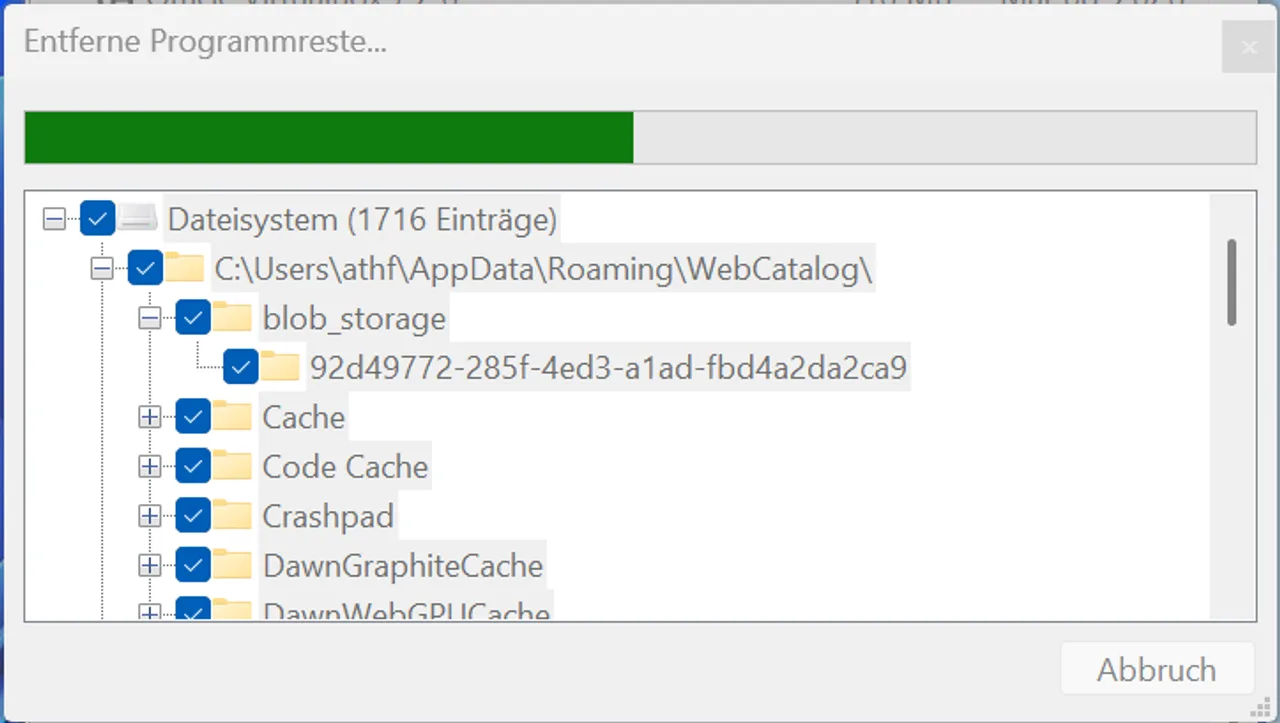
Die Oberfläche des Tools ist übersichtlich gestaltet, Bild 4. Geek Uninstaller muss auch nicht installiert werden. Nach dem Entpacken des ZIP-Archivs genügt ein Doppelklick auf geek.exe, um das Programm zu starten. Standardmässig unterscheidet das Tool zwischen Desktop Apps und Microsoft Store Apps. Welche Anwendungen angezeigt werden, legen Sie über das Menü Ansicht fest. Am unteren Fensterrand befindet sich zudem ein Suchfeld, mit dem Sie Programme schnell finden.
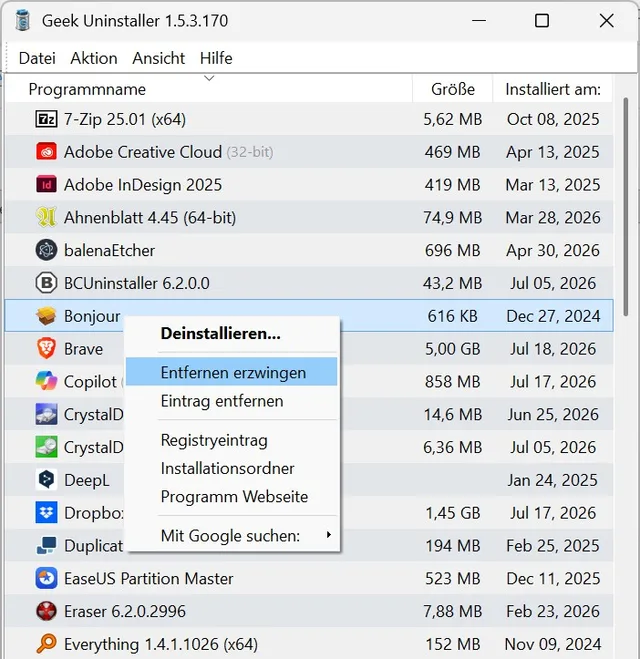
Bild 4: Ein Rechtsklick auf ein nicht mehr benötigtes Programm zeigt die Kommandos des Geek Uninstallers
PCtipp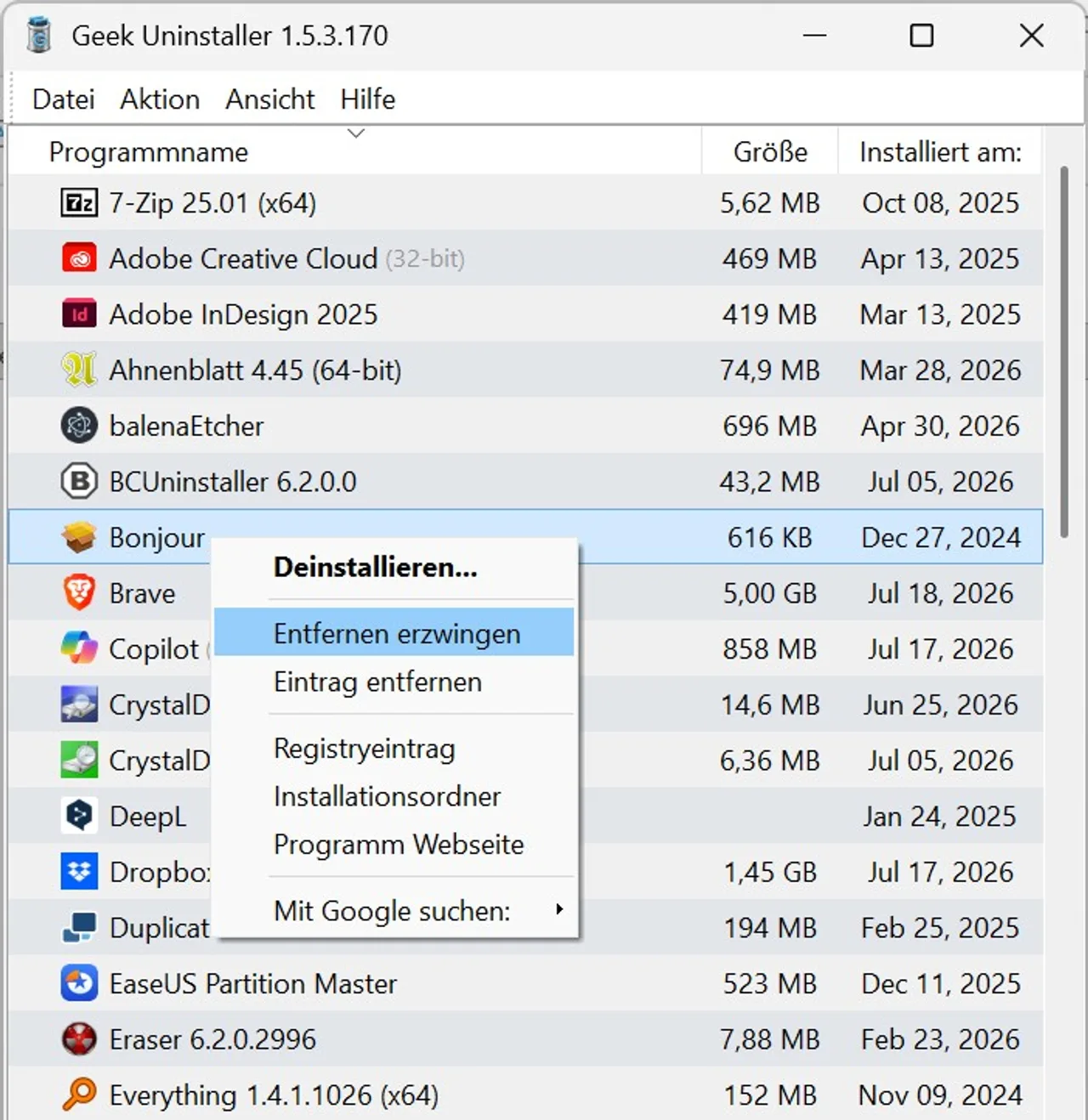
Mehr Speicher
Im Speicher steckt oft das grösste Potenzial, um wieder Platz freizuräumen. Windows bringt mehrere Funktionen mit, um überflüssige Daten zu finden und zu löschen. Tippen Sie Datenträgerbereinigung in die Windows-Suche ein, um das gleichnamige Tool zu starten. Gibt es mehrere Laufwerke in Ihrem Rechner, können Sie festlegen, welches Sie aufräumen wollen. Anschliessend führt das Tool einen Scan durch und zeigt fein säuberlich aufgelistet sämtliche Bereiche an, die es bereinigen kann, Bild 5. Dahinter steht jeweils, wie viel Platz Sie dadurch wiedergewinnen.
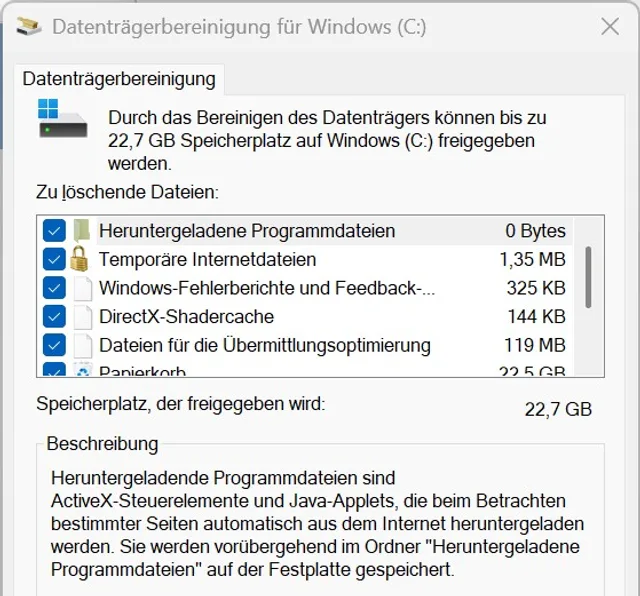
ild 5: Die Datenträgerbereinigung entfernt nicht mehr benötigte Systemdaten
PCtipp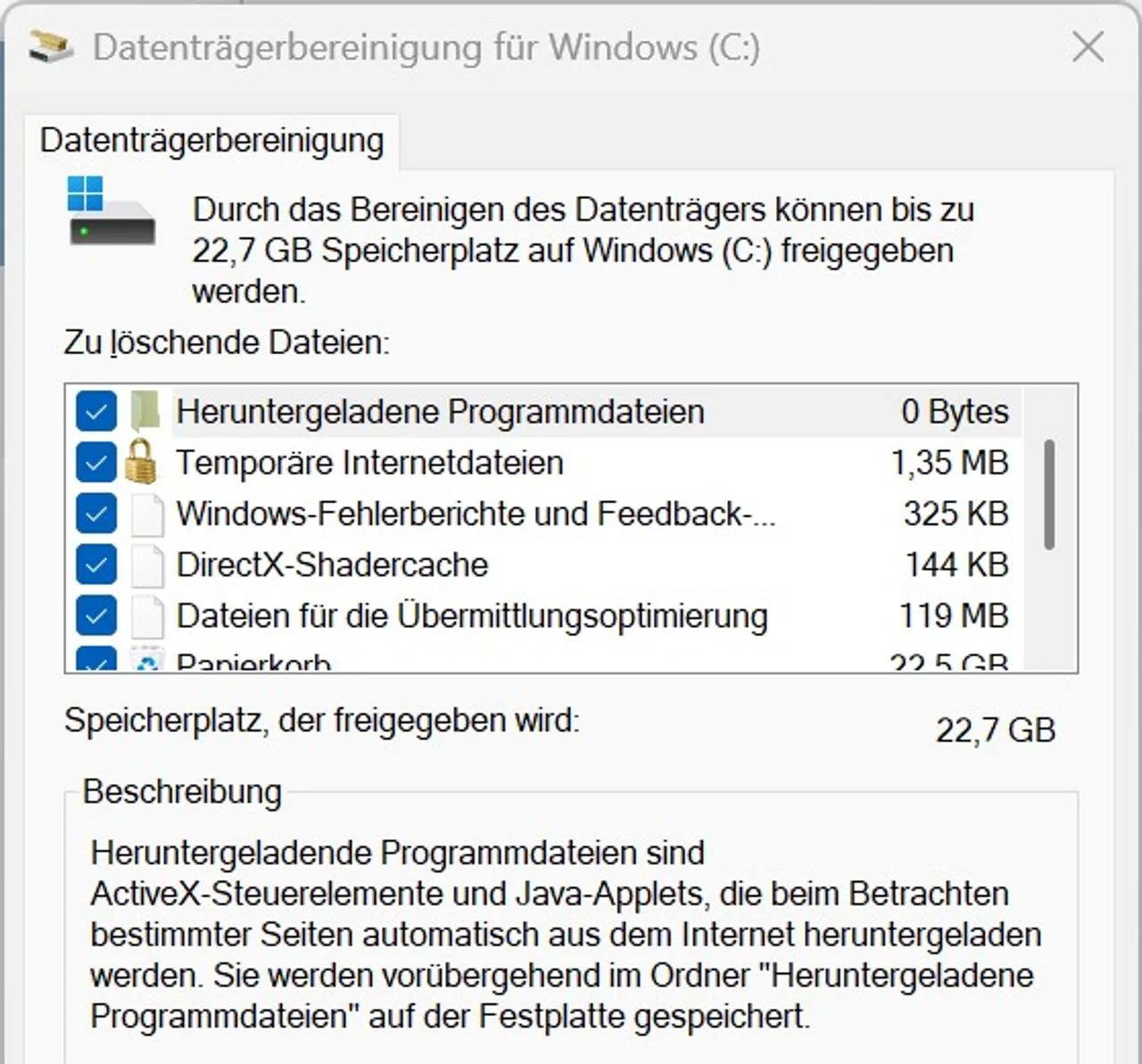
Bevor Sie fortfahren, klicken Sie aber noch auf Systemdateien bereinigen, um das Programm mit Administratorrechten neuzustarten. Danach blendet es bislang verborgene Kategorien ein und kann mehr Daten löschen. Wählen Sie diejenigen Bereiche aus, die Sie bereinigen wollen. Die meisten sind unproblematisch. Auf manchen Systemen erscheint aber auch der Eintrag Downloads. Wenn Sie ihn anhaken, wird der gesamte Inhalt des Downloads-Ordners gelöscht, inklusive darin möglicherweise noch enthaltener wichtiger Daten. Prüfen Sie das also besser, bevor Sie fortfahren. Auch den Papierkorb sollten Sie nur komplett aufräumen lassen, falls Sie darin keine wichtigen Dateien «zwischenlagern».
Wenn Sie gerade ein Windows-Upgrade durchgeführt haben, erscheint unter Umständen auch der Bereich Vorherige Windows-Installation. Löschen Sie diese nur, wenn Sie nicht eventuell zum vorherigen System zurückkehren wollen. Nach zehn Tagen entfernt Windows die Daten automatisch. Wer sehr alte Hardware nutzt oder immer wieder Treiberprobleme hat, sollte ausserdem mit dem Eintrag Gerätetreiberpakete vorsichtig sein. Ein Klick auf OK sowie Dateien löschen führt die Bereinigung zuletzt aus.
Einen guten Überblick über die Belegung des Rechners bietet auch die Speicherverwaltung von Windows 11. Sie finden diese unter dem Punkt Einstellungen/System/Speicher. Dort zeigt das Betriebssystem, welche Kategorien besonders viel Platz auf der Festplatte oder SSD beanspruchen, Bild 6.
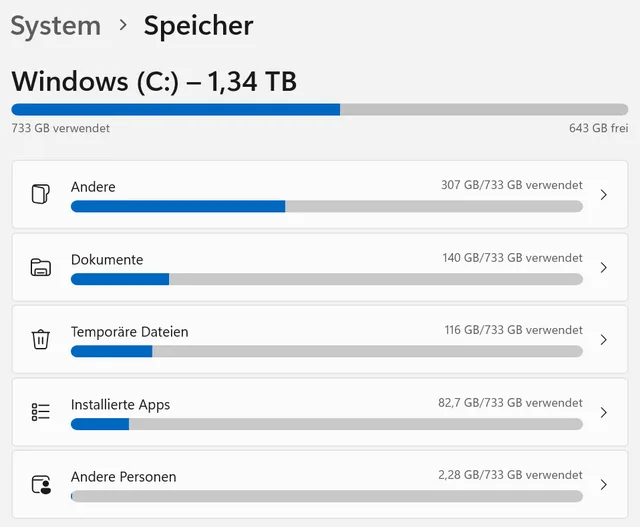
Bild 6: Die Speicherverwaltung zeigt, welche Dateien und Anwendungen besonders viel Platz beanspruchen
PCtipp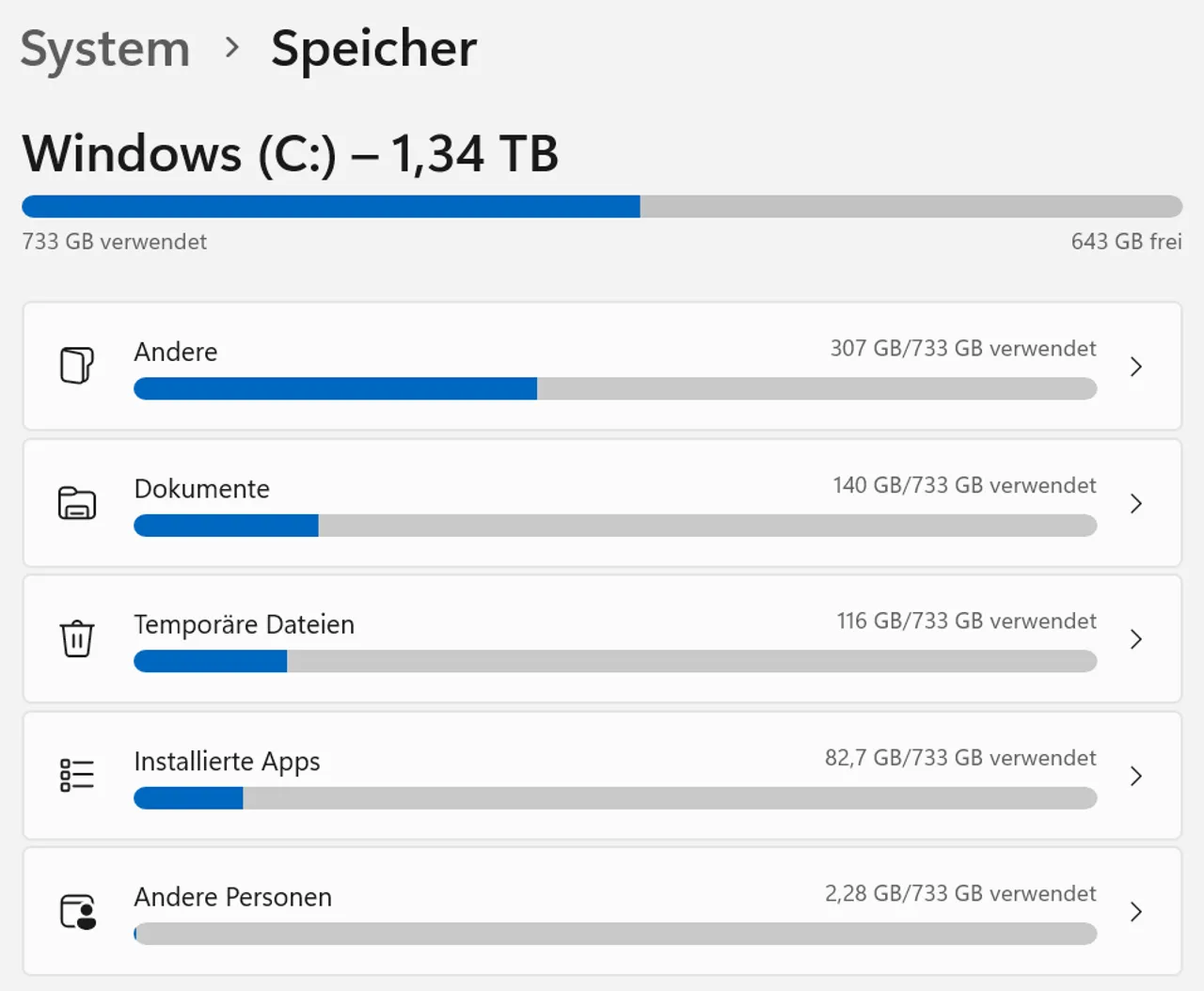
Ausser Dokumenten, installierten Apps und temporären Dateien listet Windows auch die Inhalte anderer Benutzerkonten sowie Dateien auf, die es keiner bestimmten Kategorie zuordnen kann.
Ein Klick auf die einzelnen Einträge liefert Ihnen weitere Details und ermöglicht es, überflüssige Daten gezielt aufzuspüren. Besonders interessant sind die beiden Bereiche Temporäre Dateien und Installierte Apps, über die Sie nicht mehr benötigte Daten und Programme entfernen, Bild 7. Etwas unpraktisch ist allerdings, dass Windows die Speicherbelegung nach jedem Wechsel zwischen den Menüs erneut berechnet.
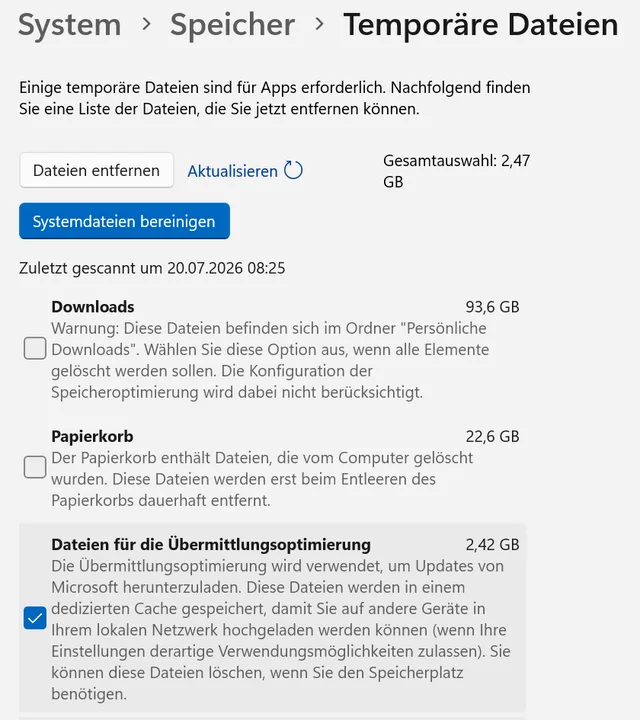
Bild 7: Komponenten wie die Dateien für die Übermittlungsoptimierung belegen meist unnötig Platz auf der Festplatte und können daher weg
PCtipp
Speicherfresser
Die Windows-Bordmittel sind gut geeignet, um bereits zahlreiche grosse Datenmengen aufzuspüren, die Sie nicht mehr benötigen. Mit dem Gratis-Tool TreeSize Free (jam-software.de/treesize) vertiefen Sie die Suche weiter bis auf Datei- und Ordnerebene. Installieren Sie das Hilfsprogramm und starten Sie es anschliessend per Rechtsklick mit Administratorberechtigungen. Nur dann kann es auch auf von Windows geschützte Systemordner zugreifen. Klicken Sie links oben auf Verzeichnis wählen sowie doppelt auf das gewünschte Laufwerk.
Das Tool prüft nun jeden einzelnen Ordner und jede einzelne Datei auf dem Laufwerk und sortiert sie der Grösse nach. Warten Sie, bis der Scan abgeschlossen ist. TreeSize Free zeigt optional auch ein Kacheldiagramm an, das die Grösse der einzelnen Bereiche grafisch darstellt. Sie können es unter Ansicht aktivieren oder deaktivieren. Die normale Auflistung ist meist praktischer.
Oben stehen die besonders prall gefüllten Ordner, Bild 8. Grosse Dateien oder Ordner springen dadurch sofort ins Auge. Arbeiten Sie sich von oben nach unten durch die grössten Verzeichnisse und öffnen Sie diese per Doppelklick. Achten Sie besonders auf Ordner wie Downloads, Videos, Dokumente oder alte Sicherungen und ISO-Dateien. Klicken Sie mit der rechten Maustaste auf identifizierte Ordner oder Dateien, die Sie nicht mehr benötigen. Wählen Sie jetzt entweder Öffnen aus, um den Bereich im Datei-Explorer anzuschauen, oder klicken Sie gleich auf Löschen, um die Daten zu entfernen. Beseitigen Sie aber nur Daten, deren Zweck und Inhalt Sie kennen. Insbesondere in Systemordnern wie Programme, ProgramData oder System32 ist besondere Vorsicht geboten.
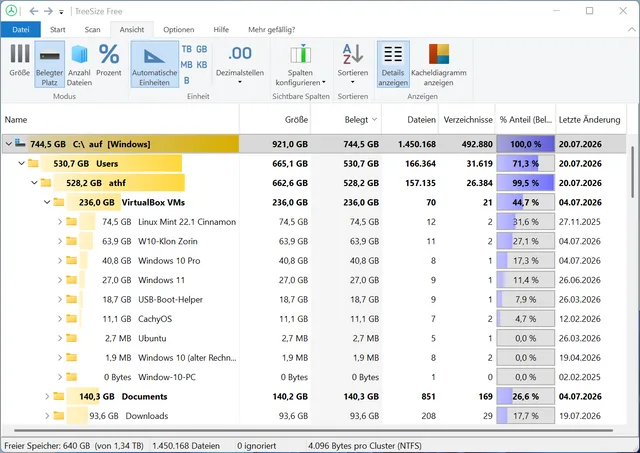
Bild 8: TreeSize Free zeigt auf einen Blick, wo die grössten Datenbrocken liegen
PCtipp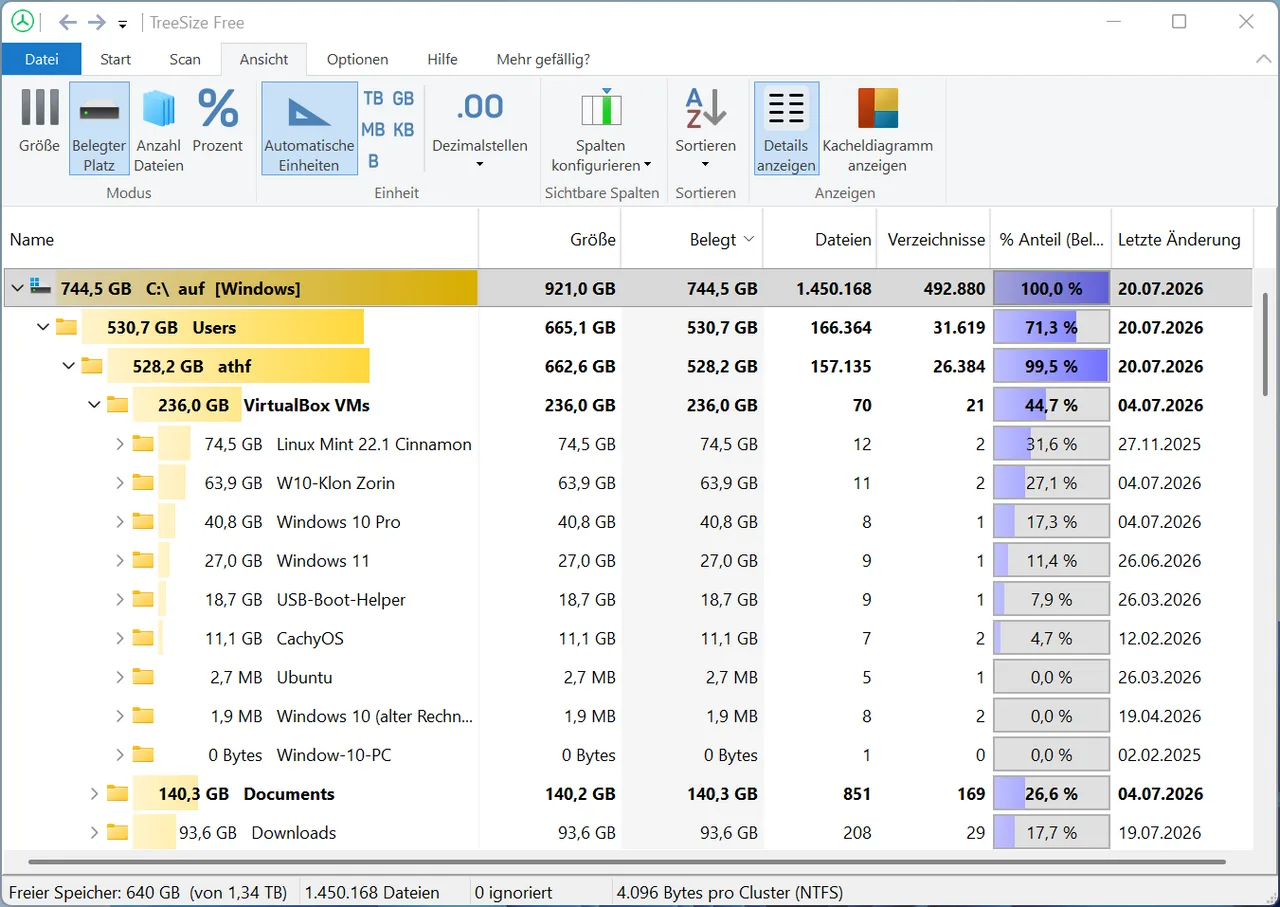
Nachdem Sie mehrere Dateien gelöscht haben, wollen Sie eventuell wissen, wie viel Platz ein Ordner jetzt noch belegt. Klicken Sie dazu mit der rechten Maustaste auf ihn und wählen Sie TreeSize sowie Diesen Zweig aktualisieren aus, Bild 9. Das geht schneller, als das gesamte Laufwerk neu zu scannen.
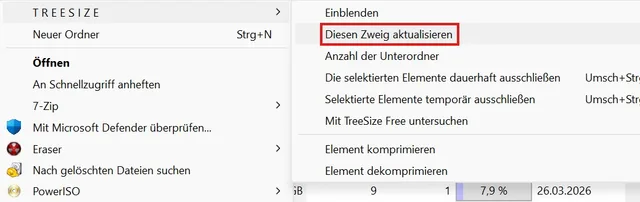
Bild 9: Das spezielle TreeSize-Menü bietet Zusatzfunktionen, um etwa nur den gerade ausgewählten Ordner zu aktualisieren
PCtipp
Werbung abschalten
Windows 11 blendet gleich an mehreren Stellen Werbung und Empfehlungen ein, die Sie jedoch in den meisten Fällen abschalten können. Um etwa das Startmenü aufzuräumen, öffnen Sie die Einstellungen des Betriebssystems und wechseln in den Bereich Personalisierung sowie Start. Deaktivieren Sie den Schalter Empfehlungen für Tipps, Verknüpfungen, neue Apps und mehr anzeigen. Dadurch verschwinden die Werbeeinblendungen aus dem Startmenü.Bild 10: Unter Empfehlungen & Angebote schalten Sie
Werbung, Produktempfehlungen und Weiteres ab
Manche Kacheln wie Spotify, Netflix oder TikTok erscheinen trotzdem noch, weil sie bereits angeheftet wurden. Diese Einträge müssen Sie daher separat entfernen: Klicken Sie mit der rechten Maustaste auf die Kachel und wählen Sie Von «Start» lösen aus. Wechseln Sie zu Datenschutz und Sicherheit sowie Empfehlungen & Angebote. Deaktivieren Sie hier die Optionen Personalisierte Angebote, Start- und Suchergebnisse verbessern, Empfehlungen und Angebote in den Einstellungen sowie Werbe-ID, Bild 10.
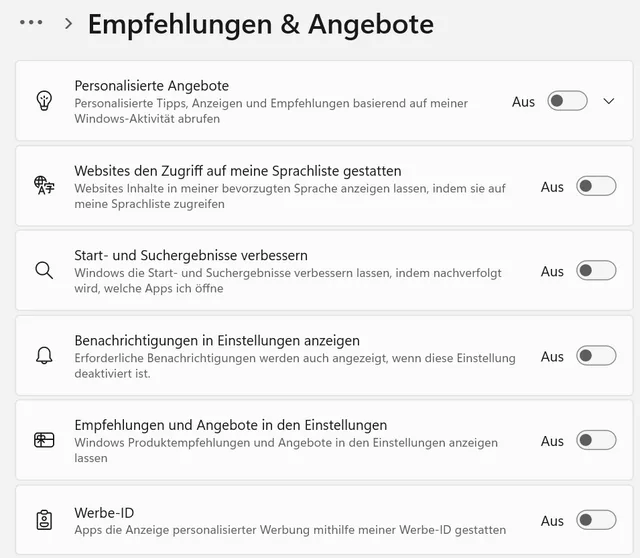
Bild 10: Unter Empfehlungen & Angebote schalten Sie Werbung, Produktempfehlungen und Weiteres ab
PCtipp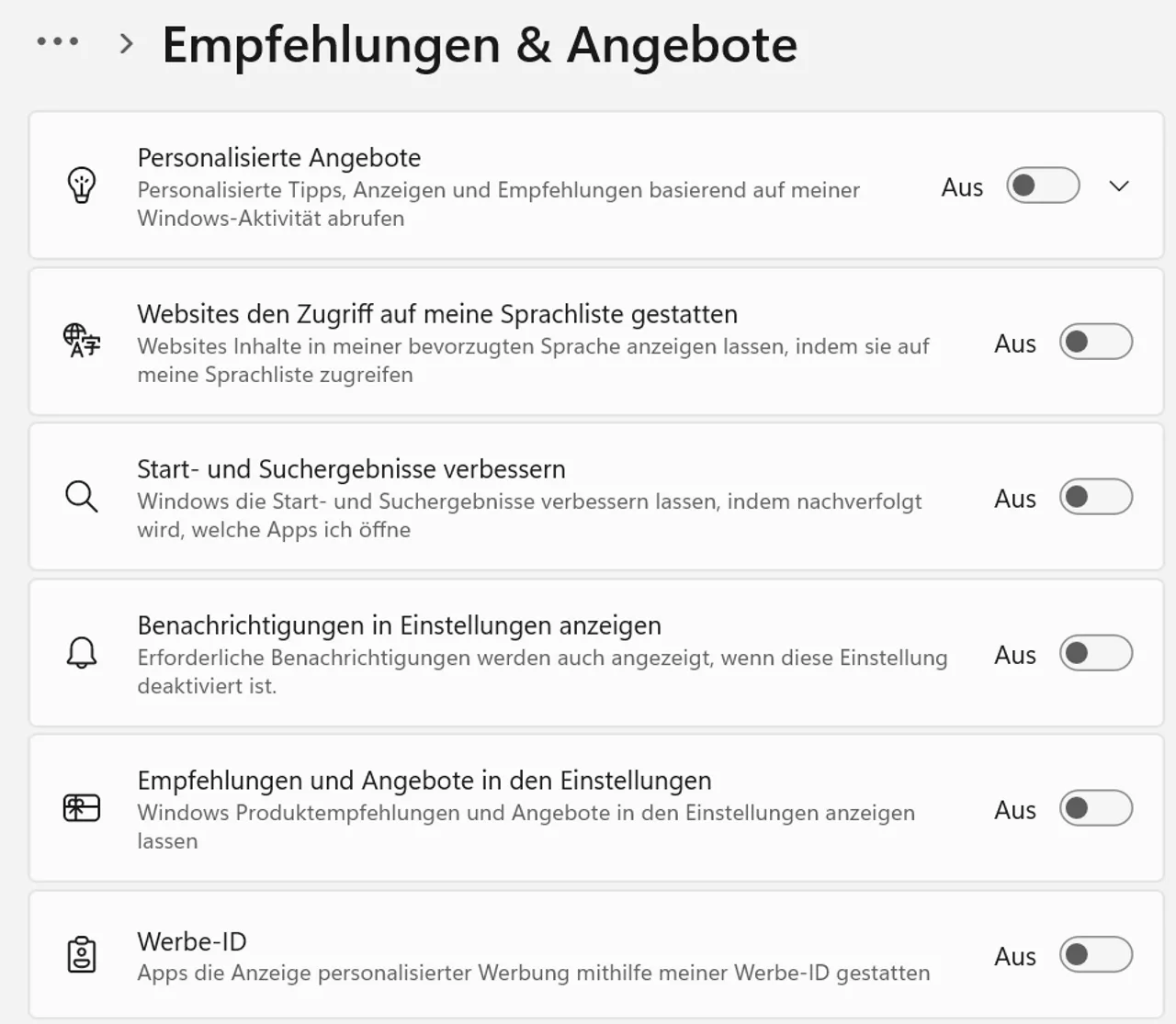
Öffnen Sie danach mit der Tastenkombination Ctrl+E ein Fenster des Datei-Explorers. Klicken Sie auf das Symbol mit den drei Punkten sowie auf Optionen. Wechseln Sie zu Ansicht und entfernen Sie das Häkchen vor Benachrichtigungen des Synchronisationsanbieters anzeigen, Bild 11. Andernfalls blendet Windows gelegentlich Hinweise und Werbung für Microsoft-Dienste wie OneDrive oder Microsoft 365 im Explorer ein.
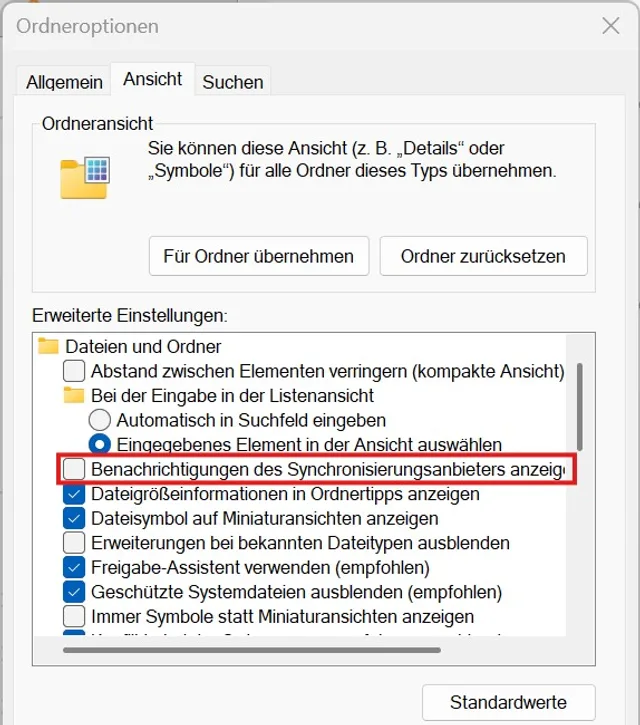
Bild 11: Deaktivieren Sie Benachrichtigungen des Synchronisierungsanbieters anzeigen
PCtipp
Adware loswerden
Manche Programme bringen mehr oder weniger heimlich zusätzliche Software mit oder verändern unbemerkt die Einstellungen des Webbrowsers. Die Folge sind unerwünschte Werbeeinblendungen, geänderte Startseiten, neue Symbolleisten oder lästige Pop-ups. Solche Programme werden als «Adware» bezeichnet. Der kostenlose AdwCleaner des Sicherheitsanbieters Malwarebytes (Download: malwarebytes.com/adwcleaner) prüft den Rechner auf Werbemüll.
Die Software muss nicht installiert werden. Starten Sie diese per Doppelklick und greifen Sie zur Option Jetzt scannen, Bild 12. Der AdwCleaner untersucht den Computer daraufhin nach Adware, unerwünschten Webbrowsererweiterungen, Toolbars sowie anderen Änderungen an Webbrowsern und Systemeinstellungen. Ausserdem erkennt das praktische Tool vorinstallierte Software und bietet nach dem Scan an, diese zu entfernen. Prüfen Sie alle Funde sorgfältig, bevor Sie diese löschen.
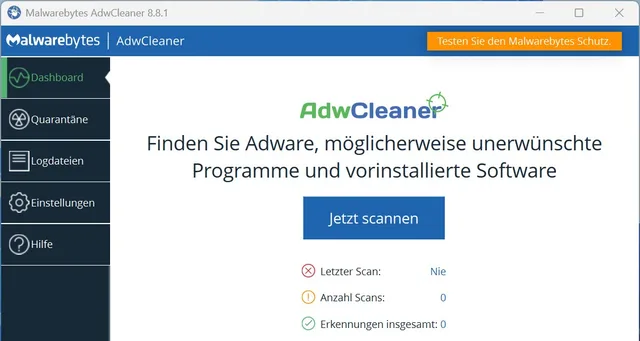
Bild 12: Der AdwCleaner sucht nach Adware, potenziell unerwünschten Programmen und Veränderungen an Webbrowser- und Systemeinstellungen
PCtipp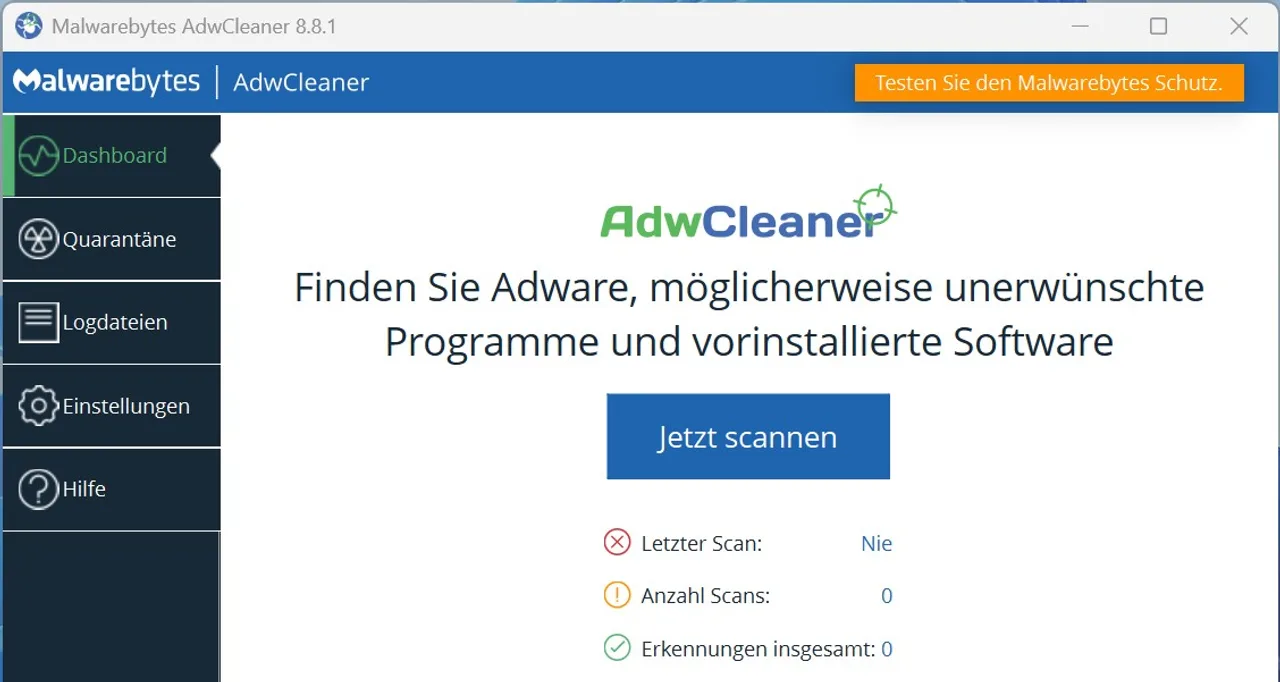









Kommentare