

Tipps & Tricks
Windows 7/Windows 10: Ordner separat an Taskleiste anheften
Das Verknüpfen von Apps und Programmen in der Taskleiste ist ja kein Problem: Programm oder App starten, Rechtsklick aufs Icon in der Taskleiste, gefolgt von An Taskleiste anheften. Aber bei häufig gebrauchten Ordnern ist das nicht so einfach. Die sollen Sie nämlich nicht direkt in der Taskleiste anheften, sondern ans Icon des Windows-Explorers. Aber was, wenn Sie trotzdem eine direkte bzw. separate Verknüpfung zu einem Ordner in der Taskleiste wollen? Folgendes klappt in allen gängigen Windows-Versionen von Windows 7 bis Windows 10.
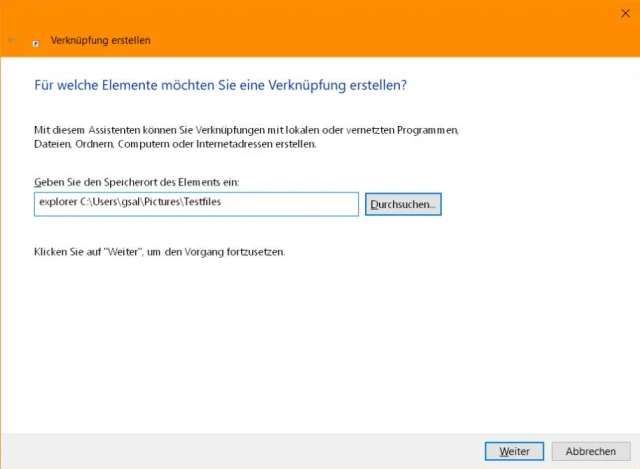
Lösung: Klicken Sie mit rechts auf den Desktop und gehen Sie im Kontextmenü zu Neu/Verknüpfung. Klicken oder tippen Sie bei «Speicherort» auf Durchsuchen und navigieren Sie zum Ordner, den Sie gerne verknüpfen wollen. Übernehmen Sie den. Im Feld steht nun der Pfad zu diesem Ordner (z.B. C:\Users\gsal\Pictures\Testfiles). Wichtig: Setzen Sie jetzt den Cursor vor den Pfad, also ganz an den Anfang der Eingabezeile. Tippen Sie hier das Wort explorer ein, gefolgt von einem Leerzeichen. Die Zeile sieht danach etwa so aus:
explorer C:\Users\gsal\Pictures\Testfiles.
Die leicht angepasste Befehlszeile
Quelle: PCtipp.chKlicken Sie auf Weiter. Tippen Sie als Namen für die Verknüpfung etwas Sinnvolles ein und klicken Sie auf Fertigstellen. Windows verpasst dieser Verknüpfung das Icon des Windows-Explorers. Damit das später in Ihrer Taskleiste nicht zu Verwechslungen führt, spendieren Sie ihr ein hübscheres Icon: ein Rechtsklick auf die Verknüpfung, gefolgt von Eigenschaften. Im Reiter Verknüpfung klicken Sie auf Anderes Symbol. Falls Ihnen unter den paar Icons, die Windows Ihnen hier vorschlägt, keines gefällt, klicken Sie auf Durchsuchen. Im Ordner C:\Windows\System32 liegt die Datei imageres.dll, die viel mehr und viel hübschere Symbole enthält. Wählen Sie eins aus und klicken Sie auf OK.
Jetzt schieben Sie das Icon entweder per Maus direkt an den gewünschten Platz in der Taskleiste oder Sie klicken mit rechts drauf und wählen An Taskleiste anheften.










Kommentare