

Herumspielen mit der VM
Windows Hyper-V: ein zusätzliches Laufwerk hinzufügen
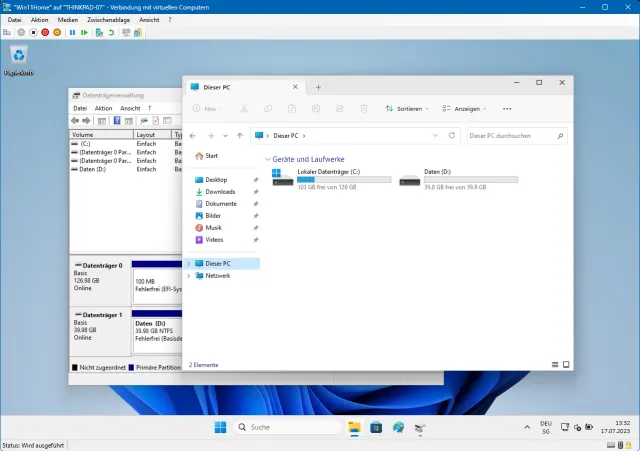
In diesem Artikel haben Sie gelesen, wie Sie virtuelle Maschinen in Microsofts Hyper-V erstellen. Vielleicht möchten Sie darin gefahrlos die Werkzeuge zur Laufwerksverwaltung ausprobieren. Hierfür müssen Sie aber erstmal ein virtuelles Laufwerk hinzufügen.
Öffnen Sie den Hyper-V-Manager und klicken Sie in der linken Spalte allenfalls auf Ihren PC-Namen. Stellen Sie sicher, dass unter Virtuelle Computer die betroffene virtuelle Maschine als «Aus» erscheint. Falls sie nicht ausgeschaltet ist, klicken Sie doppelt drauf, wählen Sie Verbinden und fahren Sie die virtuelle Maschine herunter.
Über einen Rechtsklick auf die virtuelle Maschine öffnen Sie die Einstellungen. Klicken Sie im Bereich Hardware direkt auf SCSI-Controller. Wählen Sie Festplatte und benutzen Sie Hinzufügen.
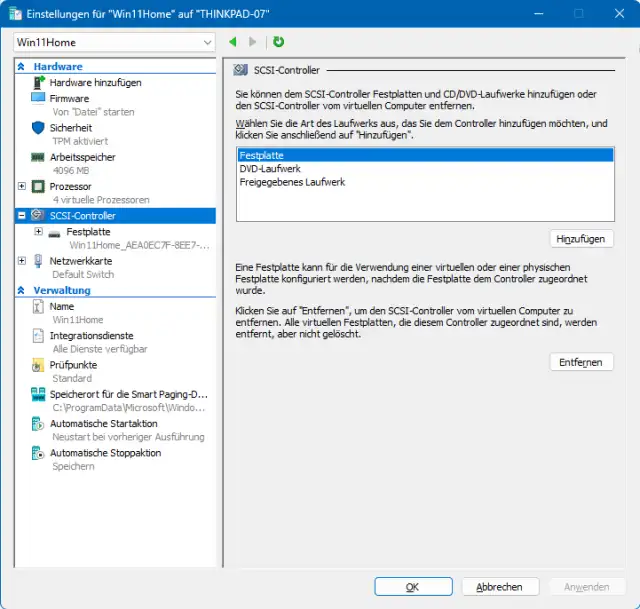
Hier finden Sie den Ort, an dem Sie eine virtuelle Festplatte hinzufügen
Quelle: PCtipp.chUnter der aktivierten Option Virtuelle Festplatte gehts nun zu Neu und zu Weiter.
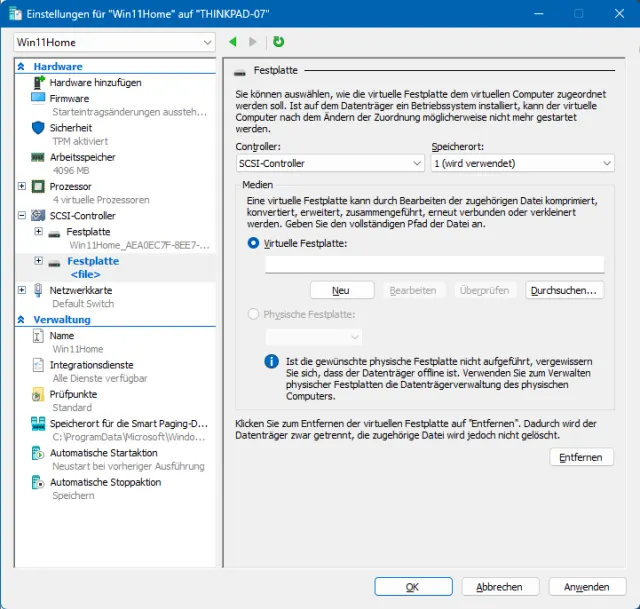
Aktivieren Sie «Virtuelle Festplatte» und greifen Sie zu «Neu»
Quelle: PCtipp.chIn der Regel können Sie hier Dynamisch erweiterbar übernehmen. Die im Bild gewählte «Feste Grösse» ist nur zu empfehlen, wenn Sie erstens auf Ihrer richtigen Festplatte entsprechend viel Platz frei haben und zweitens in der virtuellen Maschine möglichst schnellen Zugriff auf die Daten brauchen. Denn damit belegt die virtuelle Festplatte auf Ihrer echten Festplatte sehr viel Platz.
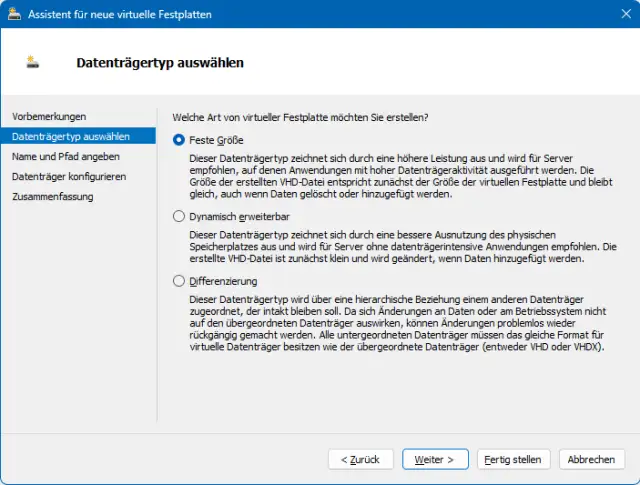
Die «Feste Grösse» ist nur in Ausnahmefällen empfohlen. Greifen Sie eher zu «Dynamisch erweiterbar»
Quelle: PCtipp.chAnschliessend gehts zum Namen und Pfad (Speicherort). Mit dem Namen ist hier nur der Name für die Datei gemeint, die später für die virtuelle Maschine verwendet wird. In der virtuellen Maschine selbst wird die Disk einen Laufwerksbuchstaben und einen anderen Namen tragen. Wir nennen unsere Disk, die wir wohl auch bald wieder löschen werden, Win11HomeTestZusatzdisk.vhdx. Den Pfad können Sie übernehmen.
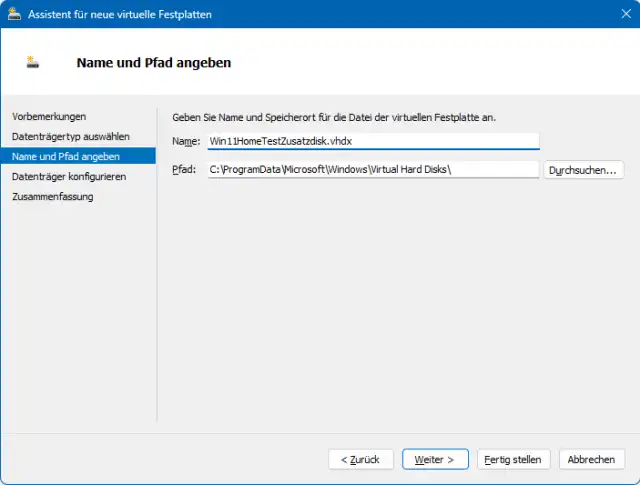
Ein Name für die Datei, die der virtuellen Disk zugrunde liegen wird
Quelle: PCtipp.chVerwenden Sie im nächsten Schritt Neue virtuelle Festplatte ohne Inhalt erstellen. Für die Grösse greifen wir mal zu sparsamen 40 GB. Bestätigen Sie mit Fertig stellen, wird Windows ein paar Sekunden bis Minuten damit verbringen, den virtuellen Datenträger nach Ihren Angaben zu erzeugen. Klicken Sie auf OK.
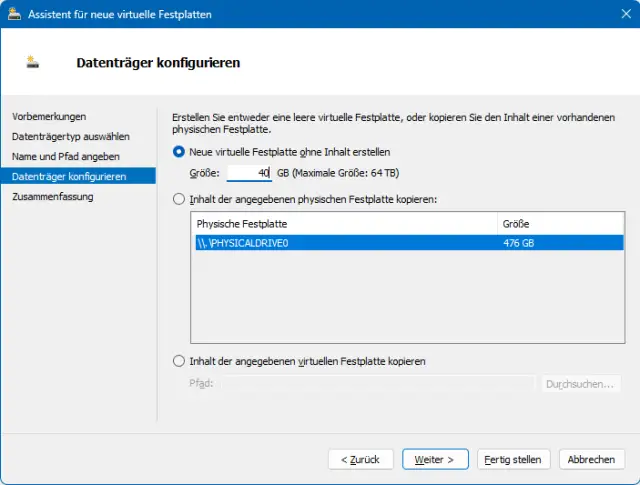
Die Grössenangabe der virtuellen Festplatte
Quelle: PCtipp.chInnerhalb der virtuellen Hyper-V-Maschine
Starten Sie die virtuelle Maschine, zu der Sie die neue virtuelle Festplatte hinzugefügt haben. Öffnen Sie darin die mittels Start und Eingabe von diskmgmt.msc die Datenträgerverwaltung. Die dürfte Ihnen bereits den Neuankömmling melden. Übernehmen Sie den GPT-Partitionsstil mit OK.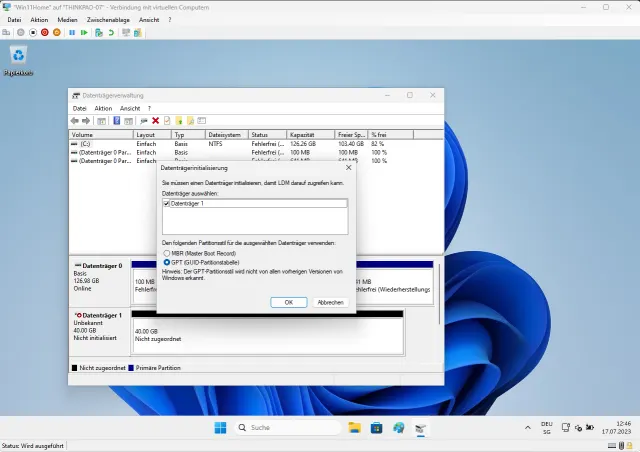
Im Fenster mit der virtuellen Maschine läuft ein Windows 11 mit der geöffneten Datenträgerverwaltung
Quelle: PCtipp.chAlles wie auf dem richtigen PC: Über einen Rechtsklick auf den als Nicht zugeordnet bezeichneten Datenträger wählen Sie Neues einfaches Volume.
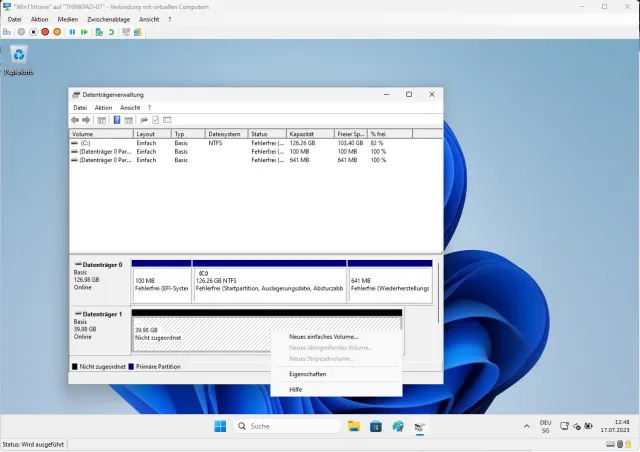
Erstellen Sie ein «Neues einfaches Volume»
Quelle: PCtipp.chFalls Sie die gesamte virtuelle Festplatte als eine einzige Partition behandeln wollen (was der Normalfall sein dürfte), übernehmen Sie die vorgeschlagene maximal mögliche Grösse, die mit «Maximaler Speicherplatz in MB» übereinstimmen sollte. Weisen Sie dem virtuellen Laufwerk einen Buchstaben zu, zum Beispiel D.
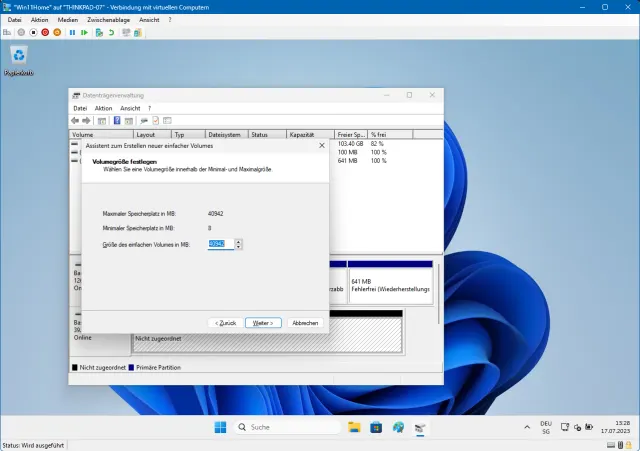
Übernehmen Sie die maximal mögliche Grösse.
Quelle: PCtipp.chIm zweitletzten Schritt greifen Sie beim Dateisystem zu NTFS, übernehmen Sie bei «Grösse der Zuordnungseinheit» die Voreinstellung Standard, lassen Sie Schnellformatierung durchführen aktiv und tippen Sie allenfalls bei «Volumebezeichnung» eine kurze Bezeichnung ein, beispielsweise Daten. Noch auf Weiter und Fertigstellen klicken, wird die virtuelle Disk erstellt.
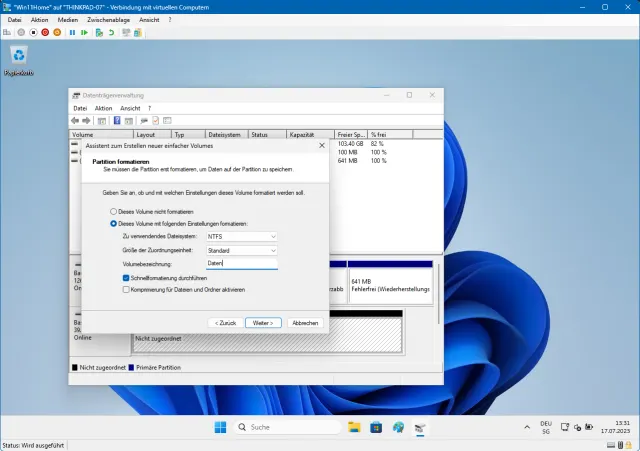
Fast fertig. Hier wird der virtuellen Disk in der virtuellen Maschine ein Dateisystem und eine kurze Bezeichnung zugewiesen.
Quelle: PCtipp.chIm Datei-Explorer innerhalb der VM erscheint sie als separate Festplatte, die beim Auswählen von Dieser PC erscheint. Auf Ihrem richtigen PC ist es eine .vhdx-Datei.









Kommentare