

Tipps & Tricks
Windows-Suche im Explorer zeigt Dateien, die nicht mehr existieren
Sie haben aus einem Ordner ganz gezielt eine Vielzahl Text-Dateien gelöscht, inklusive von beispielsweise «DateiXY.txt». Sie fügen dem Ordner wieder neue Files und Ordner hinzu. Der Papierkorb ist geleert. Ein paar Tage später starten Sie eine ganz gewöhnliche Suche nach Dateinamen, z.B. «DateiXY.txt». Doch jetzt kommt es vor, dass Windows Dateien findet, die gar nicht mehr da sind. So erscheint die DateiXY.txt im Suchresultat. Aber wenn Sie einen Rechtsklick machen und Dateipfad öffnen versuchen, ist die Datei nicht zu sehen. Auch ein Öffnen im Texteditor geht nicht – die Datei ist nachweislich nicht da, obwohl die Suche sie doch anzeigt.
Lösung: Der Grund liegt darin, dass Windows beim Starten einer Suche nicht in den tatsächlich vorhandenen Dateien sucht. Stattdessen erstellt es jeweils während Phasen, in denen es wenig zu tun hat, einen Index. Es ist dieser Index, der durchsucht wird. Wenn Windows aus irgendwelchen Gründen nicht dazu kommt, den Index nach einer ausgedehnten Löschaktion zu aktualisieren, dann tritt genau das genannte Symptom auf: Es findet Dateien im Index, die real nicht mehr da sind.
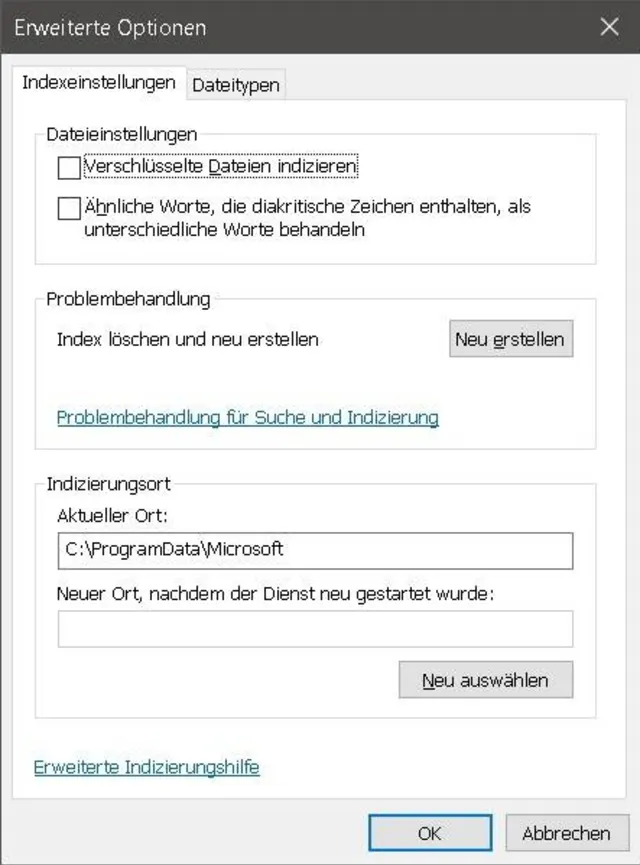
Abhilfe schafft ein manuelles Erneuern des Index. Öffnen Sie die Systemsteuerung; unter Windows 7 durch Klick aufs Startmenü, unter Windows 10 durch Rechtsklick aufs Startmenü, jeweils gefolgt von Systemsteuerung. Tippen Sie im Suchfeld oben rechts indiz ein und öffnen Sie die jetzt angezeigten Indizierungsoptionen. Klicken Sie darin auf Erweitert und im neuen Fenster bei «Problembehandlung» auf Neu erstellen. Bestätigen Sie die Rückfrage.
Hier lässt sich der Index neu erstellen
Quelle: PCtipp.chDie Indizierung startet und läuft prinzipiell im Hintergrund ab. Aber Sie können den Fortgang beobachten und warten, bis er abgeschlossen ist. Arbeiten Sie während der Zeit besser nicht am Gerät. Lassen Sie das Hauptfenster der Indizierungsoptionen noch geöffnet.
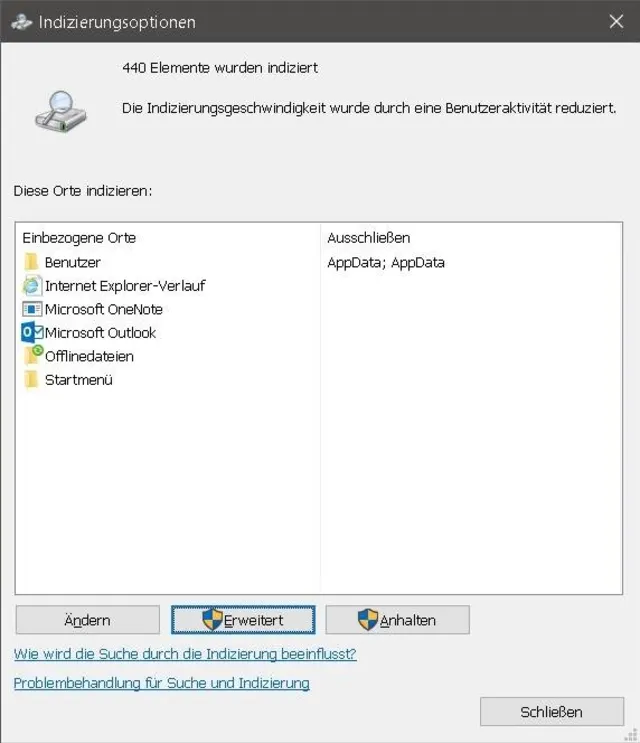
Verfolgen Sie den Fortgang der Indizierung
Quelle: PCtipp.chIn dessen oberem Bereich wird die Zahl «X Elemente wurden indiziert» alle paar Sekunden erneuert, ausserdem ist das Such-Icon animiert, während Windows die Dateien indiziert. Sobald sich die Zahl nicht mehr ändert und Sie dort «Die Indizierung wurde abgeschlossen» lesen, ist Windows mit dem Vorgang fertig. (PCtipp-Forum)











Kommentare