

Tipps & Tricks
Word/Excel: Coole Tastenkürzel für Bilder
Seit jeher kennen Word und Excel bei eingefügten Bildern, Textfeldern oder sonstigen AutoFormen die Tastenkombination Ctrl+Pfeiltaste, mit der sich das Objekt in winzigen Schritten exakt an die gewünschte Position bewegen lässt. Das ist oft genauer als per Maus.
Information
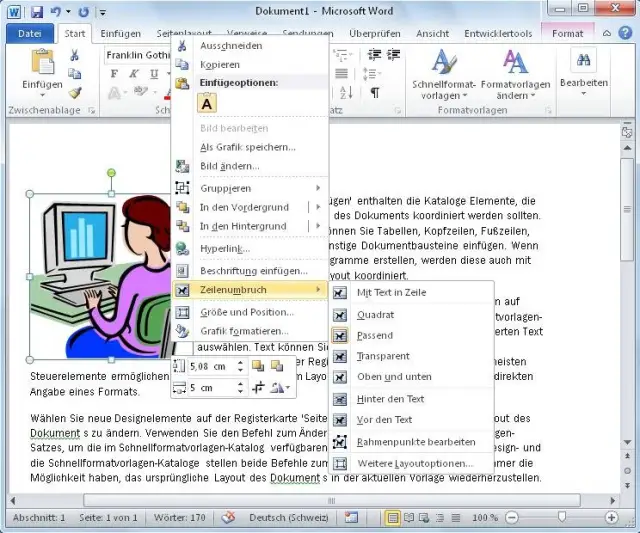
Z.B. mit «Quadrat» oder «Passend» lässt sich das Bild frei verschieben
Quelle: PCtipp.chEinzige Voraussetzung bei Bildern: Das Bild darf nicht mit dem Text in einer Zeile stehen. Hierfür klicken Sie in neueren Office-Versionen mit der rechten Maustaste aufs Bild und wählen via Zeilenumbruch bzw. Textumbruch beispielsweise die Option «Quadrat» oder «Passend». In älteren Versionen finden Sie dasselbe via Grafik formatieren/Layout. Dann steht dem schrittweise Verschieben per Ctrl+Pfeiltasten nichts im Weg.
Word und Excel bieten aber noch mehr. Mit den richtigen Tastenkürzeln drehen Sie ein Bild oder Zeichenelement nach links oder rechts:
Alt+PfeilLinks dreht das Objekt um jeweils 15° nach links
Alt+PfeilRechts dreht das Objekt um jeweils 15° nach rechts
Ctrl+Alt+PfeilLinks dreht das Objekt um jeweils 1° nach links
Ctrl+Alt+PfeilRechts dreht das Objekt um jeweils 1° nach rechts
Auch ein Vergrössern und Verkleinern der eingefügten grafischen Elemente ist per Tastatur sehr bequem:
Shift+PfeilLinks zieht ein Objekt ca. 10% in die Breite, Shift+PfeilRechts verschmälert es wieder um diese ca. 10%, Shift+PfeilRauf vergrössert die Höhe des Objektes, Shift+PfeilRunter verringert sie auch wieder um ca. 10%.
Auch das geht in kleinen Schritten: Ctrl+Shift+PfeilLinks oder Ctrl+Shift+PfeilAbwärts verkleinert das Bild nur um ca. 1% in der Breite oder Höhe und Ctrl+Shift+PfeilRechts oder Ctrl+Shift+PfeilAufwärts vergrössert es um rund 1%.
Aufgepasst: Eingefügte AutoFormen (Textfelder, Dreiecke usw.) reagieren auf die zuletzt genannten Tastenkürzel etwas anders als Bilder oder ClipArts. Ein Bild verkleinert oder vergrössert sich dabei proportional; sein Seitenverhältnis bleibt also bestehen. Anders die AutoFormen: Sie schrumpfen oder wachsen nur in eine Richtung. Probieren Sies selber: Drücken und halten Sie Ctrl+Shift, dann wird die Form mit PfeilLinks schmaler, mit PfeilRechts breiter, mit PfeilAufwärts höher und mit PfeilAbwärts niedriger.
Wollen Sie doch lieber per Maus arbeiten? Dann hüpft das Objekt unter Umständen in zu grossen Schritten, da es sich an einem unsichtbaren Raster orientiert. Lesen Sie hierfür diesen Kummerkasten-Artikel (Webcode 59385). (Input: PCtipp-Forum)











Kommentare