

Tipps & Tricks
Word für den Nerd: Ersetzen mittels regulärer Ausdrücke
Der Artikel über die Verwendung geschützter Leerzeichen vor oder nach einem Währungssymbol liefert einige Grundlagen über die Suchen- und Ersetzen-Funktion und den Sinn des geschützten Leerzeichens.
Aber vielleicht sind Sie anspruchsvoller: Sie möchten nicht blindlings alle Leerzeichen vor jedem €- oder $-Zeichen durch ein geschütztes ersetzen, sondern nur jene, vor denen auch mindestens eine Ziffer steht. Denn nur dann handelt es sich um einen Betrag mit Währungsangabe.
Das erfordert schon gehobenes Suchen/Ersetzen mittels regulärer Ausdrücke – und ist eine Aufgabe für echte Word-Nerds.
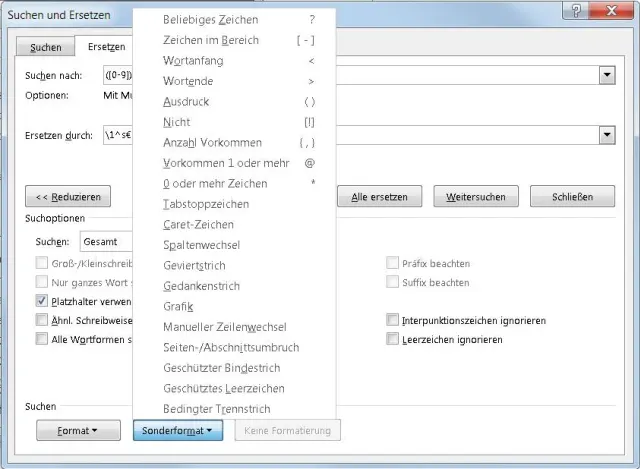
Voilà: Öffnen Sie in Word im Reiter Start im Bereich Bearbeiten den Ersetzen-Dialog. Klicken Sie auf die Schaltfläche Erweitern und haken Sie Platzhalter verwenden an. Pflanzen Sie den Cursor ins «Suchen nach»-Feld und klappen Sie einmal Sonderformat auf. Hier finden Sie relativ unscheinbar neue Optionen wie «Beliebiges Zeichen», «Zeichen im Bereich», «Ausdruck» und einige mehr. Damit können Sie sich Platzhalter bzw. «regular expressions» zusammenbasteln, die nicht mehr zwingend nach konkreten Zeichen suchen und diese ersetzen, sondern die nach Mustern Ausschau halten.
Die verfügbaren Ausdrücke und Wildcards (Platzhalter) beim «Suchen nach» in Word
Quelle: PCtipp.chEin Beispiel können wir hier gleich anhand des geschützten Leerzeichens vor dem Währungssymbol aufzeigen.
Bei «Suchen nach» tippen Sie dies ein: ([0-9]) (€)
Bei «Ersetzen durch» dies: \1^s€
...oder natürlich dies: \1^s\2
Die Eingabe bei «Suchen nach» bedeutet:
Suche nach einem Ausdruck () und zwar diesem: [0-9], nämlich die Zeichen im Bereich 0-9 gefolgt von einem Leerzeichen und dem Ausdruck () €.
Die Eingabe bei «Ersetzen durch» bedeutet:
Verwende den Ausdruck Nr. 1 \1, dahinter das geschützte Leerzeichen mit ^s und das Eurozeichen. Hier könnte man auch \2 verwenden, denn das Eurozeichen war beim Suchen noch der zweite Ausdruck.
Lassen Sie Alle ersetzen, dann wird Word nur die Leerzeichen ersetzen, die zwischen einer Ziffer und dem Euro-Zeichen stehen.

Die blosse Erwähnung des Eurozeichens im letzten Absatz wurde nicht tangiert
Quelle: PCtipp.ch










Kommentare