

Tipps & Tricks
Word: Funktion von Formular-Elementen
Lösung: In Word gestalten Sie recht einfach Formulare, die sich am Bildschirm ausfüllen und danach ausdrucken lassen. Hierzu einige Tipps.
«Warum deaktiviert sich der eine Knopf im Formular, sobald ich den anderen anklicke?»
Es gibt zwei häufig verwendete Formularelemente, die Sie für die Auswahl aus mehreren Objekten verwenden können. Wer das Formular ausfüllt, kann zum Beispiel einen oder mehrere Termine auswählen oder wählt etwa bei Einladungen zwischen Fleisch-, Fisch- und Vegi-Menü. Und genau bei diesen Anwendungsbeispielen zeigt sich der Unterschied.
Wenn der Empfänger in derselben Kategorie mehrere Punkte auswählen darf, greifen Sie zum quadratischen Ankreuzkästchen, meist als «Kontrollkästchen» bezeichnet. So kann er zum Beispiel angeben, dass er an mehreren Tagen Zeit hätte.
Die runden «Optionsfelder» hingegen lassen nur eine Auswahl pro Gruppe zu. Im Beispiel müsste man sich also für eines der drei angebotenen Menüs entscheiden.
Nach dem Einfügen des Objektes steht etwa neben dem Kontrollkästchen «Checkbox1». Passen Sie den Text an: Rechtsklick darauf, Kontrollkästchen-Objekt/Bearbeiten. Ersetzen Sie den ursprünglichen Text (z.B. «Checkbox1») einfach durch Ihren eigenen (z.B. «Vegi-Menü»). Tun Sie dasselbe mit den anderen Objekten. Damit der Text ganz Platz hat, ziehen Sie einfach die Beschriftungsfelder breit genug.
«Ich habe mehrere Bereiche mit Optionsfeldern. Aber wenn ich bei 'Kontaktaufnahme Ja/Nein' etwas aktiviere, fällt oben die Menüauswahl raus.»
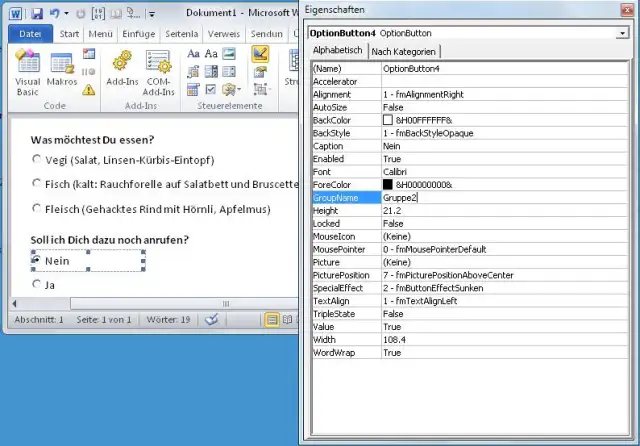
Word bekommt es nicht unbedingt mit, dass die zusätzlichen Optionsfelder zu einer anderen Formularfrage gehören. Sie können die Felder aber gruppieren. Klicken Sie mit der rechten Maustaste aufs erste Optionsfeld und öffnen Sie die Eigenschaften. Tippen Sie bei «GroupName» einen Namen wie Gruppe1 oder Gruppe2 ein. Wiederholen Sie das bei allen anderen Optionsfeldern. Verwenden Sie hierbei für Elemente derselben Gruppe auch denselben Namen. So kann der Ausfüller später eine Auswahl zwischen allen Elementen von «Gruppe1» tätigen und zwischen allen Elementen der «Gruppe2».
Gruppenname von Optionsfeldern anpassen
Quelle: PCtipp.ch«Wie kann ich das Formular testen? Ich kann hier nur bearbeiten.»
Achten Sie oben in der Entwicklerregisterkarte aufs Icon, welches ein Geodreieck, ein Lineal und einen Bleistift zeigt. Solange dieses aktiviert ist, befinden Sie sich im Entwicklungsmodus. Auf den beiden obigen Screenshots sehen Sie das Icon orange hervorgehoben. Knipsen Sie das einfach aus, damit Sie das Ankreuzverhalten der Kästchen testen können. Wollen Sie das Formular danach weiter bearbeiten, aktivieren Sie es wieder per Klick. Vergessen Sie nicht, es wieder auszuknipsen, bevor Sie das Formular für die Ausfüller definitiv speichern. (PCtipp-Forum)











Kommentare